

OpenCV与Qt结合实现多种图像滤波与处理效果

发布时间:2026-10-15| 4人浏览过
本文介绍如何使用OpenCV与Qt框架结合,在GUI界面中实现雪花屏、高斯模糊、中值滤波、毛玻璃、灰度化、XY方向模糊、双边模糊及腐蚀等多种图像处理效果。重点解析Mat与QImage的数据转换方法,并提供完整的C++代码实现,帮助开发者快速构建专业的图像处理应用。
本文分享一个基于OpenCV和Qt框架实现的图像处理示例,供开发者参考。
一、目标
通过Qt界面实现多种图像处理功能,包括雪花屏、高斯模糊、中值滤波、毛玻璃、灰度化、XY方向模糊、双边模糊以及图像腐蚀。
界面布局要求左侧显示原始图片,右侧实时显示处理后的效果图片。
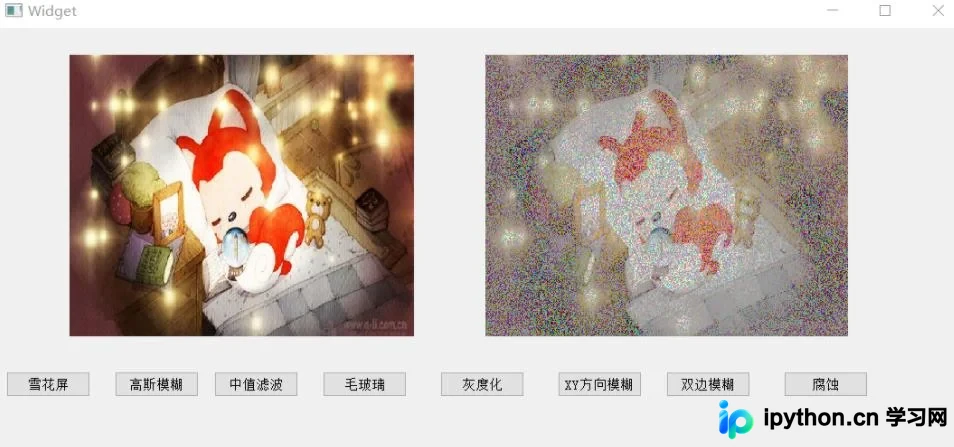
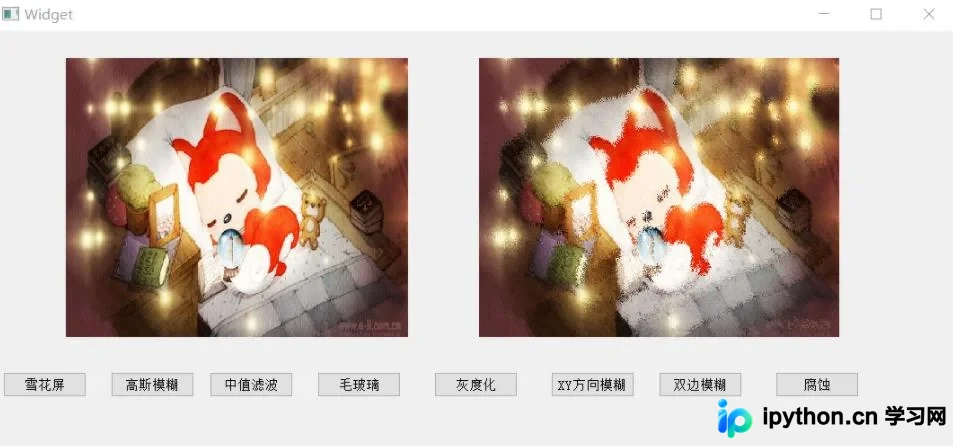
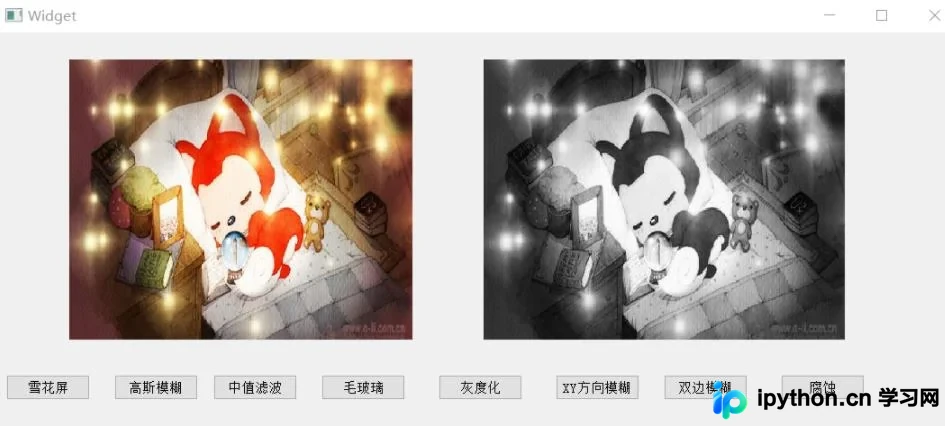
最终效果展示如下:由于涉及的图像处理算法较多,此处仅选取部分典型效果进行展示。
雪花屏效果
毛玻璃效果
灰度化处理效果
二、使用Qt界面
利用Qt Designer设计用户交互界面。
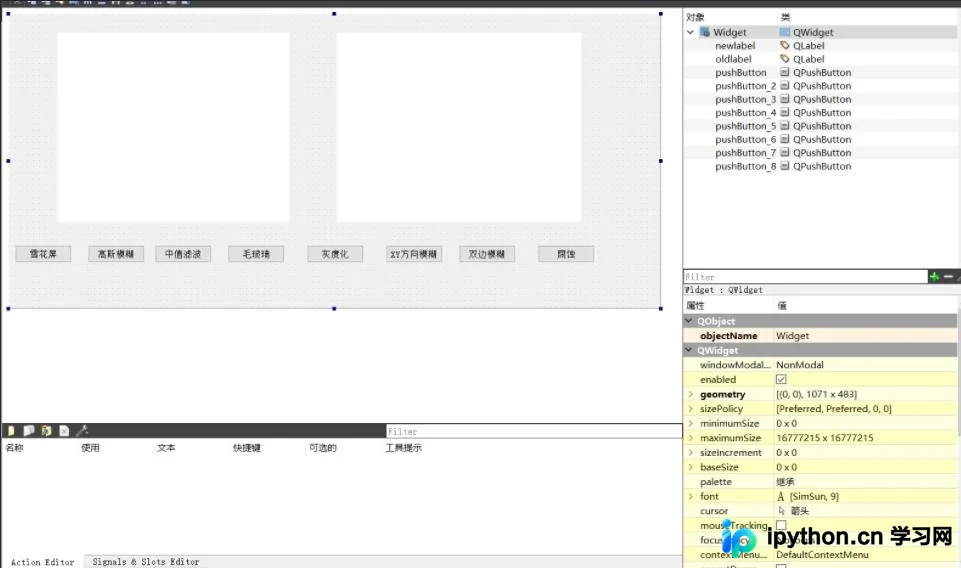
完成界面布局后,建议先保存.ui文件以确保资源正确加载。
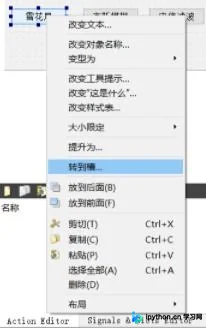
为界面上的各个功能按钮分别绑定对应的槽函数,以触发相应的图像处理逻辑。
三、图像处理操作完整代码
开发中的关键难点在于Qt使用的QImage格式与OpenCV使用的Mat格式之间的转换,只有完成正确的格式转换,才能在Qt界面中正常显示图片。
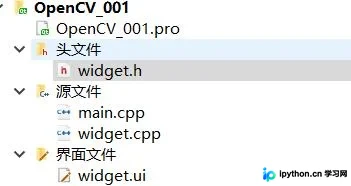
在头文件中引入OpenCV必要的库文件。
#ifndef WIDGET_H
#define WIDGET_H
#include<opencv2/opencv.hpp>
#include <QWidget>
using namespace cv;

QT_BEGIN_NAMESPACE
namespace Ui {class Widget;}
QT_END_NAMESPACE

class Widget : public QWidget
{
    Q_OBJECT
public:
//  Widget(QWidget *parent = nullptr);
    explicit Widget(QWidget *parent = 0);
    ~Widget();

private slots:
    void on_pushButton_clicked();//雪花屏
    void on_pushButton_2_clicked();//高斯模糊
    void on_pushButton_3_clicked();//中值滤波
    void on_pushButton_4_clicked();//毛玻璃
    void on_pushButton_5_clicked();//灰度化
    void on_pushButton_6_clicked();//XY方向模糊
    void on_pushButton_7_clicked();//双边模糊
    void on_pushButton_8_clicked();//腐蚀
private:
    Ui::Widget *ui;
    Mat srcimage;//原图
};

#endif // WIDGET_H
在源文件中具体实现各类图像处理方法。
#include "widget.h"
#include "ui_widget.h"

Widget::Widget(QWidget *parent) :
    QWidget(parent),
    ui(new Ui::Widget)
{
    ui->setupUi(this);
}

Widget::~Widget()
{
    delete ui;
}

//雪花屏
void Widget::on_pushButton_clicked()
{
    //读取原始图片
    Mat srcimage = imread("D:/000imageopencv/efls111.jpg");
    //Mat转QImage 颜色
    cvtColor(srcimage,srcimage,CV_BGR2RGB);
    //Mat转QImage 像素   oldlabel放置原图
    QImage disimage = QImage(srcimage.data,srcimage.cols,srcimage.rows,srcimage.cols*srcimage.channels(),QImage::Format_RGB888);
    disimage = disimage.scaled(ui->oldlabel->width(),ui->oldlabel->height());
    ui->oldlabel->setPixmap(QPixmap::fromImage(disimage));

    //像素二维矩阵函数
    int rows = srcimage.rows;
    //像素二维矩阵列数
    int cols = srcimage.cols * srcimage.channels();
    for(int i=0;i<rows;i++)
    {
        uchar * data = srcimage.ptr<uchar>(i);
        for(int j=0;j<cols;j++)
        {
            //雪花屏特效
            int q = rand()%cols;
            data[q]=155;//某些通道随机改成155
        }
    }
    //Mat转QImage 像素   newlabel放置图像处理后图片
    QImage disimage2 = QImage(srcimage.data,srcimage.cols,srcimage.rows,srcimage.cols*srcimage.channels(),QImage::Format_RGB888);
    disimage2 = disimage2.scaled(ui->newlabel->width(),ui->newlabel->height());
    ui->newlabel->setPixmap(QPixmap::fromImage(disimage2));
}

//高斯模糊
void Widget::on_pushButton_2_clicked()
{
    //读取原始图片
    Mat srcimage = imread("D:/000imageopencv/efls111.jpg");
    //Mat转QImage 颜色
    cvtColor(srcimage,srcimage,CV_BGR2RGB);
    //Mat转QImage 像素   oldlabel放置原图
    QImage disimage = QImage(srcimage.data,srcimage.cols,srcimage.rows,srcimage.cols*srcimage.channels(),QImage::Format_RGB888);

    Mat retimage;
    //高斯模糊
    GaussianBlur(srcimage,retimage,Size(5,5),0,0);

    //Mat转QImage 像素   newlabel放置图像处理后图片
    QImage disimage2 = QImage(retimage.data,retimage.cols,retimage.rows,retimage.cols*retimage.channels(),QImage::Format_RGB888);
    disimage2 = disimage2.scaled(ui->newlabel->width(),ui->newlabel->height());
    ui->newlabel->setPixmap(QPixmap::fromImage(disimage2));
}

//中值滤波
void Widget::on_pushButton_3_clicked()
{
    //读取原始图片
    Mat srcimage = imread("D:/000imageopencv/efls111.jpg");
    //Mat转QImage 颜色
    cvtColor(srcimage,srcimage,CV_BGR2RGB);
    //Mat转QImage 像素   oldlabel放置原图
    QImage disimage = QImage(srcimage.data,srcimage.cols,srcimage.rows,srcimage.cols*srcimage.channels(),QImage::Format_RGB888);
    disimage = disimage.scaled(ui->oldlabel->width(),ui->oldlabel->height());
    ui->oldlabel->setPixmap(QPixmap::fromImage(disimage));

    Mat retumage;
    //中值滤波
    medianBlur(srcimage,retumage,5);

    //Mat转QImage 像素   newlabel放置图像处理后图片
    QImage disimage2 = QImage(retumage.data,retumage.cols,retumage.rows,retumage.cols*retumage.channels(),QImage::Format_RGB888);
    disimage2 = disimage2.scaled(ui->newlabel->width(),ui->newlabel->height());
    ui->newlabel->setPixmap(QPixmap::fromImage(disimage2));
}

//毛玻璃
void Widget::on_pushButton_4_clicked()
{
    //读取原始图片
    Mat srcimage = imread("D:/000imageopencv/efls111.jpg");
    //Mat转QImage 颜色
    cvtColor(srcimage,srcimage,CV_BGR2RGB);
    //Mat转QImage 像素   oldlabel放置原图
    QImage disimage = QImage(srcimage.data,srcimage.cols,srcimage.rows,srcimage.cols*srcimage.channels(),QImage::Format_RGB888);
    disimage = disimage.scaled(ui->oldlabel->width(),ui->oldlabel->height());
    ui->oldlabel->setPixmap(QPixmap::fromImage(disimage));

    //毛玻璃
    RNG rng;
    int random;
    int num = 5;
    for(int i=0;i<srcimage.rows -num;i++)
    {
        for(int j=0;j<srcimage.cols -num;j++)
        {
            //通过rng返回0-15随机数
            random = rng.uniform(0,num);
            srcimage.at<Vec3b>(i,j)[0] = srcimage.at<Vec3b>(i+random,j+random)[0];
            srcimage.at<Vec3b>(i,j)[1] = srcimage.at<Vec3b>(i+random,j+random)[1];
            srcimage.at<Vec3b>(i,j)[2] = srcimage.at<Vec3b>(i+random,j+random)[2];
        }
    }

    //Mat转QImage 像素   newlabel放置图像处理后图片
    QImage disimage2 = QImage(srcimage.data,srcimage.cols,srcimage.rows,srcimage.cols*srcimage.channels(),QImage::Format_RGB888);
    disimage2 = disimage2.scaled(ui->newlabel->width(),ui->newlabel->height());
    ui->newlabel->setPixmap(QPixmap::fromImage(disimage2));
}

//灰度化
void Widget::on_pushButton_5_clicked()
{
    //读取原始图片
    Mat srcimage = imread("D:/000imageopencv/efls111.jpg");
    //Mat转QImage 颜色
    cvtColor(srcimage,srcimage,CV_BGR2RGB);
    //Mat转QImage 像素   oldlabel放置原图
    QImage disimage = QImage(srcimage.data,srcimage.cols,srcimage.rows,srcimage.cols*srcimage.channels(),QImage::Format_RGB888);
    disimage = disimage.scaled(ui->oldlabel->width(),ui->oldlabel->height());
    ui->oldlabel->setPixmap(QPixmap::fromImage(disimage));

    Mat retumage;
    //灰度处理 灰度是单通道8位 QImage是24位三通道
    cvtColor(srcimage,retumage,CV_BGR2GRAY);
    cvtColor(retumage,retumage,CV_GRAY2BGR);

    //Mat转QImage 像素   newlabel放置图像处理后图片
    QImage disimage2 = QImage(retumage.data,retumage.cols,retumage.rows,retumage.cols*retumage.channels(),QImage::Format_RGB888);
    disimage2 = disimage2.scaled(ui->newlabel->width(),ui->newlabel->height());
    ui->newlabel->setPixmap(QPixmap::fromImage(disimage2));
}

//XY方向模糊
void Widget::on_pushButton_6_clicked()
{
    //读取原始图片
    Mat srcimage = imread("D:/000imageopencv/efls111.jpg");
    //Mat转QImage 颜色
    cvtColor(srcimage,srcimage,CV_BGR2RGB);
    //Mat转QImage 像素   oldlabel放置原图
    QImage disimage = QImage(srcimage.data,srcimage.cols,srcimage.rows,srcimage.cols*srcimage.channels(),QImage::Format_RGB888);
    disimage = disimage.scaled(ui->oldlabel->width(),ui->oldlabel->height());
    ui->oldlabel->setPixmap(QPixmap::fromImage(disimage));

    Mat retumage;
    //xy轴模糊
    blur(srcimage,retumage,Size(10,10));

    //Mat转QImage 像素   newlabel放置图像处理后图片
    QImage disimage2 = QImage(retumage.data,retumage.cols,retumage.rows,retumage.cols*retumage.channels(),QImage::Format_RGB888);
    disimage2 = disimage2.scaled(ui->newlabel->width(),ui->newlabel->height());
    ui->newlabel->setPixmap(QPixmap::fromImage(disimage2));
}

//双边模糊
void Widget::on_pushButton_7_clicked()
{
    //读取原始图片
    Mat srcimage = imread("D:/000imageopencv/efls111.jpg");
    //Mat转QImage 颜色
    cvtColor(srcimage,srcimage,CV_BGR2RGB);
    //Mat转QImage 像素   oldlabel放置原图
    QImage disimage = QImage(srcimage.data,srcimage.cols,srcimage.rows,srcimage.cols*srcimage.channels(),QImage::Format_RGB888);
    disimage = disimage.scaled(ui->oldlabel->width(),ui->oldlabel->height());
    ui->oldlabel->setPixmap(QPixmap::fromImage(disimage));

    Mat retumage;
    //双倍模糊
    cv::bilateralFilter(srcimage,retumage,15,120,10,4);

    //Mat转QImage 像素   newlabel放置图像处理后图片
    QImage disimage2 = QImage(retumage.data,retumage.cols,retumage.rows,retumage.cols*retumage.channels(),QImage::Format_RGB888);
    disimage2 = disimage2.scaled(ui->newlabel->width(),ui->newlabel->height());
    ui->newlabel->setPixmap(QPixmap::fromImage(disimage2));
}

//腐蚀
void Widget::on_pushButton_8_clicked()
{
    //读取原始图片
    Mat srcimage = imread("D:/000imageopencv/efls111.jpg");
    //Mat转QImage 颜色
    cvtColor(srcimage,srcimage,CV_BGR2RGB);
    //Mat转QImage 像素   oldlabel放置原图
    QImage disimage = QImage(srcimage.data,srcimage.cols,srcimage.rows,srcimage.cols*srcimage.channels(),QImage::Format_RGB888);
    disimage = disimage.scaled(ui->oldlabel->width(),ui->oldlabel->height());
    ui->oldlabel->setPixmap(QPixmap::fromImage(disimage));

    Mat retumage;
    //腐蚀
    Mat element = cv::getStructuringElement(MORPH_RECT,Size(5,5));
    cv::erode(srcimage,retumage,element);

    //Mat转QImage 像素   newlabel放置图像处理后图片
    QImage disimage2 = QImage(retumage.data,retumage.cols,retumage.rows,retumage.cols*retumage.channels(),QImage::Format_RGB888);
    disimage2 = disimage2.scaled(ui->newlabel->width(),ui->newlabel->height());
    ui->newlabel->setPixmap(QPixmap::fromImage(disimage2));
}
主程序入口负责创建Qt窗口并显示界面。
#include "widget.h"
#include <QApplication>

int main(int argc, char *argv[])
{
    QApplication a(argc, argv);
    Widget w;
    w.show();
    return a.exec();
}
以上就是本文的全部内容,希望对大家的学习有所帮助,也希望大家多多支持本站。
免责声明:本文内容仅供参考,不代表本站观点。转载或引用请注明出处。









