

Python实现带GUI与SQLite数据库的名片管理系统

发布时间:2026-10-14| 5人浏览过
本文介绍使用Python结合Tkinter与SQLite开发名片管理系统的完整方案。系统具备图形用户界面,支持名片的新建、查找、修改与删除功能,数据持久化存储于本地数据库。文中提供了核心代码逻辑与界面截图,适合Python初学者参考结构化或面向对象开发流程,掌握GUI编程与数据库交互技巧。
Python名片管理系统概述
基于Python开发的名片管理系统,集成了图形用户界面与数据库存储功能。
系统开发需求与规范
本任务旨在开发一个简易的信息管理系统,其功能架构可参考前述名片管理系统的实现逻辑,具体需求如下:
1. 采用结构化方法或面向对象方法进行系统开发; 2. 必须包含图形用户界面(GUI); 3. 使用数据库进行数据持久化存储; 4. 全程使用Python语言实现系统功能。
系统功能界面展示
系统部分核心功能运行效果如下图所示:
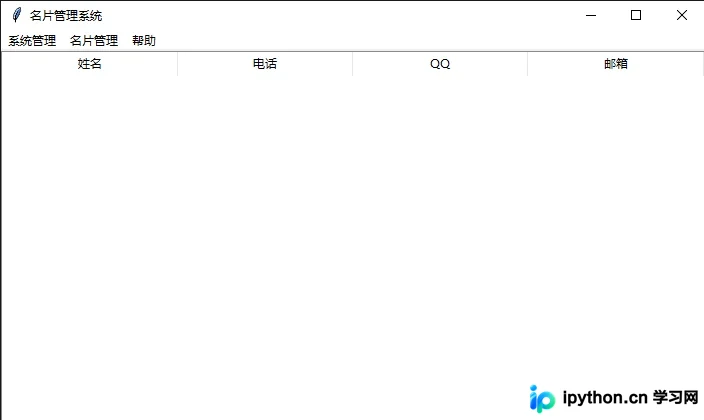
系统启动后的初始界面展示。
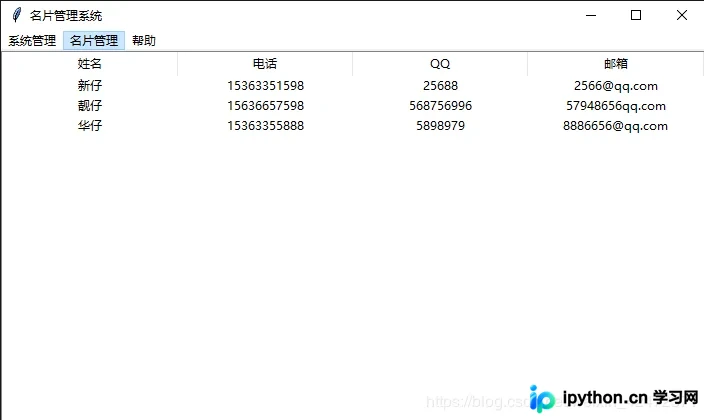
执行查询操作后,显示所有已存储名片信息的界面状态。
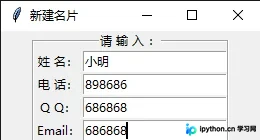
执行新建名片功能的交互界面。
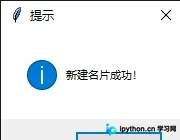
名片信息添加成功后的反馈提示。
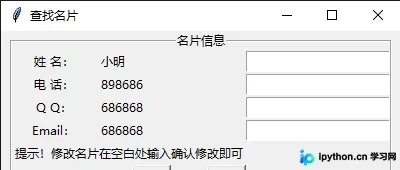
执行查找名片操作,该功能模块同时涵盖名片信息的修改与删除逻辑。
核心代码实现
系统核心实现代码详见下方列表。
import sys
from tkinter import *
from tkinter.messagebox import *
from tkinter import ttk
import sqlite3

con = sqlite3.connect(r"D:\Python练习\作业\12月6日python\card.db")
#con.execute("create table card(name primary key ,phone,QQ,email)")

#新增名片
def add():
 add = Tk()
 add.geometry('260x140+350+200')
 add.minsize(260, 140)
 add.maxsize(260, 140)
 add.title("新建名片")
 lf = LabelFrame(add,text="请 输 入 :",labelanchor=N)
 lf.pack()
 Label(lf, text="姓 名:").grid(row=0,column=0)
 Label(lf, text="电 话:").grid(row=1,column=0)
 Label(lf, text="Q Q:").grid(row=2, column=0)
 Label(lf, text="Email:").grid(row=3, column=0)
 name = Entry(lf)
 name.grid(row=0,column=1,columnspan=2)
 phone = Entry(lf)
 phone.grid(row=1,column=1,columnspan=2)
 qq = Entry(lf)
 qq.grid(row=2,column=1,columnspan=2)
 email = Entry(lf)
 email.grid(row=3,column=1,columnspan=2)
 #确定按钮添加数据
 def qd_event():
 try:
 if name.get()=="":
 showinfo(title="提示", message="姓名不能为空!")
 add.destroy()
 else:
 con = sqlite3.connect(r"D:\Python练习\作业\12月6日python\card.db")
 cardList = (name.get(),phone.get(),qq.get(),email.get())
 con.execute("insert into card(name,phone,QQ,email) values (?,?,?,?)",cardList)
 #card = {"姓名":name.get(),"电话":phone.get(),"QQ":qq.get(),"Email":email.get()}
 #card_list.append(card)
 con.commit()
 con.close()
 add.destroy()
 show_all()
 #save_data()
 showinfo(title="提示", message="新建名片成功!")
 except:
 print("error occur")
 showinfo(title="警告", message="姓名不能重复!")
 #取消按钮
 def qx_event():
 add.destroy()
 Button(lf,text=" 确 定 ",command=qd_event).grid(row=4,column=2,sticky=W)
 Button(lf,text=" 取 消 ",command=qx_event).grid(row=4,column=1,sticky=E)

#显示所有
def show_all():
 x=dataTreeview.get_children()
 for item in x:
 dataTreeview.delete(item)
 con = sqlite3.connect(r"D:\Python练习\作业\12月6日python\card.db")
 cur = con.execute("select * from card")
 for i in cur:
 print(i)
 n=0
 #dataTreeview.insert('', 1, values=("1","2","3","4"))
 dataTreeview.insert('',n, values=i)
 n+=1

#清空数据
def del_all():
 x=dataTreeview.get_children()
 for item in x:
 dataTreeview.delete(item)

#查询名片
def search_card():
 search = Tk()
 search.geometry('240x50+450+300')
 search.minsize(240, 80)
 search.maxsize(400, 170)
 search.title("查找名片")
 lf = LabelFrame(search, text="请 输 入 :", labelanchor=N)
 lf.pack()
 Label(lf, text="姓 名:").grid(row=0, column=0)
 name = Entry(lf)
 name.grid(row=0, column=1, columnspan=2)
 #print(name.get())
 def sure():
 con = sqlite3.connect(r"D:\Python练习\作业\12月6日python\card.db")
 cur = con.execute("select * from card")
 for i in cur:
 #print(i)
 #print(name.get())
 #print(name.get()==i[0])
 if name.get() == i[0]:
 print("查找成功")
 #print(i[0])
 update(i[0])

 search.destroy()
 break
 else:
 showinfo(title="提示",message="没有找到!")
 Button(lf, text="查找", command=sure).grid(row=1, column=1, sticky=N)

#修改名片
def update(n):

 update = Tk()
 update.geometry('400x170+350+200')
 update.minsize(400, 170)
 update.maxsize(400, 170)
 update.title("查找名片")
 lf1 = LabelFrame(update, text="名片信息",labelanchor=N)
 lf1.pack()
 Label(lf1, text="姓 名:").grid(row=0, column=0)
 Label(lf1, text="电 话:").grid(row=1, column=0)
 Label(lf1, text="Q Q:").grid(row=2, column=0)
 Label(lf1, text="Email:").grid(row=3, column=0)
 con = sqlite3.connect(r"D:\Python练习\作业\12月6日python\card.db")
 print(n+"好靓仔")
 cur = con.execute("select * from card where name =="+"'"+n+"'")
 print("'"+n+"'")
 for i in cur:
 print(i[0]+i[1]+i[2]+i[3])
 Label(lf1, text=i[0], width=20, anchor=W).grid(row=0, column=1, columnspan=2)
 Label(lf1, text=i[1], width=20, anchor=W).grid(row=1, column=1, columnspan=2)
 Label(lf1, text=i[2], width=20, anchor=W).grid(row=2, column=1, columnspan=2)
 Label(lf1, text=i[3], width=20, anchor=W).grid(row=3, column=1, columnspan=2)
 name = Entry(lf1)
 name.grid(row=0, column=3, columnspan=2)
 phone = Entry(lf1)
 phone.grid(row=1, column=3, columnspan=2)
 qq = Entry(lf1)
 qq.grid(row=2, column=3, columnspan=2)
 email = Entry(lf1)
 email.grid(row=3, column=3, columnspan=2)
 Label(lf1,text="提示!修改名片在空白处输入确认修改即可",anchor=E).grid(row=4, column=0, columnspan=3)
 def xg_event(n):
 print(n)
 print(name.get())
 con = sqlite3.connect(r"D:\Python练习\作业\12月6日python\card.db")
 con.execute("update card set name=?,phone=?,qq=?,email=? where name ="+"'"+n+"'",(name.get(),phone.get(),qq.get(),email.get()))
 con.commit()
 con.close()
 update.destroy()
 show_all()

 #删除名片
 def delete(n):
 con = sqlite3.connect(r"D:\Python练习\作业\12月6日python\card.db")
 con.execute("delete from card where name ="+"'"+n+"'")
 con.commit()
 con.close()
 show_all()
 showinfo(title="提示", message="已删除!")
 update.destroy()
 Button(lf1, text="修 改", command=lambda: xg_event(n)).grid(row=5, column=2, sticky=E)
 Button(lf1, text="删 除", command=lambda: delete(n)).grid(row=5, column=1, sticky=E)


#退出系统
def quit():
 root.destroy()


def about():
 showinfo(title="关于我们",message="卡片管理系统\n版本号:V4.0 \n作者:华浩新\n完成日期:2019年12月18日")

 #创建一个Tk根窗口组件root
root=Tk()
root.title("名片管理系统")
root["width"]=800
root["height"]=500


#系统管理菜单栏
mubar=Menu(root)
muLogin=Menu(mubar,tearoff=0)
mubar.add_cascade(label="系统管理",menu=muLogin)
muLogin.add_command(label="加载数据",command=show_all)
muLogin.add_command(label="清空数据",command=del_all)
tc=muLogin.add_command(label="退出",command=quit)

#名片管理菜单栏
muCard=Menu(mubar,tearoff=0)
mubar.add_cascade(label="名片管理",menu=muCard)
muCard.add_command(label="显示所有",command=show_all)
root.bind("<Button-1>,")
muCard.add_command(label="新建",command=add)
muCard.add_command(label="查找",command=search_card)
muCard.add_command(label="保存")

#帮助菜单栏
muHelp=Menu(mubar,tearoff=0)
mubar.add_cascade(label="帮助",menu=muHelp)
muHelp.add_command(label="关于",command=about)
t=Text(root,width=100,height=30)
t.pack()


dataTreeview = ttk.Treeview(root, height=19,show='headings', column=('name', 'phone', 'QQ', 'email'))
dataTreeview.column('name', width=80, anchor="center")
dataTreeview.column('phone', width=80, anchor="center")
dataTreeview.column('QQ', width=80, anchor="center")
dataTreeview.column('email', width=80, anchor="center")

dataTreeview.heading('name', text='姓名')
dataTreeview.heading('phone', text='电话')
dataTreeview.heading('QQ', text='QQ')
dataTreeview.heading('email', text='邮箱')
dataTreeview.place(rely=0, relwidth=1)
Label(root, text='名片管理系统V4.0', bg='white', fg='blue', font=('宋体', 15)).pack(side=BOTTOM, fill='x')

root["menu"]=mubar
root.mainloop()
如需获取更多相关学习资料,请关注专题《管理系统开发》。
以上为本文的全部内容,希望能为读者的学习提供有益帮助,欢迎继续支持本站。
免责声明:本文内容仅供参考,不代表本站观点。转载或引用请注明出处。









