

Python基于tkinter与MySQL实现数据库增删改查界面

发布时间:2026-10-14| 3人浏览过
本文介绍如何使用Python的tkinter库结合MySQL数据库,构建一个具备增删改查功能的图形用户界面。通过定义查询、插入和删除响应函数,利用pymysql进行数据库交互,并展示如何配置Treeview控件以直观呈现数据结果。
首先配置主窗口界面。导入tkinter、ttk、pymysql及消息对话框模块。创建名为'告警查询'的主窗口,设置最小尺寸为500x500像素。使用ttk.Notebook创建标签页控件,分别添加'铁塔订单查询'、'告警详细查询'和'配置汇总表'三个标签页,并将控件布局展开填充。
# -*- coding: utf-8 -*-
import tkinter
from tkinter import ttk
import pymysql
# 导入消息对话框子模块
import tkinter.messagebox
# 创建主窗口
root = tkinter.Tk()
root.title('告警查询')
# 设置窗口大小
root.minsize(500,500)

tabControl = ttk.Notebook(root)

tab1 = ttk.Frame(tabControl)            # Create a tab
tabControl.add(tab1, text='铁塔订单查询')      # Add the tab

tab2 = ttk.Frame(tabControl)            # Add a second tab
tabControl.add(tab2, text='告警详细查询')      # Make second tab visible

tab3 = ttk.Frame(tabControl)            # Add a third tab
tabControl.add(tab3, text='配置汇总表')      # Make second tab visible

tabControl.pack(expand=1, fill="both")
接下来定义核心功能函数,包括数据查询、插入和删除的具体逻辑。
定义增删改查相关函数。以查询为例,获取输入框中的站点名称,重新建立MySQL连接(主机192.168.0.46,用户root,密码root,数据库test,字符集utf8)。执行模糊查询语句,将结果存入列表。若未找到记录,弹出提示框告知用户;若找到,则遍历结果集并将数据写入Treeview控件中显示。
'''main3响应函数'''
def select3(root, label,tree):
    sname = label.get()
    print('input: ',sname)
 # 1.由于刚才已经关闭了数据库连接,需要重新创建Connection对象和Cursor对象
    con = pymysql.connect(host='192.168.0.46', user='root', password='root', database='test', charset='utf8', use_unicode=True)
    cursor=con.cursor()
    print("select * from 配置表汇总 where `站点名称(局向)` like '"+sname+"'")
    c = cursor.execute("select * from 配置表汇总 where `站点名称(局向)` like '"+sname+"'")
 # 2.查询结果保存到list_re
    list_re=cursor.fetchall()
    print('result: ', list_re)
    if len(list_re) <= 0:
       tkinter.messagebox.showinfo('提示',sname+'告警信息不存才!')
    else:
       print('result_name: ', list_re[0][0])
 #数据成功提取出来了
 # 3.向tree写入数据
    for i in range(len(list_re)):
        tree.insert('', i, text=i ,values=(list_re[i][0], list_re[i][2],list_re[i][4], list_re[i][14],\
                                           list_re[i][5], list_re[i][9],list_re[i][11], list_re[i][12],\
                                           list_re[i][13]))
        tree.grid(column=0,row=1,sticky='NSEW')
    con.close()


def insert(root, label1,label2,label3,label4,label5,label6,label7,label8,label9):
    net_name = label1.get()
    area_name = label2.get()
    base_name = label3.get()
    belong_name = label4.get()
    base_local = label5.get()
    base_level = label6.get()
    base_num = label7.get()
    rural = label8.get()
    scene = label9.get()
    print('input: ',net_name)
   # 由于刚才已经关闭了数据库连接,需要重新创建Connection对象和Cursor对象
    con = pymysql.connect(host='192.168.0.46', user='root', password='root', database='test', charset='utf8', use_unicode=True)
    cursor=con.cursor()

   # SQL 插入语句  里面的数据类型要对应
    sql = "INSERT INTO 配置表汇总(`网络类型`,\
    `行政区`,`基站名称`,`归属区域`,`基站所处位置具体地址`,\
    `基站分级`,`站点名称(局向)`,`是否农村基站`,`二级场景类型`)\
    VALUES ('%s','%s','%s','%s','%s','%s','%s','%s','%s')" % \
    (net_name,area_name,base_name,belong_name,base_local,base_level,base_num,rural,scene)
    print(sql)

    try:
      # 执行sql语句
       cursor.execute(sql)
      # 执行sql语句
       con.commit()
       tkinter.messagebox.showinfo('提示',net_name+'配置汇总表插入成功!')
    except:
      # 发生错误时回滚
       con.rollback()

    con.close()


def delete(root,label7):
    base_num = label7.get()
    print('input: ',base_num)
    # 由于刚才已经关闭了数据库连接,需要重新创建Connection对象和Cursor对象
    con = pymysql.connect(host='192.168.0.46', user='root', password='root', database='test', charset='utf8', use_unicode=True)
    cursor=con.cursor()
    # SQL 插入语句  里面的数据类型要对应
    sql = "DELETE FROM 配置表汇总 WHERE `站点名称(局向)`='%s'" %(base_num)
    print(sql)

    try:
      # 执行sql语句
       cursor.execute(sql)
      # 执行sql语句
       con.commit()
       tkinter.messagebox.showinfo('提示',base_num+'配置汇总表删除成功!')
    except:
      # 发生错误时回滚
       con.rollback()

    con.close()
定义主调用函数及界面布局。创建标签框架,设置Treeview的列名(如网络类型、行政区、基站名称等)及宽度。绑定查询、插入和删除按钮的事件,分别调用对应的处理函数。例如,插入按钮触发insert函数,传入多个标签控件参数;删除按钮触发delete函数,传入站点名称参数。
def main3():
    monty3 = ttk.LabelFrame(tab3, text='控件示范区3')
    monty3.grid(column=0, row=0,sticky='W', padx=8, pady=4)
    monty3_1 = ttk.LabelFrame(tab3, text='控件示范区2')
    monty3_1.grid(column=0, row=1,sticky='W', padx=4, pady=4)

    # 查询结果
    tree=ttk.Treeview(monty3_1)#表格
    tree["columns"]=("网络类型","行政区","基站名称","归属区域","基站所处位置具体地址",\
        "基站分级","站点名称(局向)","是否农村基站","二级场景类型")
    tree.column("网络类型",width=50)   #表示列,不显示
    tree.column("行政区",width=50)
    tree.column("基站名称",width=50)
    tree.column("归属区域",width=50)   #表示列,不显示
    tree.column("基站所处位置具体地址",width=50)
    tree.column("基站分级",width=50)
    tree.column("站点名称(局向)",width=50)   #表示列,不显示
    tree.column("是否农村基站",width=50)
    tree.column("二级场景类型",width=50)

    tree.heading("网络类型",text="网络类型")  #显示表头
    tree.heading("行政区",text="行政区")
    tree.heading("基站名称",text="基站名称")
    tree.heading("归属区域",text="归属区域")  #显示表头
    tree.heading("基站所处位置具体地址",text="基站所处位置具体地址")
    tree.heading("基站分级",text="基站分级")
    tree.heading("站点名称(局向)",text="站点名称(局向)")  #显示表头
    tree.heading("是否农村基站",text="是否农村基站")
    tree.heading("二级场景类型",text="二级场景类型")

    tree.grid(column=0,row=1,sticky='NSEW')

    input_name1 = ttk.Label(monty3, text = '网络类型:').grid(column=0, row=0, sticky='W',pady=5)
    label1 = tkinter.StringVar()
    entry1 = tkinter.Entry(monty3,bg='#ffffff',width=20,textvariable=label1).grid(column=1, row=0, sticky='W')

    input_name2 = ttk.Label(monty3, text = '行政区:').grid(column=3, row=0, sticky='W')
    label2 = tkinter.StringVar()
    entry2 = tkinter.Entry(monty3,bg='#ffffff',width=20,textvariable=label2).grid(column=4, row=0, sticky='W')

    input_name3 = ttk.Label(monty3, text = '基站名称:').grid(column=0, row=1, sticky='W',pady=5)
    label3 = tkinter.StringVar()
    entry3 = tkinter.Entry(monty3,bg='#ffffff',width=20,textvariable=label3).grid(column=1, row=1, sticky='W')

    input_name4 = ttk.Label(monty3, text = '归属区域:').grid(column=3, row=1, sticky='W')
    label4 = tkinter.StringVar()
    entry4 = tkinter.Entry(monty3,bg='#ffffff',width=20,textvariable=label4).grid(column=4, row=1, sticky='W')


    input_name5 = ttk.Label(monty3, text = '基站所处位置具体地址:').grid(column=0, row=2, sticky='W',pady=5)
    label5 = tkinter.StringVar()
    entry5 = tkinter.Entry(monty3,bg='#ffffff',width=20,textvariable=label5).grid(column=1, row=2, sticky='W')

    input_name6 = ttk.Label(monty3, text = '基站分级:').grid(column=0, row=3, sticky='W',pady=5)
    label6 = tkinter.StringVar()
    entry6 = tkinter.Entry(monty3,bg='#ffffff',width=20,textvariable=label6).grid(column=1, row=3, sticky='W')

    input_name7 = ttk.Label(monty3, text = '站点名称(局向):').grid(column=0, row=4, sticky='W',pady=5)
    label7 = tkinter.StringVar()
    entry7 = tkinter.Entry(monty3,bg='#ffffff',width=20,textvariable=label7).grid(column=1, row=4, sticky='W')

    input_name8 = ttk.Label(monty3, text = '是否农村基站:').grid(column=0, row=5, sticky='W',pady=5)
    label8 = tkinter.StringVar()
    entry8 = tkinter.Entry(monty3,bg='#ffffff',width=20,textvariable=label8).grid(column=1, row=5, sticky='W')

    input_name9 = ttk.Label(monty3, text = '二级场景类型:').grid(column=0, row=6, sticky='W',pady=5)
    label9 = tkinter.StringVar()
    entry9 = tkinter.Entry(monty3,bg='#ffffff',width=20,textvariable=label9).grid(column=1, row=6, sticky='W')

    select_button = tkinter.Button(monty3,bg='white',text='查询',width=10,height=1,\
       command=lambda :select3(monty3, label7,tree)).grid(column=0, row=7, sticky='W',pady=5)

    insert_button = tkinter.Button(monty3,bg='white',text='插入',width=10,height=1,\
       command=lambda :insert(monty3,label1,label2,label3,label4,label5,label6,\
                              label7,label8,label9)).grid(column=1, row=7, sticky='W',padx=5,pady=5)

    delete_button = tkinter.Button(monty3,bg='white',text='删除',width=10,height=1,\
       command=lambda :delete(monty3, label7)).grid(column=2, row=7, sticky='W',pady=5)
运行程序后的界面效果如下所示。
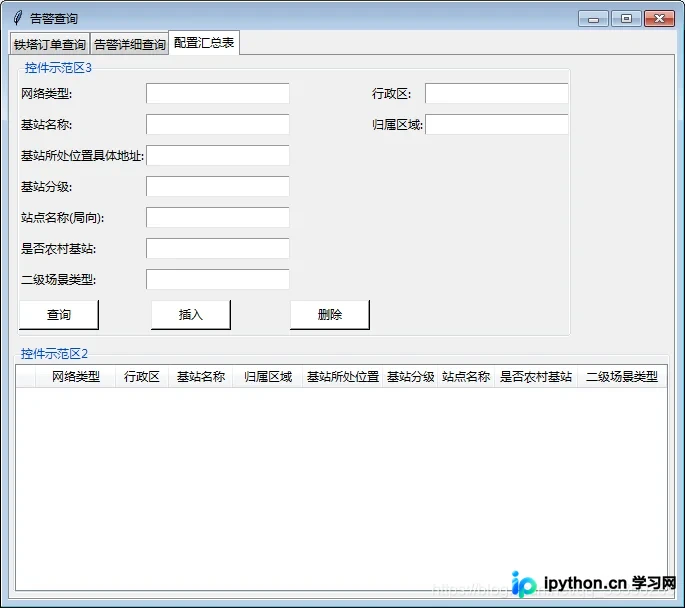
至此,完成了基于Python tkinter与MySQL的增删改查功能实现。如需了解更多相关内容,可参考本站其他文章或继续浏览后续章节。
免责声明:本文内容仅供参考,不代表本站观点。转载或引用请注明出处。









