

Python使用wordcloud库生成词云图完整教程

发布时间:2026-10-14| 4人浏览过
本文详细介绍如何在Python中安装wordcloud库,并通过matplotlib实现词云图的生成。内容涵盖默认参数配置、自定义背景色与尺寸、以及隐藏坐标轴等关键步骤,帮助开发者快速掌握词云可视化的基本方法。
安装wordcloud库
首先,需要安装wordcloud库。
pip install wordcloud加载包与设置路径
接下来,加载必要的Python包并设置文件路径。
import os
from wordcloud import WordCloud
import matplotlib.pyplot as plt
os.chdir('E:\\pyspace\\tmp')
词云图生成示例
随后,通过具体示例展示词云图的生成过程。
默认参数示例
首先介绍使用默认参数的简单示例。
text = 'Keep it simple and stupid.'
wc = WordCloud() # 实例化词云图对象
wc.generate(text) # 根据文本生成词云图
plt.imshow(wc) # 显示词云图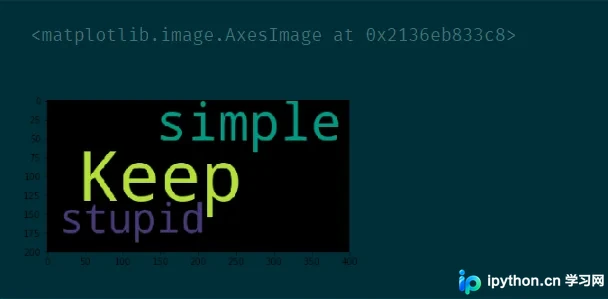
如果在Jupyter环境中未看到图形输出,需配置Jupyter的图形显示模式。
%matplotlib inline
WordCloud()对象创建的画布默认尺寸为长200像素、宽400像素,且背景色默认为黑色。
其次,演示如何配置自定义参数以生成词云图。
配置参数示例
text = 'Keep it simple and stupid.'
wc = WordCloud(background_color='white', width=500, height=300) # 实例化词云图对象

wc.generate(text) # 根据文本生成词云图
plt.imshow(wc) # 显示词云图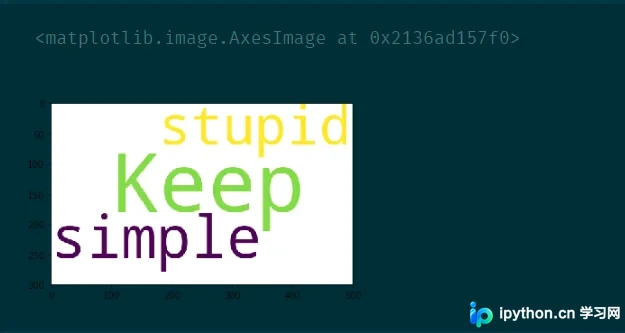
最后,展示如何隐藏坐标轴以优化视觉效果。
隐藏坐标轴设置
text = 'Keep it simple and stupid.'
wc = WordCloud(background_color='white', width=500, height=300) # 实例化词云图对象

wc.generate(text) # 根据文本生成词云图
plt.imshow(wc) # 显示词云图
plt.axis('off') # 不显示坐标轴
plt.show()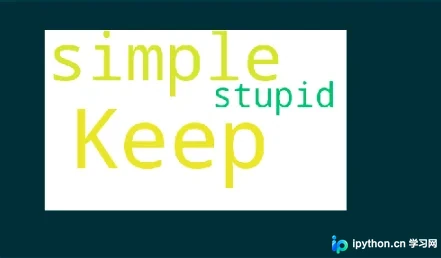
环境说明
本文运行时的环境说明如下。

以上内容为本文的全部介绍,希望能对读者的学习有所帮助,同时也欢迎大家继续支持本站。
免责声明:本文内容仅供参考,不代表本站观点。转载或引用请注明出处。









