

OpenCV Python中解决imshow窗口未响应及自动缩放问题

发布时间:2026-10-13| 2人浏览过
本文解决OpenCV Python中imshow显示图像后窗口立即消失或无响应的问题。通过引入waitKey和destroyAllWindows确保窗口持续显示,并利用namedWindow设置WINDOW_NORMAL标志以支持手动调整窗口大小,适用于高清图片显示场景。
OpenCV imshow窗口消失问题解析
在OpenCV中,显示图像是最基础的操作,通常通过imshow()函数实现。对于熟悉其他GUI框架的用户来说,调用imshow来展示图像似乎是理所当然的做法。然而,这种理解并不完全准确:虽然图像确实能够短暂显示,但窗口往往会随即关闭,导致用户无法查看完整内容。
以下代码示例展示了这一现象:
import cv2
import numpy as np

img = cv2.imread('C://Users/yefci/Pictures/0.2.jpg')
cv2.imshow('C://Users/yefci/Pictures/0.2.jpg',img)
运行上述代码后,会出现如下情况:
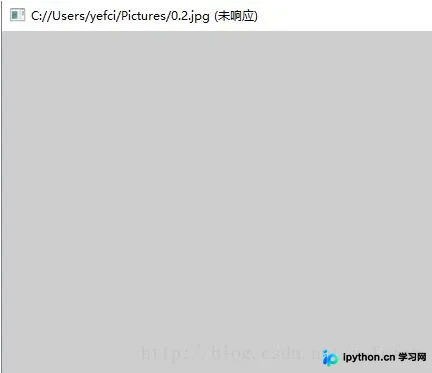
确保窗口持续显示的正确代码
为了确保视频帧或图像窗口能够持续更新并保持显示,需要添加额外的控制代码。以下简短的代码片段可以正确显示一幅图像并维持窗口状态:
import cv2
img = cv2.imread('C://Users/yefci/Pictures/0.2.jpg')
cv2.namedWindow('image',0)#O表示显示窗口可以随意手动调节,1
cv2.imshow('image',img)
cv2.waitKey()
cv2.destroyAllWindows()使用namedWindow调整窗口大小
关于窗口大小的调节问题,
cv2.namedWindow('image',0)
根据官方文档,默认情况下该参数为1,即自动调整窗口大小模式。当处理高清图片时,若图片尺寸超过屏幕分辨率,窗口过大且无法通过鼠标拖动调整大小。将Flags设置为0,即启用WINDOW_NORMAL模式,即可允许用户手动调整窗口大小。
只需将参数从1改为0即可实现此功能。
namedWindow("窗口名",0);//创建可调节大小的窗口
imshow("窗口名",要显示的图片);//在指定窗口中显示图片
以上介绍了OpenCV Python中解决图片读取后显示窗口未响应或自动关闭问题的方法,以及调整窗口大小的技巧。希望这些内容能为您提供参考,欢迎支持本站获取更多技术分享。
免责声明:本文内容仅供参考,不代表本站观点。转载或引用请注明出处。









