

查看Jupyter Notebook单元格运行时间的方法与Magic命令详解

本文介绍在Jupyter Notebook中查看单元格运行时间的两种方法:通过安装jupyter_contrib_nbextensions启用Execute Time插件,以及使用%time和%%time Magic命令进行代码性能分析。详细解释了CPU时间与Wall time的区别,帮助用户优化代码执行效率。
通过插件查看单元格运行时间
首先打开Jupyter Notebook环境,找到扩展管理入口。
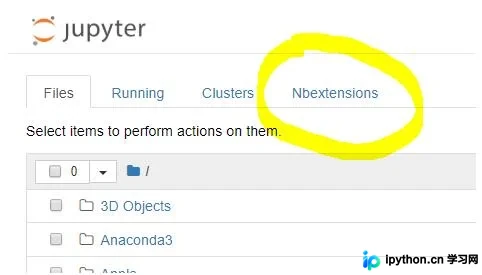
在搜索框中输入“time”,找到并选中“Execute Time”选项,即可完成配置。

配置完成后,界面会显示每个单元格的执行时间,操作非常便捷。若未生效,尝试重启Jupyter Notebook服务。

此外,还有另一种通过命令行安装扩展的方法可供参考。
在终端或命令行界面中执行以下安装命令:
pip install jupyter_contrib_nbextensions
jupyter contrib nbextension install --user jupyter nbextension enable execute_time/Exec
需要注意的是,该方法在部分环境中可能无法正常工作,例如遇到模块不兼容的情况,此时Execute Time/Exec模块可能显示为不可用。
使用Magic命令进行性能分析
补充知识:了解Jupyter Notebook中的Magic命令%time和%%time,它们可用于精确测量代码运行时长。
在开发过程中,有时需要对比不同算法的执行速度,或定位代码中耗时最长的部分,此时可以使用Magic函数进行性能分析。
Magic命令分为行级(%time)和单元格级(%%time)两种类型。
行级Magic命令用于显示单行代码的执行耗时,而单元格级Magic命令则用于显示整个Cell(单元格)代码块的总执行时间。
%%time
import sqlite3 as sql
conn_origin=sql.connect('3.db')
print("打开了数据库")

worker_data=[[1,'wang'],[2,'ye'],[3,'liu'],[4,'lu'],[5,'mo'],[6,'zhang'],[7,'shi'],[8,'wu'],[9,'xing'],[10,'hu']
,[11,'zhang'],[12,'bi'],[13,'li'],[14,'zhao'],[15,'jin'],[16,'tan'],[17,'you'],[18,'qian'],[19,'song']
,[20,'sun'],[21,'chen'],[22,'mu'],[23,'gao'],[24,'qi'],[25,'gu'],[26,'sheng'],[27,'sun'],[28,'deng']
,[29,'yang'] ,[30,'dai'],[31,'tu'],[32,'yu'],[33,'du'],[34,'huang'],[35,'bai'],[36,'mao'],[37,'xu'],[38,'lv']
,[39,'qiu'],[40,'yan']]
以下是具体的输出示例。
程序成功连接并打开了数据库文件。
CPU times: user 350 µs, sys: 602 µs, total: 952 µs Wall time: 985 µs
CPU时间由用户态CPU耗时(user)与内核态CPU耗时(sys)相加得出。
Wall time(墙上时间)即实际流逝的真实时间,它包含了程序等待I/O、系统调度等阻塞情况在内的完整运行时长。
以上内容分享了在Jupyter Notebook中查看单元格运行时间的实例及Magic命令的使用技巧,希望能为读者提供有价值的参考。
免责声明:本文内容仅供参考,不代表本站观点。转载或引用请注明出处。









