

Windows 10 安装 OpenCV-Python:指定版本手动部署与 pip 自动安装指南

本文详细介绍在 Windows 10 环境下安装 OpenCV-Python 的两种方法。针对需要特定版本的用户,提供从 LFD 官网下载对应 Python 版本和系统架构的 whl 文件,并通过 pip 命令手动安装的详细步骤及解决权限报错的技巧。同时介绍使用 pip 直接安装最新稳定版的便捷方式,帮助开发者快速配置环境。
指定版本的 OpenCV-Python 安装方法
1. 指定版本的 OpenCV-Python 安装方法
首先访问 https://www.lfd.uci.edu/~gohlke/pythonlibs/#opencv 网站,根据你的 Python 版本和 Windows 系统位数下载对应的 OpenCV whl 文件。例如,若你的环境是 Windows 10 64位且使用 Python 3.5,则应下载名为 opencv_python-3.4.2-cp35-cp35m-win_amd64.whl 的文件。
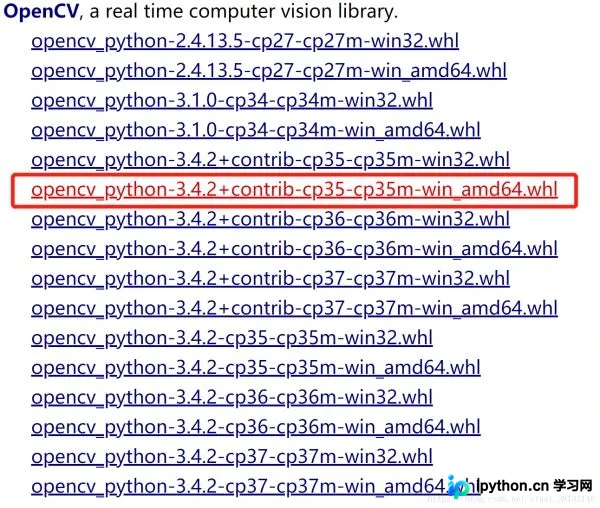
下载完成后,打开命令提示符(cmd),使用 cd 命令切换至该 whl 文件所在的目录,随后执行 pip 安装命令即可完成安装。
pip install opencv_python-3.4.2-cp35-cp35m-win_amd64.whl
如果在安装过程中遇到如下报错信息:

这通常是因为权限不足导致的。此时,只需在 pip 命令后添加 --user 参数,以当前用户权限执行安装即可解决该问题。
pip install --user opencv_python-3.4.2-cp35-cp35m-win_amd64.whl执行上述命令后,安装即可成功完成。
使用 pip 自动安装最新版本的 OpenCV-Python
2. 使用 pip 自动安装最新版本的 OpenCV-Python
直接在命令提示符(cmd)中运行以下命令:
pip install opencv-python
执行该命令后,pip 会自动从仓库中下载并安装最新版本的 opencv-python 包。
总结
至此,关于在 Windows 10 系统中手动安装指定版本 OpenCV-Python 以及使用 pip 自动安装最新版的教程已介绍完毕。如需了解更多关于 OpenCV-Python 特定版本安装的内容,建议搜索本站历史文章或继续阅读后续相关教程。感谢大家的支持!
免责声明:本文内容仅供参考,不代表本站观点。转载或引用请注明出处。









