

Python GUI库图形界面开发之PyQt5打印控件QPrinter详细使用方法与实例

发布时间:2026-10-13| 1人浏览过
本文深入解析PyQt5中QPrinter打印控件的工作原理,指出打印本质是在QPainterDevice上绘图。通过完整代码实例展示如何结合QPrintDialog实现图片打印功能,涵盖界面构建、动作创建及绘图逻辑,帮助开发者掌握PyQt5打印模块的核心用法。
PyQt5打印控件QPrinter简介
在图像处理软件中,打印图像是一项基础功能。从技术实现角度看,打印图像的过程实际上等同于在QPaintDevice中进行绘图操作,这与在QWidget、QPixmap或QImage中绘图的原理一致,即都需要创建一个QPainter对象来执行绘图任务。不同之处在于,打印操作使用的是QPrinter类,而QPrinter本质上也是一个QPainterDevice(绘图设备)。
QPrinter的使用实例
import sys
from PyQt5.QtWidgets import QApplication,QMainWindow,QLabel,QSizePolicy,QAction
from PyQt5.QtPrintSupport import QPrintDialog,QPrinter
from PyQt5.QtGui import QImage,QIcon,QPixmap

class MainWindow(QMainWindow):
  def __init__(self,parent=None):
    super(MainWindow, self).__init__(parent)

    #设置标题
    self.setWindowTitle('打印图片')

    #创建标签,设置标签的大小规则以及控件的位置居中
    self.imageLabel=QLabel()
    self.imageLabel.setSizePolicy(QSizePolicy.Ignored,QSizePolicy.Ignored)
    self.setCentralWidget(self.imageLabel)

    #实例化Qimage类
    self.image = QImage()
    #自定义的多个函数,实现的功能不一
    self.createActions()
    self.createMenus()
    self.createToolBars()

    if self.image.load('images\screen.png'):
      self.imageLabel.setPixmap(QPixmap.fromImage(self.image))
      self.resize(self.image.width(),self.image.height())

  def createActions(self):
    #加载图标,添加快捷方式,添加提示信息,绑定槽函数
    self.PrintAction=QAction(QIcon('images\screen.png'),self.tr('打印'),self)
    self.PrintAction.setShortcut('Ctrl+P')
    self.PrintAction.setStatusTip(self.tr('打印'))
    self.PrintAction.triggered.connect(self.slotPrint)
  def createMenus(self):
    #实例化菜单栏,并添加一个父菜单,以及把PrintAction添加到父菜单下
    PrintMenu=self.menuBar().addMenu(self.tr('打印'))
    PrintMenu.addAction(self.PrintAction)

  def createToolBars(self):
    #在工具栏区域内添加控件printACtion
    fileToolBar=self.addToolBar('Print')
    fileToolBar.addAction(self.PrintAction)

  def slotPrint(self):
    #实例化打印图像对象
    printer=QPrinter()
    #打印窗口弹出
    printDialog=QPrintDialog(printer,self)
    if printDialog.exec_():

      painter=QPainter(printer)
      #实例化视图窗口
      rect=painter.viewport()
      #获取图片的尺寸
      size=self.image.size()

      size.scale(rect.size(),Qt.KeepAspectRatio)
      #设置视图窗口的属性
      painter.setViewport(rect.x(),rect.y(),size.width(),size.height())

      #设置窗口的大小为图片的尺寸,并在窗口内绘制图片
      painter.setWindow(self.image.rect)
      painter.drawImage(0,0,self.image)
if __name__ == '__main__':
  app=QApplication(sys.argv)
  main=MainWindow()
  main.show()
  sys.exit(app.exec_())
运行程序后,界面显示效果如下所示。
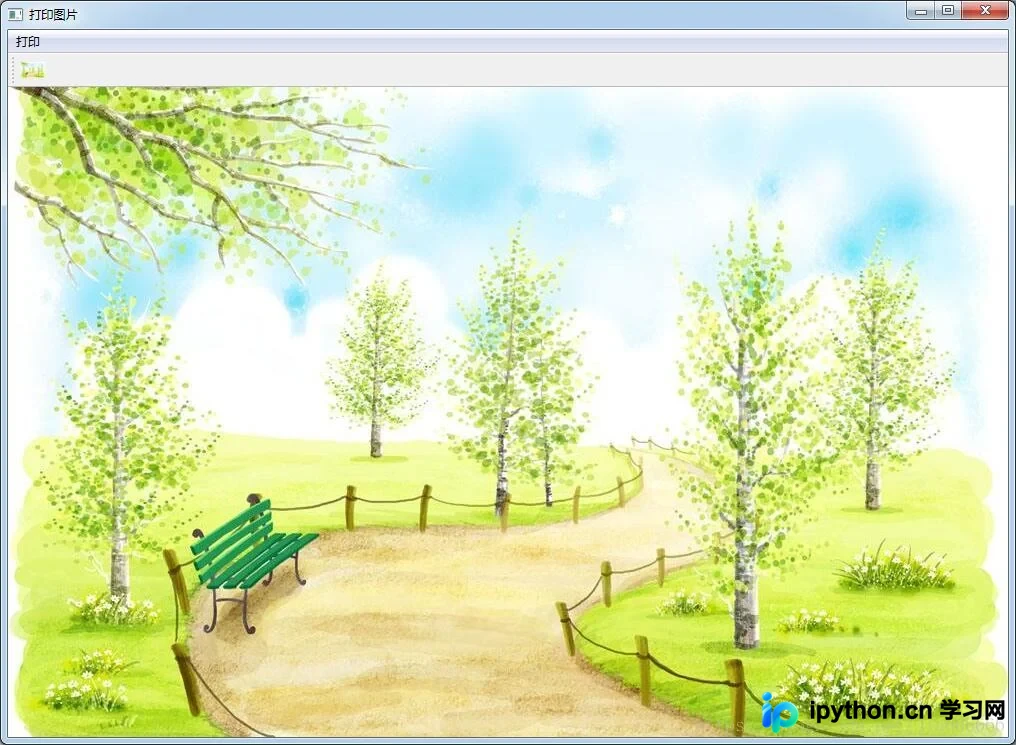
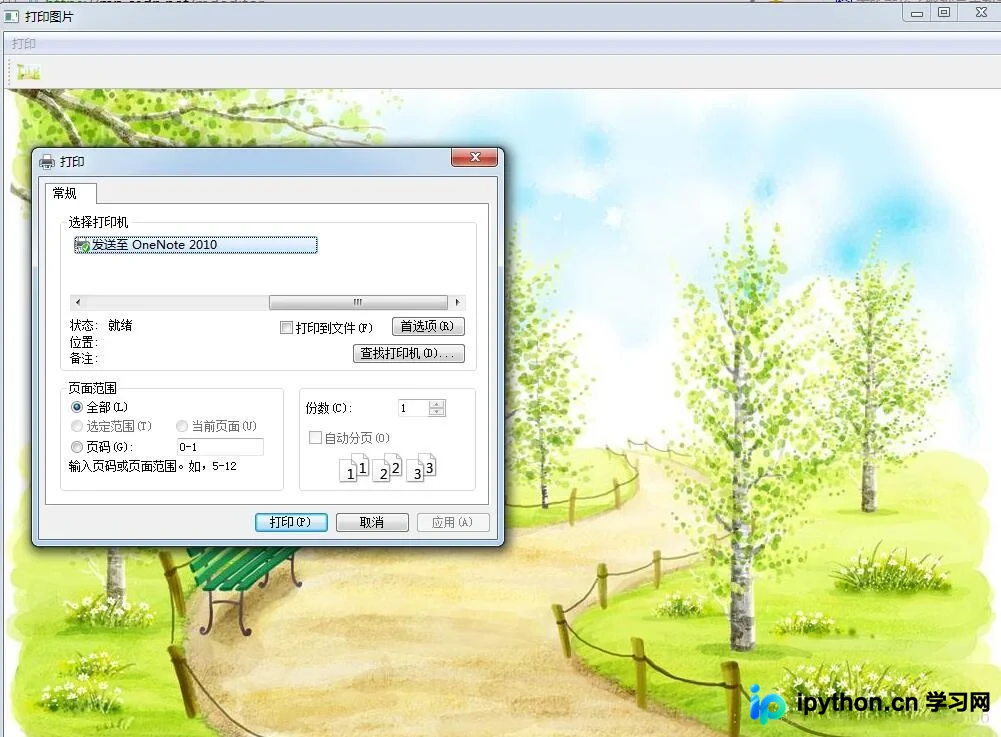
打印功能演示
本文详细讲解了PyQt5打印控件QPrinter的详细使用方法与实例,更多关于PyQt5控件知识请查看下面的相关链接
免责声明:本文内容仅供参考,不代表本站观点。转载或引用请注明出处。









