

Python GUI库图形界面开发之PyQt5滑块条控件QSlider详细使用方法与实例

发布时间:2026-10-13| 2人浏览过
本文详细介绍PyQt5中QSlider滑块条控件的使用方法。QSlider提供水平或垂直滑动条,用于控制有界整数值,操作比直接输入数字更自然。文章涵盖构造函数设置、常用方法(如setMinimum、setTickInterval等)及信号(valueChanged等),并通过一个控制字体大小的完整实例,展示如何结合标签与滑动条实现动态交互,包括信号连接、值读取及界面布局。
PyQt5滑块条控件QSlider介绍
QSlider控件用于生成垂直或水平的滑动条,这是一种典型的用于控制有界值的界面组件。它允许用户沿水平或垂直方向在指定范围内移动滑块,并将滑块位置转换为该范围内的整数值。相较于直接输入数字或使用SpinBox(计数器)控件,这种方式往往更加直观自然。在槽函数中处理滑块位置时,实际上是在最小值和最大值之间取值。
滑块条控件可以以垂直或水平两种方向显示,具体方向需在构造函数中进行设置。
self.sp=QSlider(Qt.Horizontal)
self.sp=Qslider(Qt.Vertical)
QSlider类中常用的方法如表所示
| 方法 | 描述 |
|---|---|
| setMinimum() | 设置滑动条控件的最小值 |
| setMaximum() | 设置滑动条控件的最大值 |
| setSingleStep() | 设置滑动条控件的步长 |
| setValue() | 设置滑动条控件的值 |
| value() | 获取滑动条控件的值 |
| setTickInterval() | 设置刻度间隔 |
| setTickPosition() | 设置刻度标记的位置,可以输入一个枚举值,这个枚举值指定刻度线想当与滑块和用户操作的位置,以下是可以输入的枚举值: |
| QSlider.NoTicks:不绘制任何刻度线 | |
| QSlider.TicksBothSides:在滑块的两侧绘制刻度线 | |
| QSlider.TicksAbove:在滑块的(水平)上方绘制刻度线 | |
| QSlider.TicksBelow:在滑块的(水平)下方绘制刻度线 | |
| QSlider.TicksLeft:在滑块的(垂直)左侧绘制刻度线 | |
| QSlider.TicksRight,在滑块的(垂直)右侧绘制刻度线 |
QSlider类中的常用信号
| 信号 | 描述 |
|---|---|
| vlaueChanged | 当滑块的值发生改变时发射此信号,此信号是最常用的 |
| sliderPressed | 当用户按下滑块时发射此信号 |
| sliderMoved | 当用户拖动滑块时发射此信号 |
| slierReleased | 当用户释放滑块时发射此信号 |
QSlider的使用实例
通过滑块控制字体的大小
import sys
from PyQt5.QtWidgets import *
from PyQt5.QtCore import *
from PyQt5.QtGui import *

class SliderDemo(QWidget):
  def __init__(self,parent=None):
    super(SliderDemo, self).__init__(parent)
    #设置标题与初始大小
    self.setWindowTitle('QSlider例子')
    self.resize(300,100)

    #垂直布局
    layout=QVBoxLayout()

    #创建标签,居中
    self.l1=QLabel('Hello PyQt5')
    self.l1.setAlignment(Qt.AlignCenter)
    layout.addWidget(self.l1)
    #创建水平方向滑动条
    self.s1=QSlider(Qt.Horizontal)
    ##设置最小值
    self.s1.setMinimum(10)
    #设置最大值
    self.s1.setMaximum(50)
    #步长
    self.s1.setSingleStep(3)
    #设置当前值
    self.s1.setValue(20)
    #刻度位置,刻度下方
    self.s1.setTickPosition(QSlider.TicksBelow)
    #设置刻度间距
    self.s1.setTickInterval(5)
    layout.addWidget(self.s1)
    #设置连接信号槽函数
    self.s1.valueChanged.connect(self.valuechange)

    self.setLayout(layout)

  def valuechange(self):
    #输出当前地刻度值,利用刻度值来调节字体大小
    print('current slider value=%s'%self.s1.value())
    size=self.s1.value()
    self.l1.setFont(QFont('Arial',size))

if __name__ == '__main__':
  app=QApplication(sys.argv)
  demo=SliderDemo()
  demo.show()
  sys.exit(app.exec_())
运行效果图如下
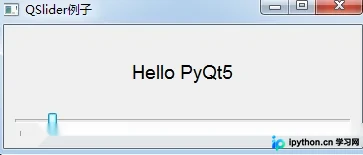
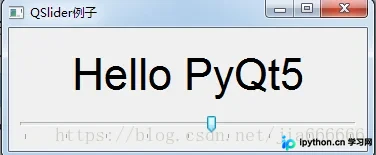
代码分析:
在此示例中,将一个标签和一个水平滑动条放置于垂直布局管理器中,并将滑块的valueChanged信号连接到valuechange()函数。
self.s1.valueChanged.connect(self.valuechange)槽函数valuechange()负责读取滑块的当前值,并将其作为字号的大小。
size=self.s1.value()
self.l1.setFont(QFont('Arial',size))
使用setTickInterval(5)设置刻度间隔后,绘制刻度时会出现相应的刻度点,刻度点数计算公式为:(最大值-最小值)/刻度间隔+1。
self.s1.setMinimum(10)
self.s1.setMaximum(50)
self.s1.setTickInterval(5)
本文详细介绍了PyQt5滑块条控件QSlider使用方法与实例,更多关于PyQt5控件知识请查看下面的相关链接
免责声明:本文内容仅供参考,不代表本站观点。转载或引用请注明出处。









