

Python PyQt5 QMainWindow类详解:状态栏、居中与窗口关闭实战

发布时间:2026-10-14| 4人浏览过
本文深入解析PyQt5中QMainWindow类的核心用法。通过具体代码示例,详细演示如何创建主窗口、利用statusBar()及showMessage()方法显示带时长的状态栏信息。同时介绍如何获取屏幕与窗口几何信息实现窗口居中显示,以及如何通过信号槽机制绑定按钮点击事件以安全退出应用程序。
QMainWindow
QMainWindow类中比较重要的方法
| 方法 | 描述 |
|---|---|
| addToolBar() | 添加工具栏 |
| centralWidge() | 返回窗口中心的一个控件,未设置时返回NULL |
| menuBar() | 返回主窗口的菜单栏 |
| setCentralWidget() | 设置窗口中心的控件 |
| setStatusBar() | 设置状态栏 |
| statusBar() | 获得状态栏对象后,调用状态栏对象的showMessage(message,int timeout=0)方法 |
| 显示状态栏信息,其中第一个参数是要显示的状态栏信息,第二个参数是信息停留的时间,单位是毫秒,默认是0,表示一直显示状态栏信息 |
调用状态栏对象的showMessage(message, int timeout=0)方法,其中第一个参数为要显示的状态栏文本,第二个参数指定信息停留的时间(单位为毫秒)。若未指定或设为0,则状态栏信息将一直显示。
注意:QMainWindow不能设置布局(使用setLayout()方法),因为它有自己的布局
创建主窗口实例
#下面这行代码是为了避免在所生成的pyqt中出现中文乱码的问题
# -*- coding:UTF-8 -*-
import sys
from PyQt5.QtWidgets import QApplication,QMainWindow
from PyQt5.QtGui import QIcon

class MainWindow(QMainWindow):
  def __init__(self,parent=None):
    #初始化继承的父类(Qmainwindow)
    super(MainWindow, self).__init__(parent)
    #设置窗口的大小
    self.resize(400,200)
    #实例化创建状态栏
    self.status=self.statusBar()
    #将提示信息显示在状态栏中showMessage(‘提示信息',显示时间(单位毫秒))
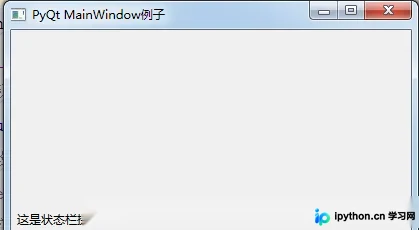
    self.status.showMessage('这是状态栏提示',4000)
    #创建窗口标题
    self.setWindowTitle('PyQt MainWindow例子')


if __name__ == '__main__':
  # 每一个pyqt程序中都需要有一个QApplication对象,sys.argv是一个命令行参数列表
  app=QApplication(sys.argv)
  #实例化窗口
  form=MainWindow()
  #窗口显示
  form.show()
  #进入程序的主循环,遇到退出情况,终止程序
  sys.exit(app.exec_())
效果图如下:
主窗口居中显示实例
from PyQt5.QtWidgets import QDesktopWidget,QApplication,QMainWindow
import sys

class WinForm(QMainWindow):
  def __init__(self,parent=None):
    super(WinForm, self).__init__(parent)

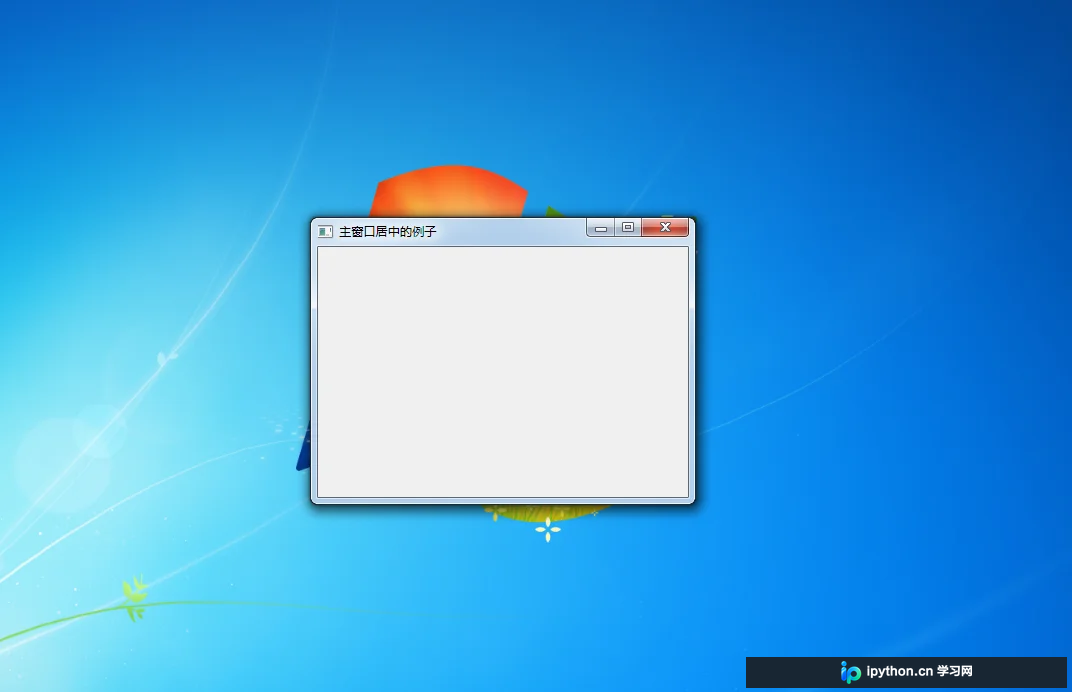
    self.setWindowTitle('主窗口居中的例子')
    #设置窗体的宽高
    self.resize(370,250)

    #调用一个函数
    self.center()

  def center(self):
    #获取屏幕的大小
    screen=QDesktopWidget().screenGeometry()
    #获取窗口的大小
    size=self.geometry()
    #将窗口移动到屏幕中央
    self.move((screen.width() - size.width()) /2,(screen.height() - size.height()) /2)


if __name__ == '__main__':
  app=QApplication(sys.argv)
  win=WinForm()
  win.show()
  sys.exit(app.exec_())
效果如下:
关闭主窗口实例
from PyQt5.QtWidgets import QMainWindow,QApplication,QHBoxLayout,QPushButton,QWidget
import sys

class WinForm(QMainWindow):

  def __init__(self,parent=None):
    super(WinForm, self).__init__(parent)
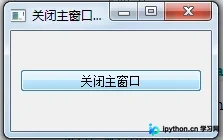
    self.setWindowTitle('关闭主窗口的例子')
    #创建按钮实例,按钮名称:关闭主窗口
    self.button1=QPushButton('关闭主窗口')
    #按钮的clicked信号与onButtonClick槽函数关联起来
    self.button1.clicked.connect(self.onButtonClick)

    #水平布局
    layout=QHBoxLayout()
    #按钮加入水平布局中
    layout.addWidget(self.button1)

    #创建widget窗口实例
    main_frame=QWidget()
    #加载布局
    main_frame.setLayout(layout)
    #把widget窗口加载到主窗口的中央位置
    self.setCentralWidget(main_frame)

  def onButtonClick(self):
    #sender是发送信号的对象,这里获得的是按钮的名称
    sender=self.sender()
    #以文本的行书输出按钮的名称
    print(sender.text() + ' 被按下了')
    #获取QApplication类的对象
    qApp=QApplication.instance()
    #退出
    qApp.quit()
if __name__ == '__main__':
  app=QApplication(sys.argv)
  win=WinForm()
  win.show()
  sys.exit(app.exec_())
点击按钮,退出程序,控制台输出,关闭主窗口 被按下了
本文主要讲解了python GUI库图形界面开发之PyQt5窗口类QMainWindow详细使用方法,了解更多相关文章请查看下面的相关链接
免责声明:本文内容仅供参考,不代表本站观点。转载或引用请注明出处。









