

网络受限怎么办?应对python下载慢的替代安装策略

先判断下载慢的原因:区分网络、pip与环境问题
遇到Python包下载缓慢时,切勿盲目更换网络,首先应精准定位瓶颈。打开终端,依次执行python --version与pip --version,确认当前使用的Python解释器与包管理器版本是否匹配。通过which python(Linux/macOS)或where python(Windows)查看解释器绝对路径,避免多版本冲突。接着运行pip config list检查是否存在错误的代理或镜像配置。为验证是否为网络问题,可尝试执行pip install requests -v,观察输出日志中的连接超时或SSL握手失败提示。若日志显示Looking in indexes后长时间无响应,通常为网络访问受限;若提示Could not find a version that satisfies the requirement,则可能是pip源配置错误或虚拟环境未激活。通过上述排查,可明确区分是外部网络波动、pip源配置异常,还是本地环境路径错乱,从而对症下药。
优先使用可信镜像:加速pip在线安装
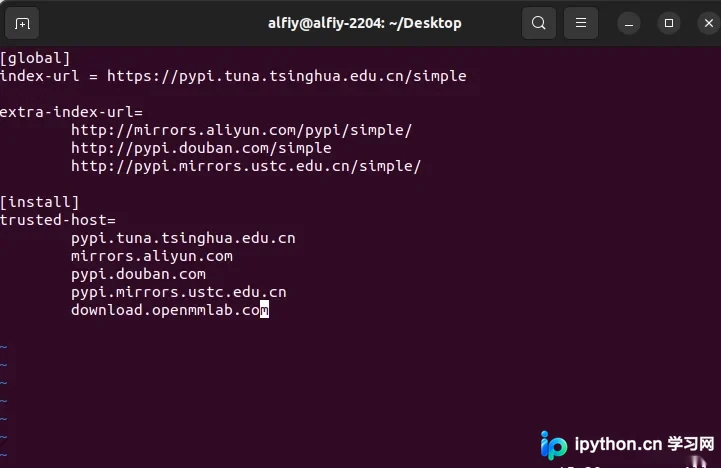
确认网络连通后,优先通过配置国内可信镜像源来加速在线安装。临时使用镜像可在安装命令中追加-i参数,例如:pip install numpy -i https://mirrors.aliyun.com/pypi/simple/。若需长期生效,可执行pip config set global.index-url https://mirrors.aliyun.com/pypi/simple/将阿里云镜像设为默认。部分企业内网或旧版pip可能拦截HTTPS,此时需配合--trusted-host mirrors.aliyun.com参数跳过证书校验,但生产环境建议优先使用支持HTTPS的源以保障传输安全。国内常用镜像包括清华、阿里云、腾讯云等,均提供官方同步的完整索引。若后续需恢复官方源,执行pip config unset global.index-url即可清除全局配置。合理选择镜像并规范配置,能显著降低超时率,同时避免引入被篡改的恶意包。
网络仍不稳定时:下载whl或源码包进行离线安装
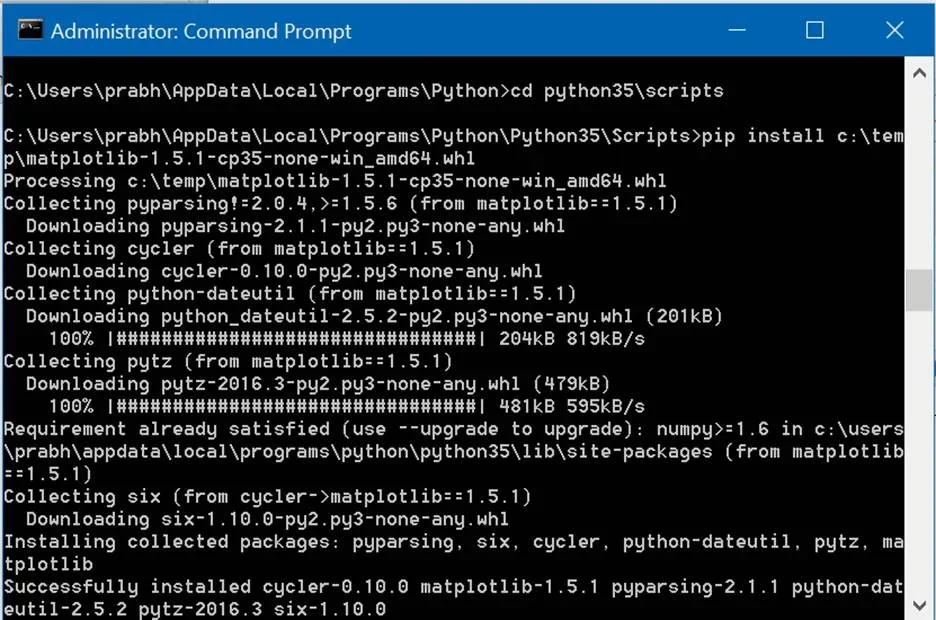
当目标机器完全断网或镜像源仍不稳定时,离线安装是最稳妥的替代方案。首先在可联网的电脑上,使用pip download requests -d ./offline_pkgs --platform manylinux1_x86_64 --python-version 3.9命令,将目标包及其所有依赖的wheel文件批量下载至指定目录。若需源码包,可添加--no-binary :all:参数。随后通过U盘或内网传输将offline_pkgs文件夹拷贝至受限机器。在目标终端中,进入该目录并执行pip install ./offline_pkgs/*.whl --no-index --find-links ./offline_pkgs。--no-index会强制pip忽略网络索引,--find-links则指定本地依赖查找路径。需特别注意,离线安装前必须确保目标机已预装编译依赖,且wheel文件的平台架构与Python版本必须严格对应,否则将触发编译失败或版本不兼容错误。
安装后验证:确认包能用并避免版本与路径冲突
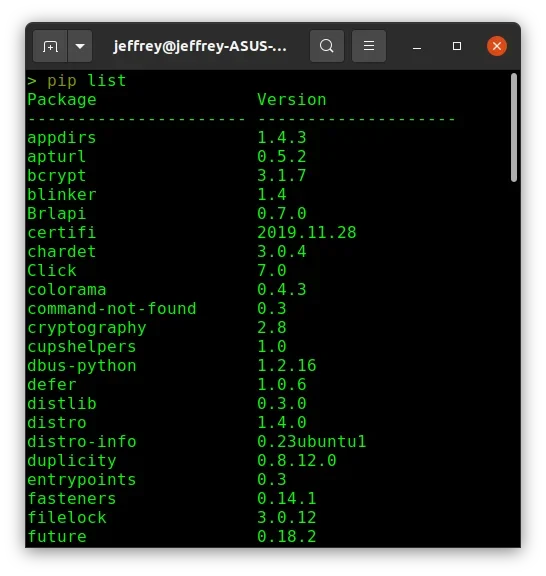
安装完成后,必须进行严格验证以确保包可正常调用且无路径冲突。首先运行pip show requests查看安装路径、版本号及依赖树,确认文件是否落入当前Python环境的site-packages目录。接着使用pip list核对版本一致性。最关键的一步是在Python交互环境中执行python -c "import requests; print(requests.__version__)",若未报错且输出版本号,则说明导入成功。实践中常出现pip安装成功但import失败的现象,多因系统存在多个Python解释器,导致pip与python命令未绑定同一环境。此时应统一使用python -m pip install进行安装,确保包管理器与解释器严格对齐。通过上述交叉验证,可有效规避版本覆盖、路径污染及多环境串扰等隐蔽问题。
免责声明:本文内容仅供参考,不代表本站观点。转载或引用请注明出处。









