

Excel数据库入门:导入表并创建数据模型

认识Excel数据模型:从单张数据表到多表关联
Excel数据模型是一种将多张独立数据表通过逻辑关系连接起来,从而实现跨表分析与计算的底层架构。在数据模型中,“数据表”指代结构化的二维记录集合,“字段”是表中的列,用于描述特定属性。“主键”是唯一标识表中每一行记录的字段,而“关系”则是通过主键与外键将不同表关联起来的桥梁。当业务数据涉及多个维度(如客户信息、订单记录、产品目录)且频繁需要交叉统计时,若将所有数据强行合并为一张宽表,不仅会导致数据冗余、更新困难,还会引发严重的性能瓶颈。此时,使用数据模型能保持各表的独立性,通过建立关系实现动态关联,大幅提升数据处理效率与分析灵活性。
导入数据表:把外部数据加载到Excel
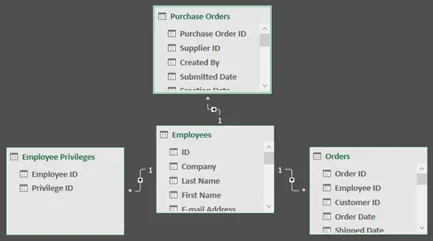
将外部数据引入Excel是构建数据模型的第一步。在“数据”选项卡中点击“获取数据”,可选择“来自文件”下的工作簿或CSV格式。导入前务必在源文件中清理空行、合并单元格及重复表头,否则会导致加载失败或字段错位。进入Power Query编辑器后,系统会自动预览数据,此时需逐列检查字段类型(如将文本型日期转换为日期格式,将金额转为十进制数),并确认首行是否已正确识别为列标题。确认无误后,点击“关闭并上载至”,在弹出的对话框中选择“仅创建连接”并勾选“将此数据添加到数据模型”。该方式不会占用工作表空间,而是将清洗后的数据直接驻留于内存模型中,为后续关联分析奠定基础。
创建数据模型:添加多张表并建立表间关系
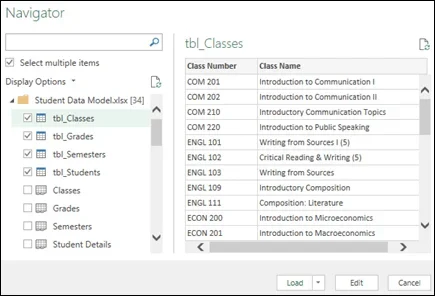
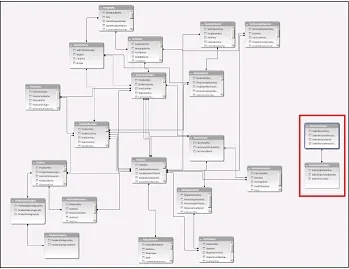
当多张数据表成功加载至数据模型后,需进入Power Pivot的“关系图视图”进行关联配置。建立关系的核心原则是“一对多”,即主表(维度表)的关联字段必须保持唯一,而明细表(事实表)的对应字段允许重复。例如,客户表中的“客户ID”作为主键具有唯一性,属于主表;订单表中的“客户ID”用于记录每笔交易,属于明细表。在关系图视图中,将主表的唯一键拖拽至明细表的关联字段上,系统会自动生成一条连接线。判断主表与明细表的关键在于业务逻辑:主表通常存放静态属性(如产品规格、员工信息),明细表则记录动态流水(如销售记录、考勤打卡)。正确识别两者并建立单向一对多关系,是确保后续聚合计算准确的前提。
验证数据模型:用透视分析检查关联是否正确
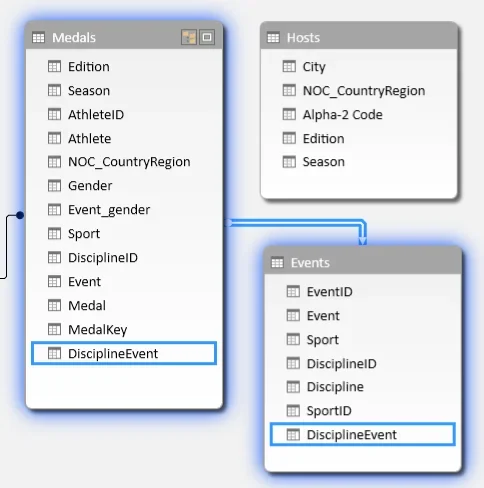
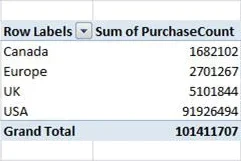
模型搭建完成后,必须通过数据透视表进行交叉验证。插入透视表时,数据源需选择“使用此工作簿的数据模型”。在字段列表中,尝试将主表的维度字段(如客户名称)拖入行区域,将明细表的数值字段(如订单金额)拖入值区域。若关联正确,透视表将自动按客户汇总订单总额,且不会出现数据断裂或重复累加。若发现统计结果异常偏大,通常意味着明细表存在重复记录或关系方向建反;若出现大量“空白”分类,则说明明细表中存在主表未包含的外键值。排查时,应优先检查关系图视图中的连线箭头方向(必须从“一”指向“多”),并核对两表关联字段的基数,必要时返回Power Query清洗异常数据。
常见避坑:字段类型、重复键与关系方向
初学者在维护数据模型时极易遭遇几类典型错误。首先是关联字段数据类型不一致,例如主表ID为文本格式而明细表ID为数值格式,这将直接导致关系无法建立,必须在Power Query中统一类型。其次是主表键值重复,若维度表出现重复ID,系统会拒绝创建一对多关系,需通过“删除重复项”功能清理。此外,关联字段若包含空值,透视表会将其归类为“(空白)”,影响统计口径,建议提前填充默认值或过滤。字段命名混乱(如“客户编号”与“Cust_ID”)会增加维护成本,应建立标准化命名规范。最后,严禁随意建立多对多关系,除非明确使用桥接表,否则会导致笛卡尔积爆炸。日常检查应遵循“先查类型、再验唯一、后看方向”的原则。
免责声明:本文内容仅供参考,不代表本站观点。转载或引用请注明出处。









