

Win10 安装PyCharm2019.1.1图文教程

本文详细介绍在Windows 10系统中安装PyCharm 2019.1.1专业版的完整流程。从JetBrains官网下载社区版或专业版安装包开始,逐步演示安装路径选择、环境配置及软件激活过程。教程涵盖Hosts文件修改以屏蔽验证服务器、使用社区版共享激活码进行激活,以及配置Python解释器(Python 2.7/3.7)以启用代码编写与执行功能,帮助开发者快速搭建Python开发环境。
PyCharm安装前准备与简介
在进行Python开发时,虽然系统已预装Python,用户既可以通过终端直接运行脚本,也能使用基础文本编辑器编写代码后手动调用Python执行,但这些方式操作繁琐且缺乏智能辅助,对开发者的编程经验要求较高,难以实现高效、无痛的开发体验。
为此,推荐使用PyCharm这款优秀的集成开发环境(IDE)。IDE可通俗理解为专为Python代码编写与执行设计的编辑器。PyCharm与Python语言本身相互独立,安装或使用PyCharm不会对Python环境产生任何副作用,它仅作为提供代码编写、调试及执行功能的工具存在。
本文将详细阐述PyCharm的安装操作流程,以安装PyCharm 2019.1.1版本为例进行说明。
下载PyCharm 2019.1.1
一、下载PyCharm2019.1.1
1. 在浏览器中搜索“PyCharm”,访问JetBrains官网,并点击进入官网地址https://www.jetbrains.com/。

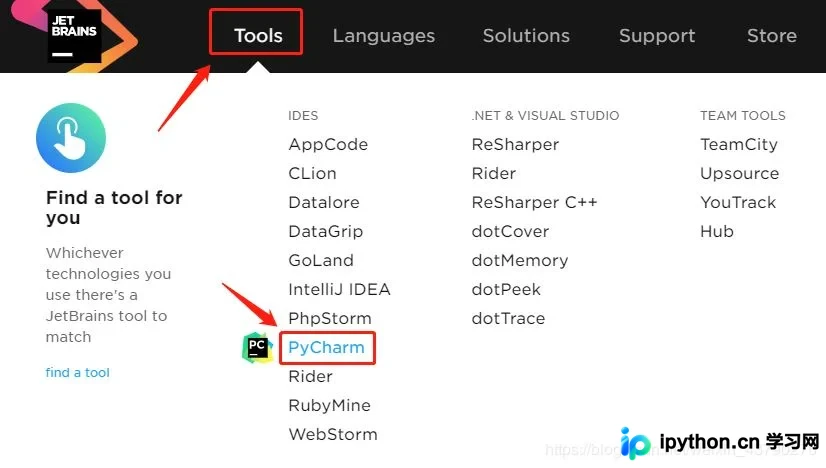
2. 进入官网首页后,点击顶部导航栏的“Tools”菜单,在下拉列表中选择“PyCharm”,从而跳转至PyCharm的下载页面。
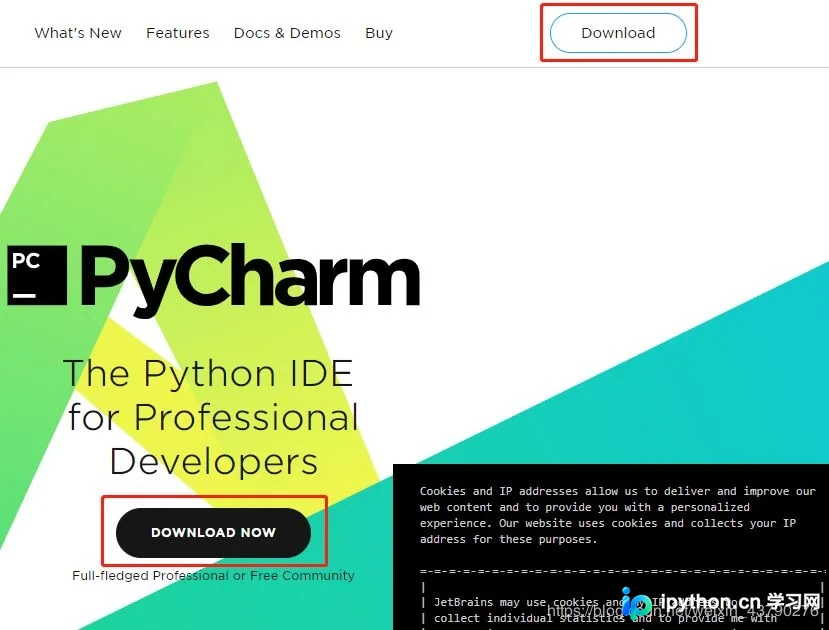
3. 在下载页面中,点击“DOWNLOAD NOW”按钮或右上角的“Download”链接,进入具体的下载选项页面。
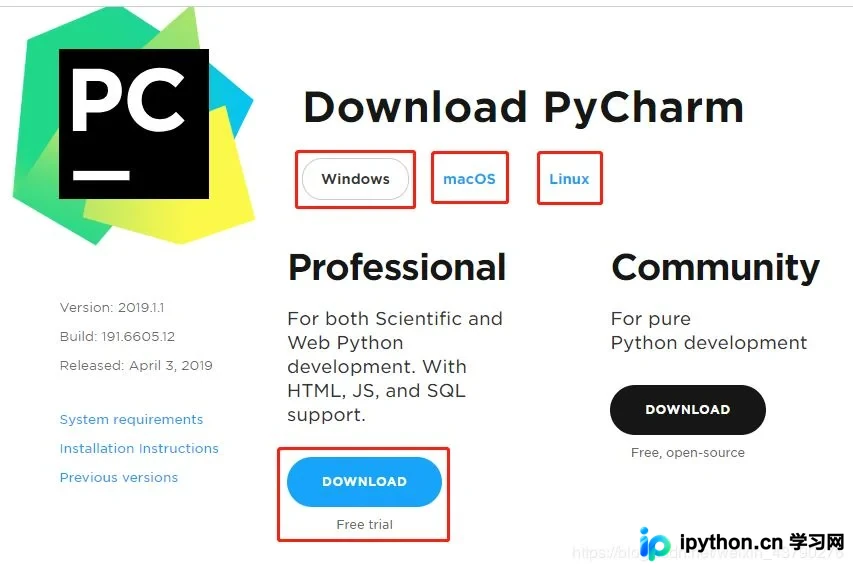
4. 该页面提供Windows、macOS和Linux三种操作系统的支持,请选择“Windows”版本。同时,PyCharm分为Professional(专业版)和Community(社区版),本文以选择Professional(专业版)为例,选定后点击对应的“DOWNLOAD”按钮进行下载。
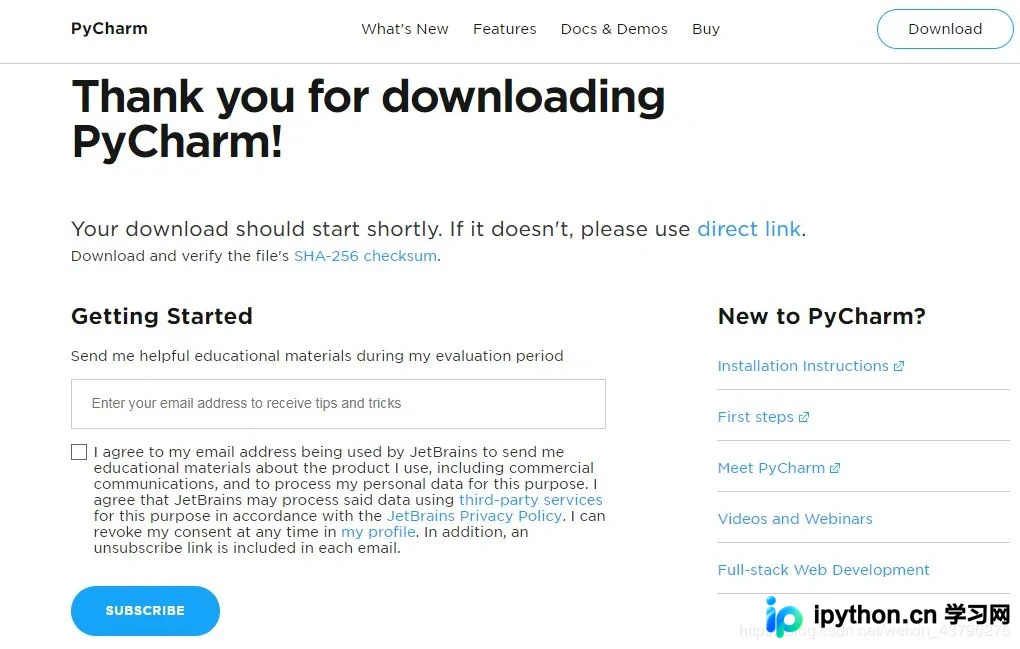
5. 点击下载按钮后,浏览器将开始下载文件,此过程无需额外操作,静待下载完成即可。
PyCharm安装步骤详解
二、安装PyCharm2019.1.1
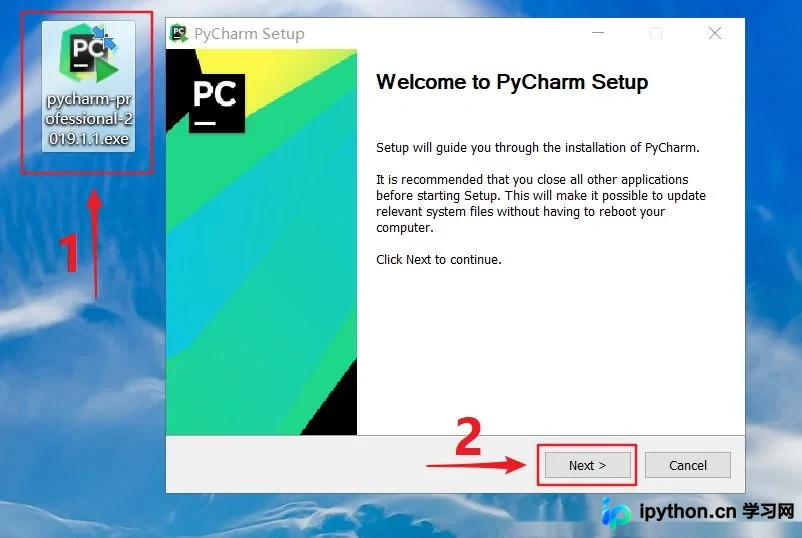
1. 将下载好的PyCharm 2019.1.1安装包移动至电脑桌面(移至桌面并非必须,仅为操作便捷),然后双击运行安装包。点击“Next”进入下一步(若系统中已存在其他版本的PyCharm,程序会提示是否卸载旧版本,请按提示操作)。
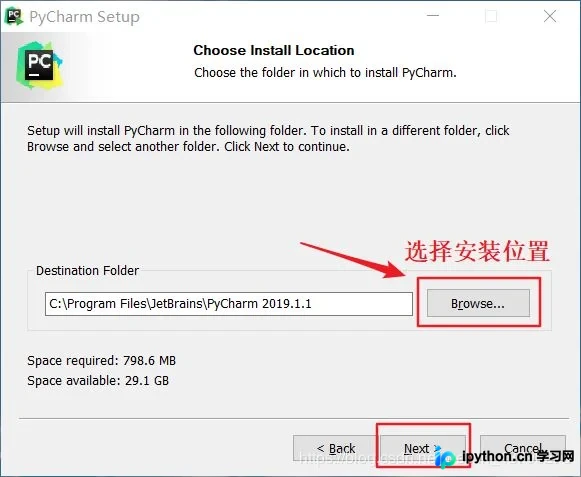
2. PyCharm默认安装路径为C:\Program Files\JetBrains\PyCharm 2019.1.1,用户可点击“Browse”更改安装位置,也可保持默认设置。若手动选择路径,建议避免路径中包含中文字符;若电脑配备固态硬盘(SSD),建议将PyCharm安装至固态硬盘,以显著提升启动速度。
路径选择完成后,点击“Next”进入下一步。
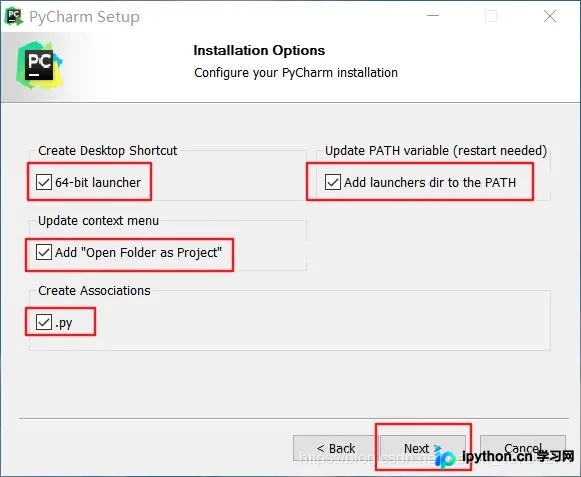
3. 确保安装选项中的所有复选框均已勾选,然后点击“Next”进入下一步。
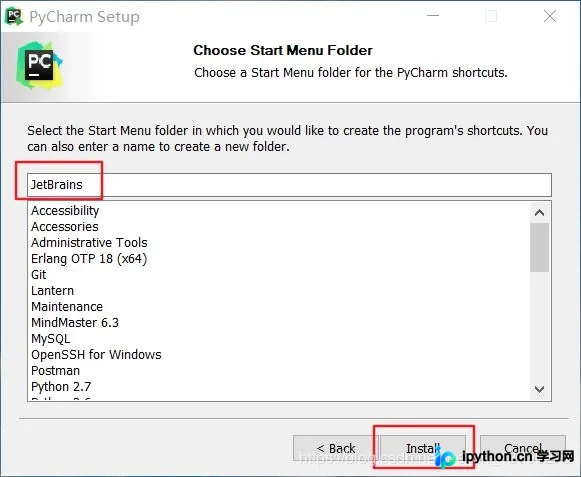
4. 此时点击“Install”按钮开始正式安装过程。
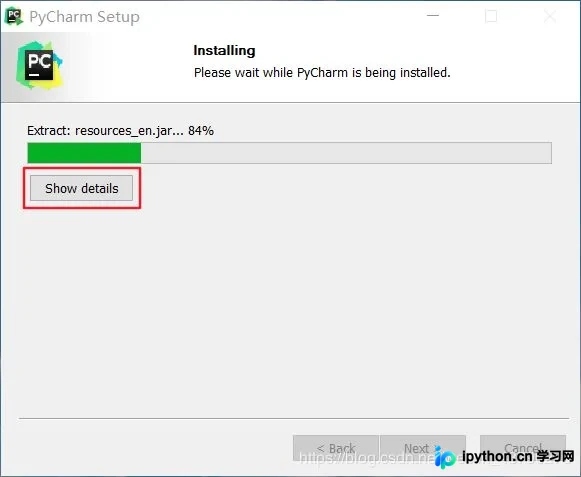
5. 进度条开始滚动,表明安装程序正在运行(如需查看详细日志,可点击“Show details”)。此阶段无需任何操作,等待安装程序执行完毕。
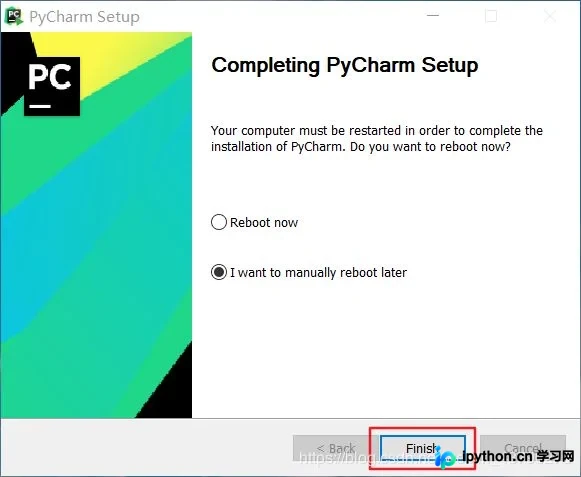
6. 进度条完成后,界面显示安装完成状态。点击“I want to manually reboot later”(稍后手动重启),然后点击“Finish”完成安装。此时,桌面上会自动生成PyCharm的快捷方式图标。
PyCharm专业版激活方法
三、激活PyCharm2019.1.1
PyCharm 2019.1.1专业版虽已安装完毕,但尚未激活,处于未授权状态,无法正常使用全部功能,因此必须进行激活操作。
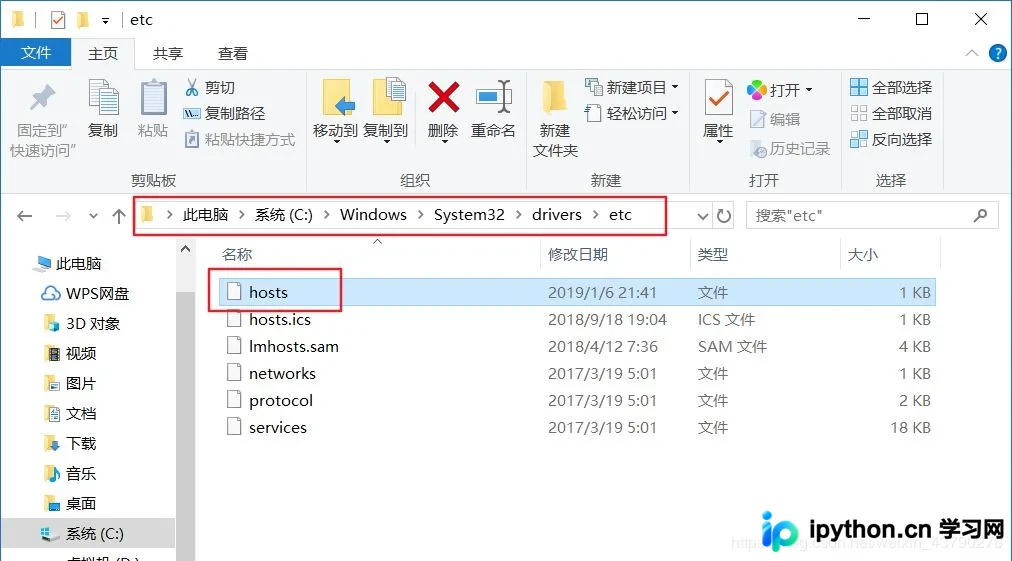
1. 打开Windows系统目录C:\Windows\System32\drivers\etc,找到“hosts”文件,使用记事本程序打开该文件。
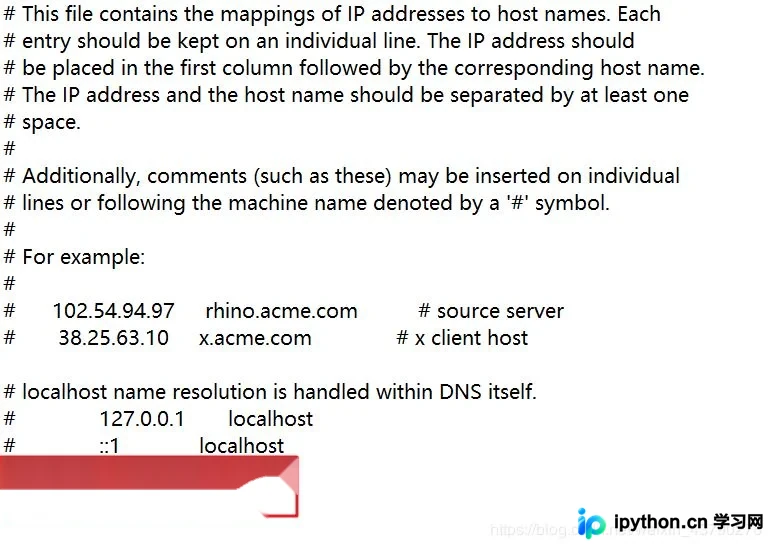
2. 在hosts文件的末尾添加以下两行内容:0.0.0.0 account.jetbrains.com和
0.0.0.0 www.jetbrains.com,保存并关闭hosts文件。此步骤旨在屏蔽JetBrains的在线验证服务器。
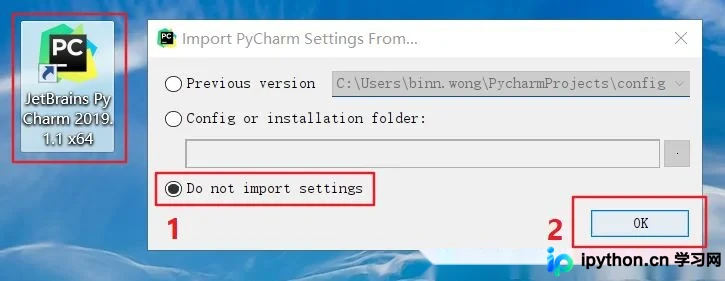
3. 双击桌面上的PyCharm快捷方式启动软件。在弹出的对话框中,选择“Do not import settings”(不导入设置),然后点击“OK”。
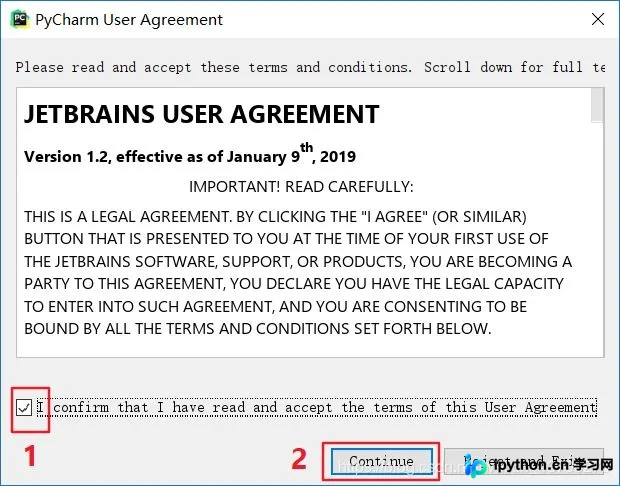
4. 勾选下方的许可协议选项,然后点击“Continue”进入下一步。
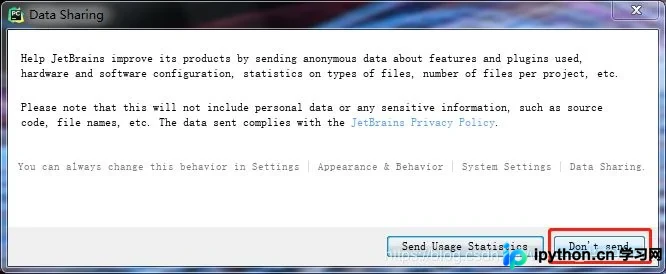
5. 点击右下角的“Don't send”(不发送)。
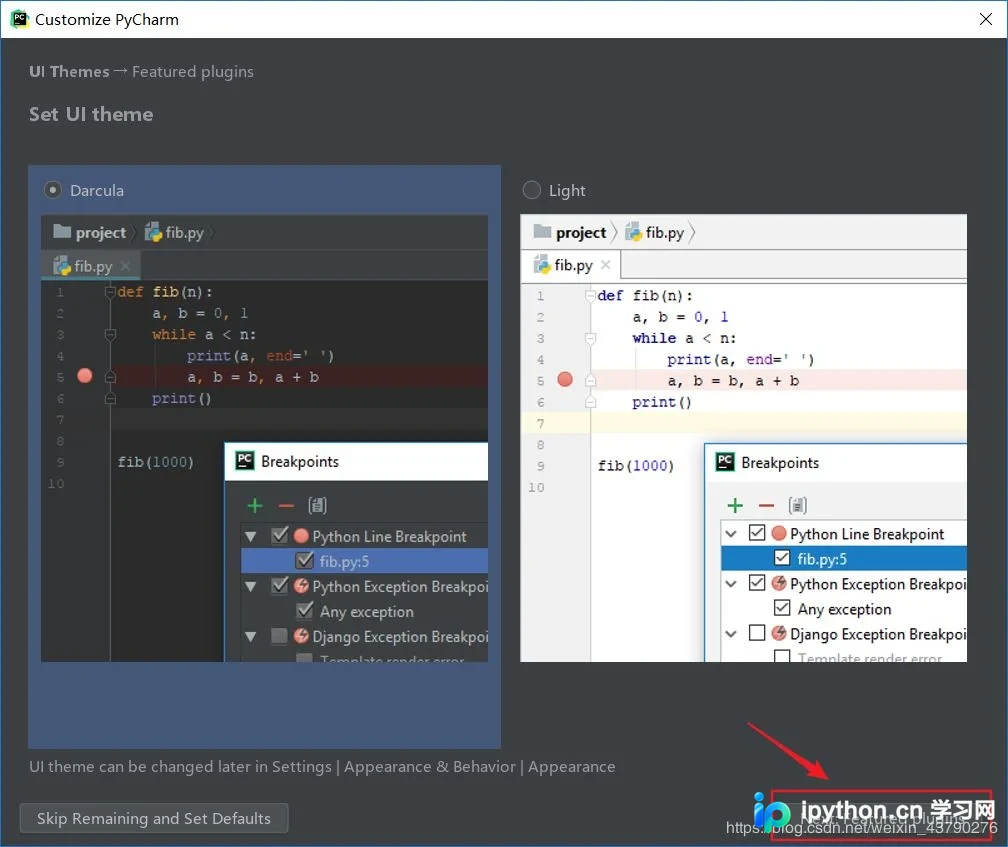
6. 点击“Next: Featured plugins”(下一步:推荐插件)。
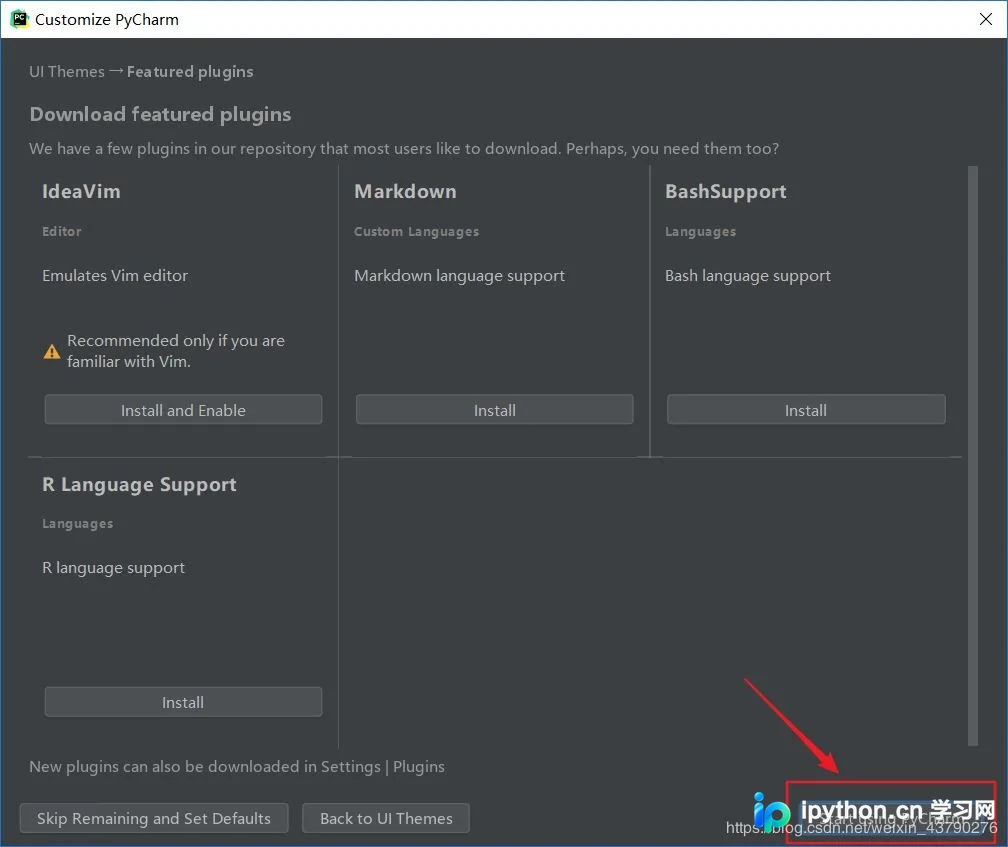
7. 点击“Start using PyCharm”(开始使用PyCharm)。
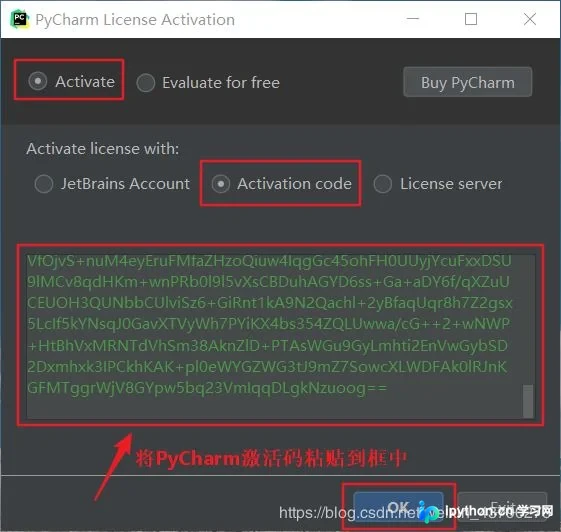
8. 此时进入PyCharm的激活界面,点击“Activate”,选择“Activation code”(激活码)选项,在下方文本框中粘贴获取的激活码。
Python语言本身开源免费,但PyCharm专业版属于付费软件。激活码可通过官方渠道购买获取;对于初期使用,用户可搜索“PyCharm 2019.1.1激活码”,网上有许多网友分享的激活码。复制完整的激活码粘贴至输入框,点击“OK”即可。若激活码过期,需重新寻找新的激活码。
9. 点击“OK”后,软件开始加载并启动PyCharm主界面。

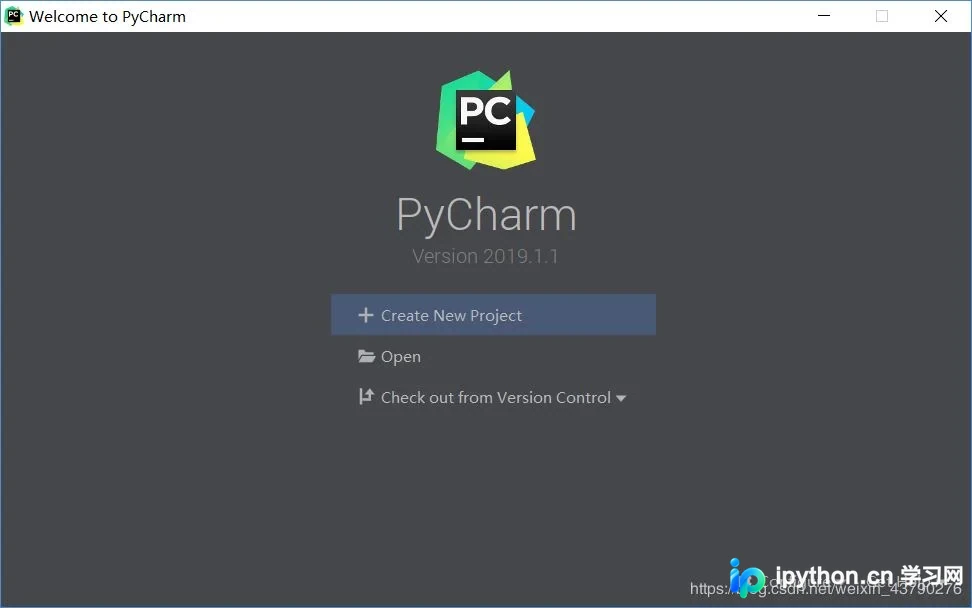
10. 加载完成后进入欢迎界面。若几秒钟后PyCharm主窗口未重新跳转回激活提示框,则说明激活成功,软件可正常使用。
配置Python解释器与使用
四、使用PyCharm2019.1.1
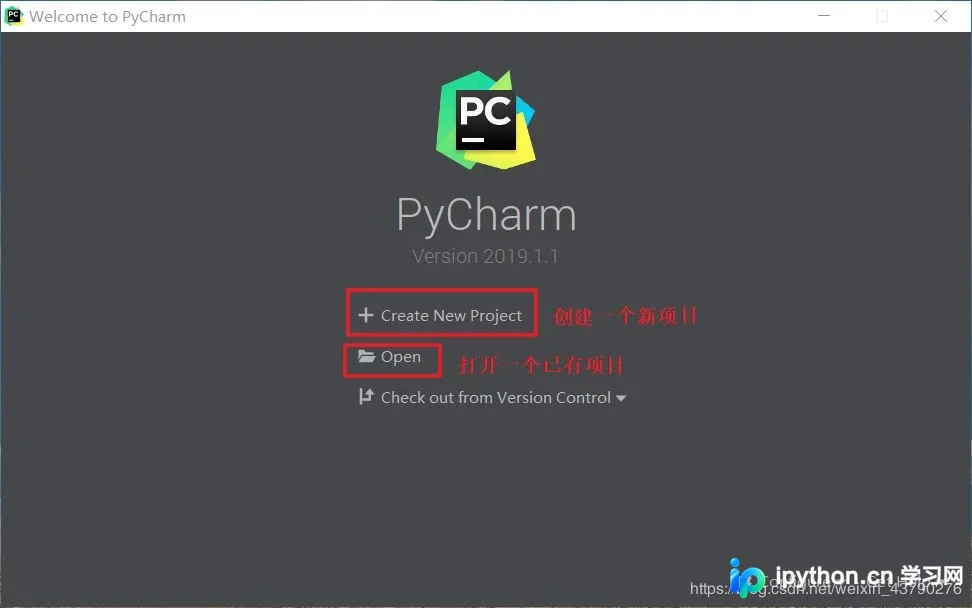
1. 激活PyCharm后,用户可选择“Create New Project”(创建新项目)来建立新的Python项目,或直接点击“Open”打开已有的项目文件夹。
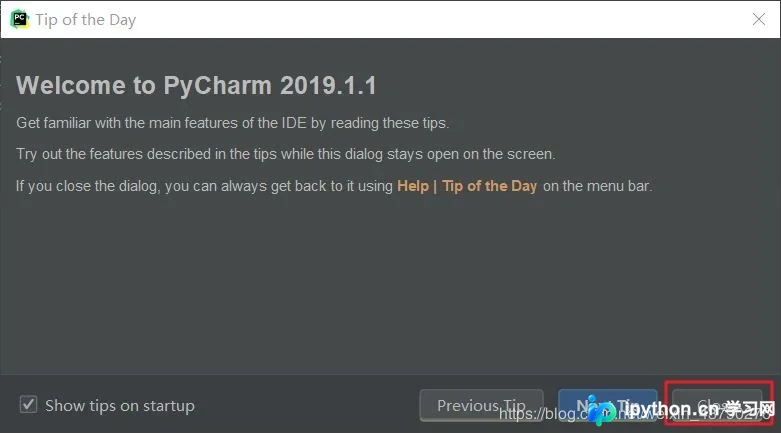
2. 打开项目后,会显示欢迎页面,点击“Close”关闭该页面。若出现其他信息提示框,同样点击关闭即可。
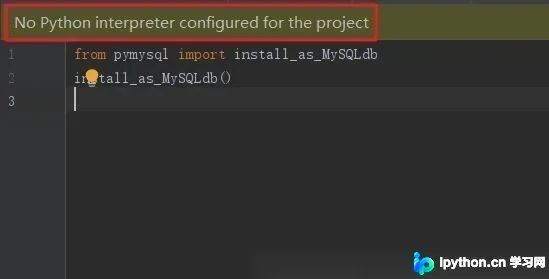
3. 此时可在PyCharm中开始编写代码,但编辑框上方可能会提示“No Python interpreter...”(无Python解释器...),这表明尚未为PyCharm配置Python解释器。为了能够执行代码,必须配置用于执行代码的Python解释器。
接下来进行配置,用户可根据代码需求选择Python 2或Python 3版本进行配置。
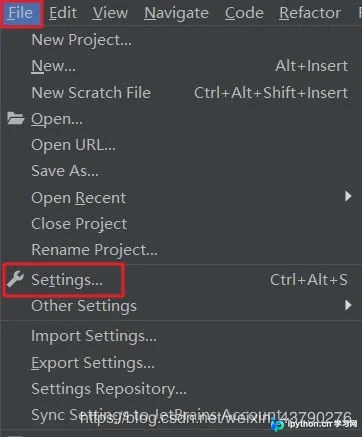
4. 点击左上角的“File”菜单,在下拉菜单中选择“Settings...”(设置)。
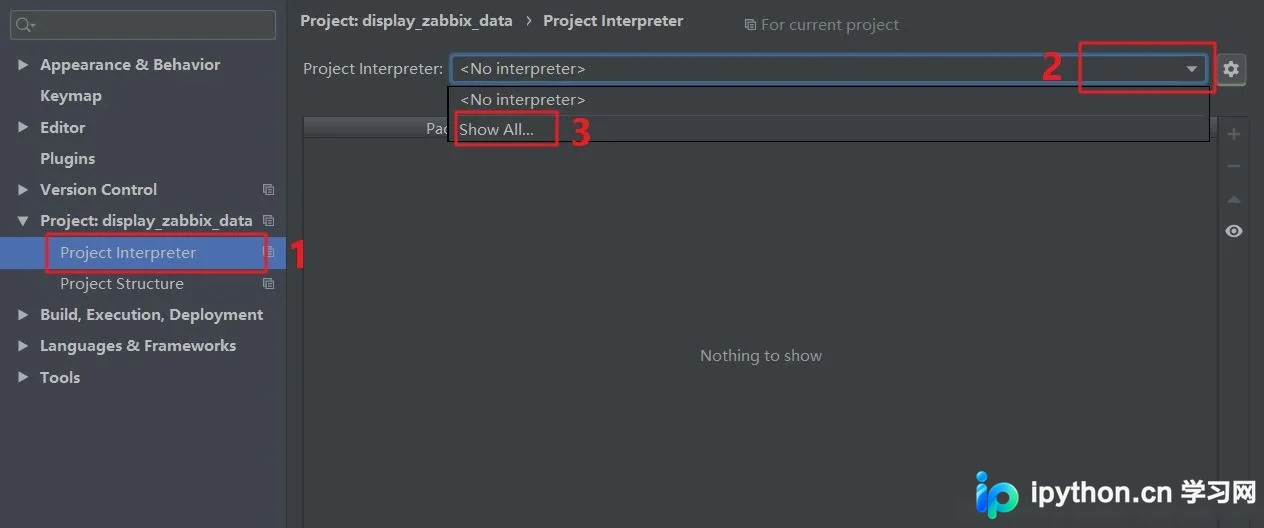
5. 在Settings窗口中,点击左侧的“Project Interpreter”(项目解释器),然后点击右侧的选择框,再点击“Show All”(显示全部)以添加新的解释器。
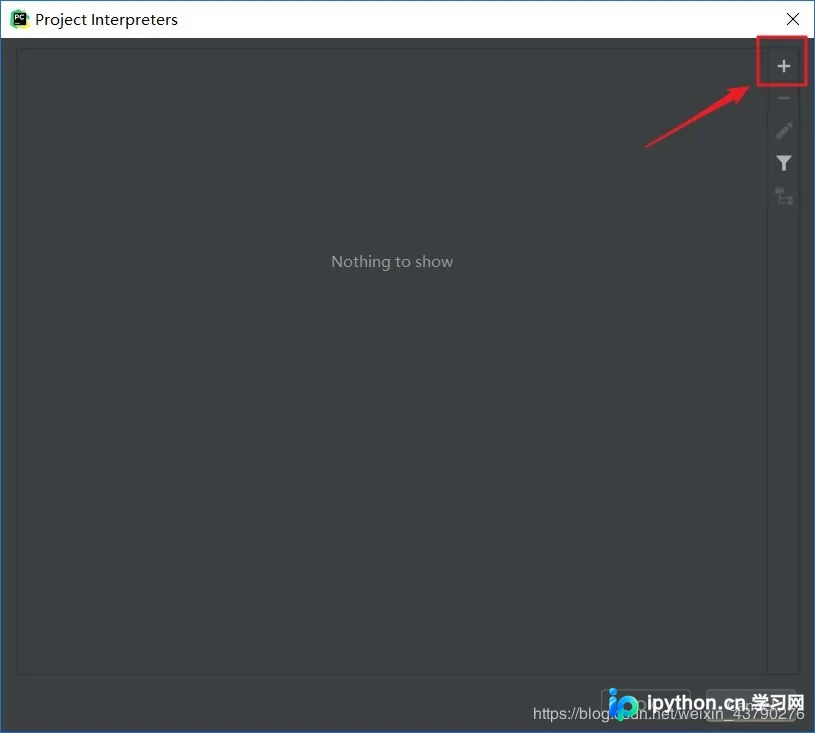
6. 点击窗口右上方的加号“+”,选择电脑本地已安装的Python解释器。
7. 按照以下步骤选择并添加Python解释器:找到Python 2.7的安装路径,点击将其添加到解释器列表中;随后采用相同方法,找到Python 3.7的安装路径,将Python 3.7也添加到解释器中。
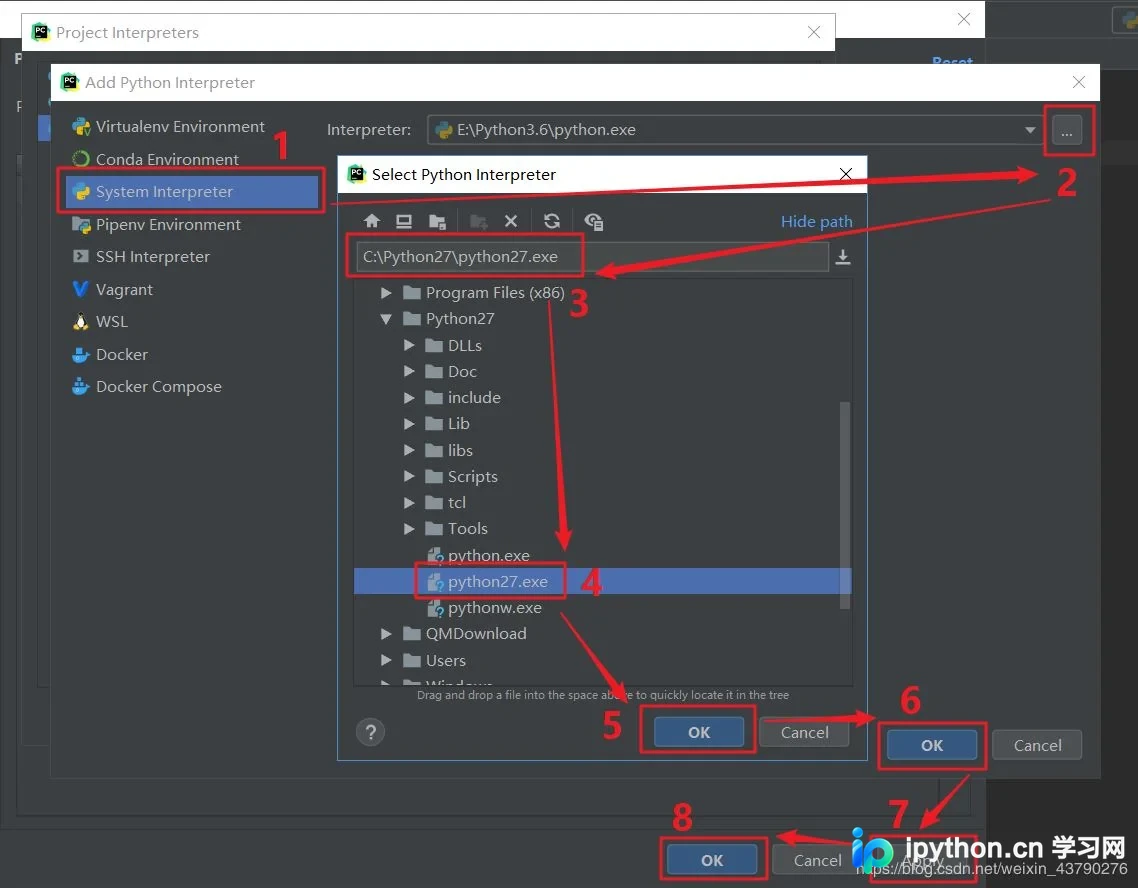
至此,PyCharm 2019.1.1已完成安装、激活及解释器配置,用户可以在软件内自由编写并执行Python代码。
关于更多高级设置和快捷键的使用,用户可以自行查阅相关教程或逐步摸索,这些设置通常不影响基础功能的正常使用。
以上就是本文的全部内容,希望对大家的学习有所帮助,也希望大家多多支持本站。
免责声明:本文内容仅供参考,不代表本站观点。转载或引用请注明出处。









