

Python Tkinter 组件布局详解:Pack、Grid 与 Place 三种方式实战
本文详解Python Tkinter中三种核心组件布局方式:pack、grid和place。通过具体代码示例,解析side、ipadx/pady、row/column、x/y及relx/rely等关键参数的用法与区别,帮助开发者掌握窗口界面排版技巧。
Tkinter 最小界面与初始化
Tkinter 是 Python 的标准 GUI 库,构建一个最小可用的界面通常包含创建主窗口、设置窗口属性以及添加基础组件这几个步骤。
# 导入tkinter模块
import tkinter
# 创建主窗口对象
root = tkinter.Tk()
# 设置窗口大小(最小值:像素)
root.minsize(300,300)
# 创建一个按钮组件
btn = tkinter.Button(root,text = '屠龙宝刀,点击送')
btn.pack()
# 加入消息循环
root.mainloop()
在初始化界面时,可以通过 geometry 方法设定窗口的初始尺寸,例如设置宽度和高度。
# 设置初始化界面大小
root.geometry('300x400')
Tkinter 三大布局方式概览
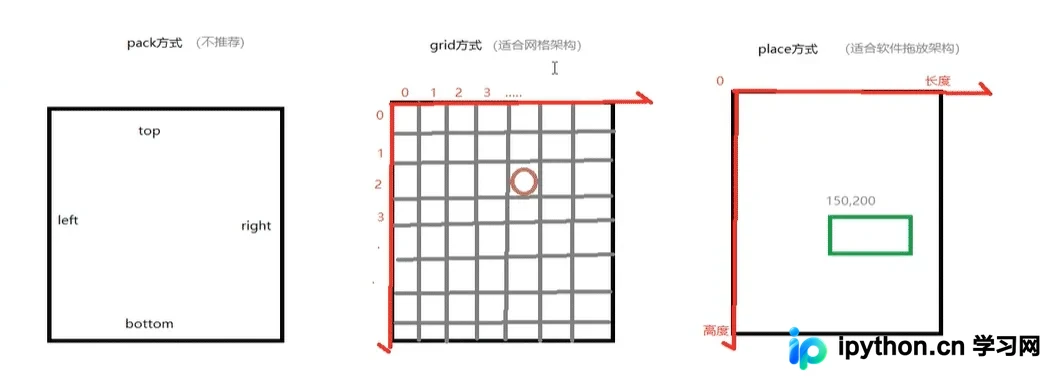
Tkinter 提供了三种主要的组件摆放方式,分别是 pack()、grid() 和 place(),它们各自适用于不同的布局场景。
pack() 是一种基于方向的自动布局方法,组件会按照添加顺序依次排列。
grid() 是一种基于网格的布局方法,通过指定行号和列号来精确定位组件。
place() 是一种基于坐标的定位方法,支持绝对定位和相对定位两种模式。
Pack 布局详解
接下来详细介绍 pack 布局的具体参数和用法。
pack() 方法允许通过多个参数控制组件在父容器中的位置、大小和填充行为。
side 参数用于指定组件相对于父组件的对齐方向,可选值包括 'top'、'bottom'、'left' 和 'right'。
# 导入tkinter模块
import tkinter
# 创建主窗口对象
root = tkinter.Tk()
# 设置窗口大小(最小值:像素)
root.minsize(500,500)
# 创建一个按钮组件
btn0 = tkinter.Button(root,text = '按钮1')
# 默认上边或 side = 'top'
btn0.pack()
btn1 = tkinter.Button(root,text = '按钮1')
# 下面
btn1.pack(side = 'bottom')
btn2 = tkinter.Button(root,text = '按钮2')
# 左边
btn2.pack(side = 'left')
btn3 = tkinter.Button(root,text = '按钮2')
# 右边
btn3.pack(side = 'right')
# 加入消息循环
root.mainloop()
ipadx 和 ipady 参数用于设置组件内部内容与边缘之间的间距,单位为像素。
btn0 = tkinter.Button(root,text = '按钮1')
# 设置按钮中文字到边缘的间距
btn0.pack(ipadx = 20,ipady = 20)
padx 和 pady 参数用于设置组件与其他相邻组件之间的外部间距,同样以像素为单位。
btn0 = tkinter.Button(root,text = '按钮1')
# padx设置组件外部左右间距,pady设置组件外部上下间距
btn0.pack(padx = 20,pady = 20)
fill 参数控制组件是否填充其分配的空间,可选 'x'(水平)、'y'(垂直)或 'both'(双向)。
btn1 = tkinter.Button(root,text = '屠龙宝刀点击就送!')# 该组件站水平方向的最大位置btn.pack(fill = 'x')btn2 = tkinter.Button(root,text = '屠龙宝刀点击就送!')# 该组件站垂直方向的最大位置,但必须是side = 'right'或'left'才会生效btn2.pack(fill = 'y',side = 'right')expand 参数决定当父容器大小改变时,组件是否随之扩展,若设为 'yes',side 参数的方向限制可能会失效。
btn1 = tkinter.Button(root,text = '屠龙宝刀点击就送!')
# yes时side失效,按钮位于窗口中间,按钮占用所有水平和垂直的空间,此时fill = both 按钮站全部空间
btn1.pack(expand = 'yes',fill = 'both')
需要注意的是,pack 布局本身不支持复杂的表格形式,若需实现类似表格的布局,必须结合 Frame 组件进行嵌套,这会增加代码复杂度。
Grid 网格布局详解
grid() 布局通过行(row)和列(column)索引来放置组件,默认起始索引为 0。
row 参数用于指定组件所在的行号,默认值为 0。
column 参数用于指定组件所在的列号,默认值为 0。
btn1 = tkinter.Button(root,text = '按钮1')
btn1.grid()
btn2 = tkinter.Button(root,text = '按钮2')
btn2.grid(row = 1,column = 1)# 设置按钮位置
btn3 = tkinter.Button(root,text = '按钮3')
btn3.grid(row = 0,column = 1)
rowspan 参数用于指定组件跨越的行数,实现垂直方向的合并。
columnspan 参数用于指定组件跨越的列数,实现水平方向的合并。
ipadx 和 ipady 在 grid 布局中同样有效,用于控制组件内部内容的边距。
btn1 = tkinter.Button(root,text = '按钮1')
btn1.grid()
btn2 = tkinter.Button(root,text = '按钮2')
btn2.grid(row = 1,column = 0)# 设置按钮位置
btn2 = tkinter.Button(root,text = '按钮2')
btn2.grid(row = 0,column = 2,rowspan = 2,ipady = 15)
btn2 = tkinter.Button(root,text = '按钮2')
btn2.grid(row = 2,column = 0,columnspan = 3,ipadx = 20)
Place 定位布局详解
place() 布局提供了两种定位模式:绝对定位和相对定位,适用于需要精确控制位置的场景。
绝对定位模式下,组件的位置和大小由具体的像素值决定。
x 参数用于设置组件左上角距离窗口左侧的水平距离,单位为像素。
y 参数用于设置组件左上角距离窗口顶部的垂直距离,单位为像素。
width 参数用于设置组件的宽度,单位为像素。
height 参数用于设置组件的高度,单位为像素。
btn = tkinter.Button(root,text = '按钮')
# 位置距离左边100像素,距离上边20像素
btn.place(x = 100,y = 20)
btn1 = tkinter.Button(root,text = '按钮1')
# 设置按钮的宽度和高度
btn1.place(x = 100,y = 100,width = 100,height = 100)
相对定位模式下,组件的位置和大小由相对于窗口宽度和高度的比例决定。
relx 参数用于设置组件左上角距离窗口左侧的水平比例,取值范围为 0 到 1。
rely 参数用于设置组件左上角距离窗口顶部的垂直比例,取值范围为 0 到 1。
relwidth 参数用于设置组件宽度占窗口宽度的比例,取值范围为 0 到 1。
relheight 参数用于设置组件高度占窗口高度的比例,取值范围为 0 到 1。
上述相对定位属性使得组件能够根据窗口大小的变化自动调整位置和尺寸,实现响应式布局效果。
在同一个父容器中,禁止混用 pack、grid 和 place 三种布局管理器,否则会导致布局混乱或报错。
本文总结了 Tkinter 三种布局方式的核心参数与使用场景,希望能为读者在 GUI 开发中提供实用的参考。
免责声明:本文内容仅供参考,不代表本站观点。转载或引用请注明出处。









