


很多人第一次被 PyCharm 的重构预览打断,都会以为是 IDE 设计得太啰嗦;但真正的问题通常分成两层:一层是弹窗本身影响操作节奏,另一层是重命名背后的索引和引用扫描。下面就按“先关掉预览,再判断为什么还会卡、出了误操作怎么撤回”的顺序梳理,方便你快速判断该怎么设、该保留什么保护机制。
PyCharm 重构预览弹窗怎么关掉
如果你只是想关闭 PyCharm 默认开启的重构预览,路径很直接:
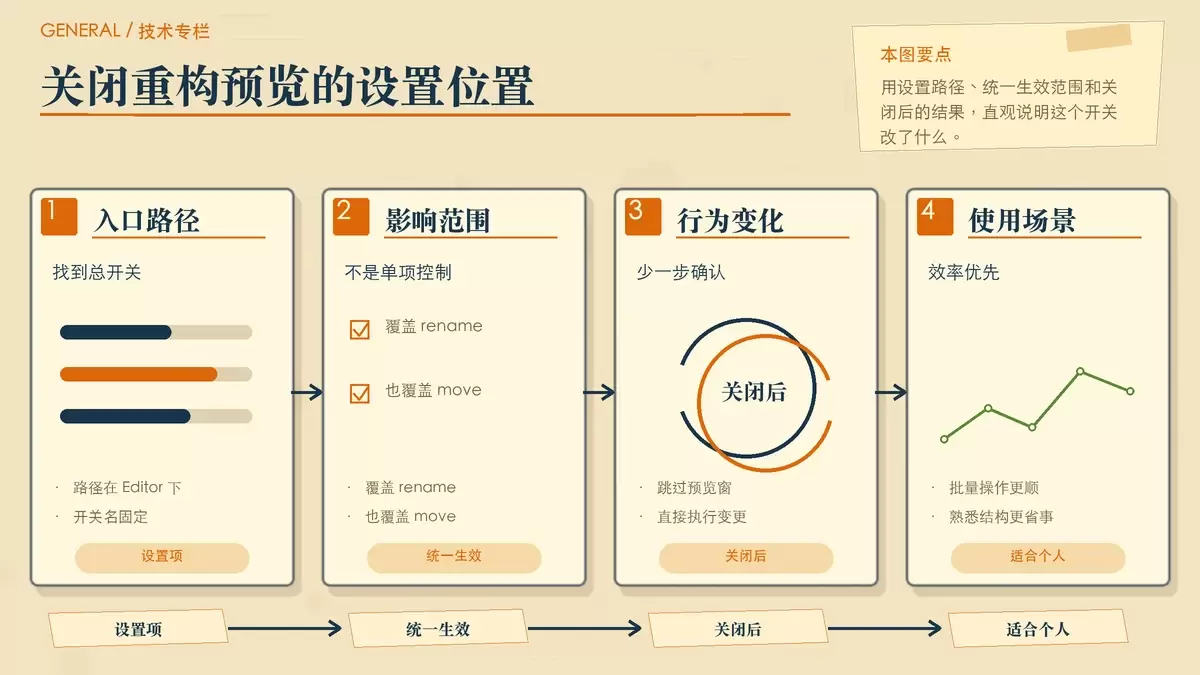
Settings > Editor > General > Refactorings
进入后找到 Show refactoring preview,取消勾选即可。
这个选项不是只针对某一种操作,而是对多种重构统一生效,包括 rename、move、extract variable 等。关闭之后,重构动作本身不会失效,只是跳过预览窗口,直接应用变更。
- 想提高个人开发时的操作连贯性,通常可以直接关掉
- 如果你经常做批量重命名、移动文件,这个改动会明显减少中断
- 但在不熟悉代码结构时,预览窗口仍然有价值,尤其是怕改错作用域的时候
换句话说,关闭预览并不等于关闭“安全重构”,它只是去掉了一层手动确认。
为什么关掉预览后,rename 还是会卡几秒
如果你已经关掉 Show refactoring preview,但执行 rename 时还是会停顿几秒,这通常不是预览窗口造成的,而是 PyCharm 还在后台做符号解析和引用扫描。
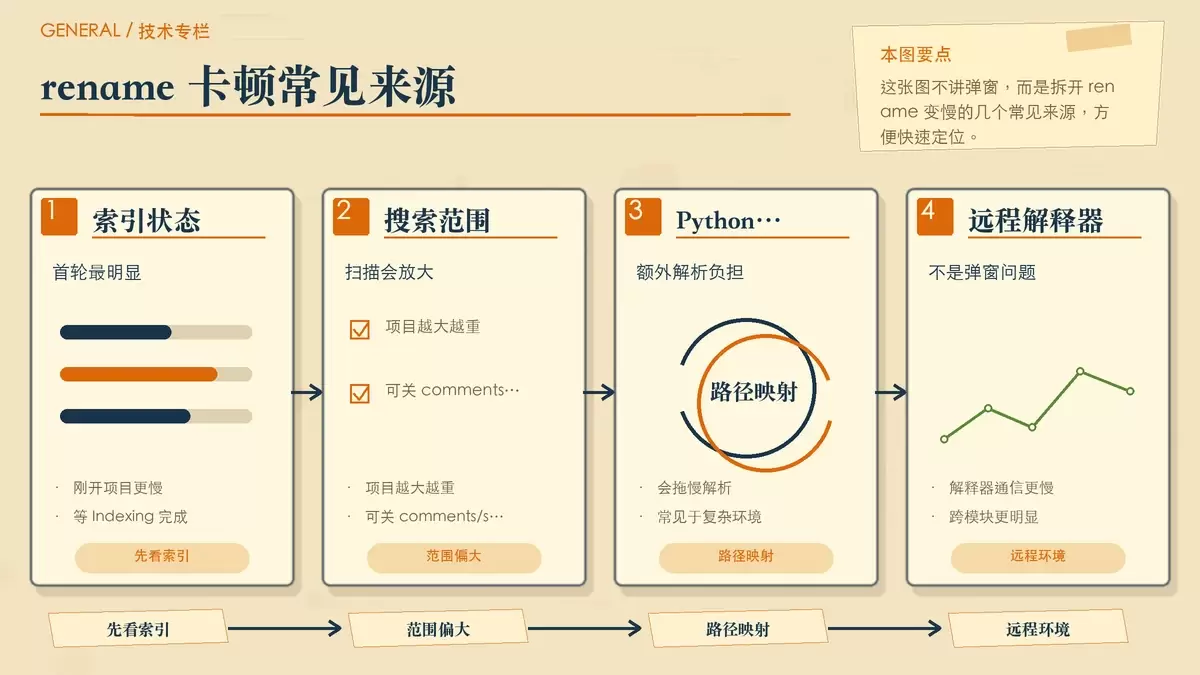
重命名之所以比普通文本替换慢,是因为 IDE 需要确认这个名字在项目里的引用关系,尽量保证改名是“安全的”。特别是跨文件、跨模块的场景,扫描会更明显。
真正影响响应速度的,通常是下面几类因素:
- 刚打开项目时,首次执行
rename往往更慢,要等Indexing...完成后才会恢复正常 - 项目规模较大时,扫描范围本身就更重,尤其是超过
>10k行之后体感会更明显 - 如果开启了
Search in comments and strings,重构时还会额外检查注释和字符串,很多时候这是没必要的 - 启用了
Enable Python path mappings,或者项目挂了远程解释器,也可能拖慢符号解析
因此,关掉预览只是少了一个弹窗步骤,不代表 PyCharm 会跳过安全检查。想让重命名更快,重点还是看索引是否完成、扫描范围是否过大,以及解释器和路径映射有没有额外负担。
几个更实用的提速判断点
- 如果只是刚打开项目,先别急着判断卡顿,优先确认
Indexing...是否结束 - 如果你的项目里注释和字符串很多,可以评估是否关闭
Search in comments and strings - 如果是远程开发环境,卡顿往往来自解释器或路径映射,而不是重构预览设置本身
不小心点了 “Do Refactor” 怎么撤回
很多人会把“预览窗口”当成最后一道保险,但实际要分清两件事:
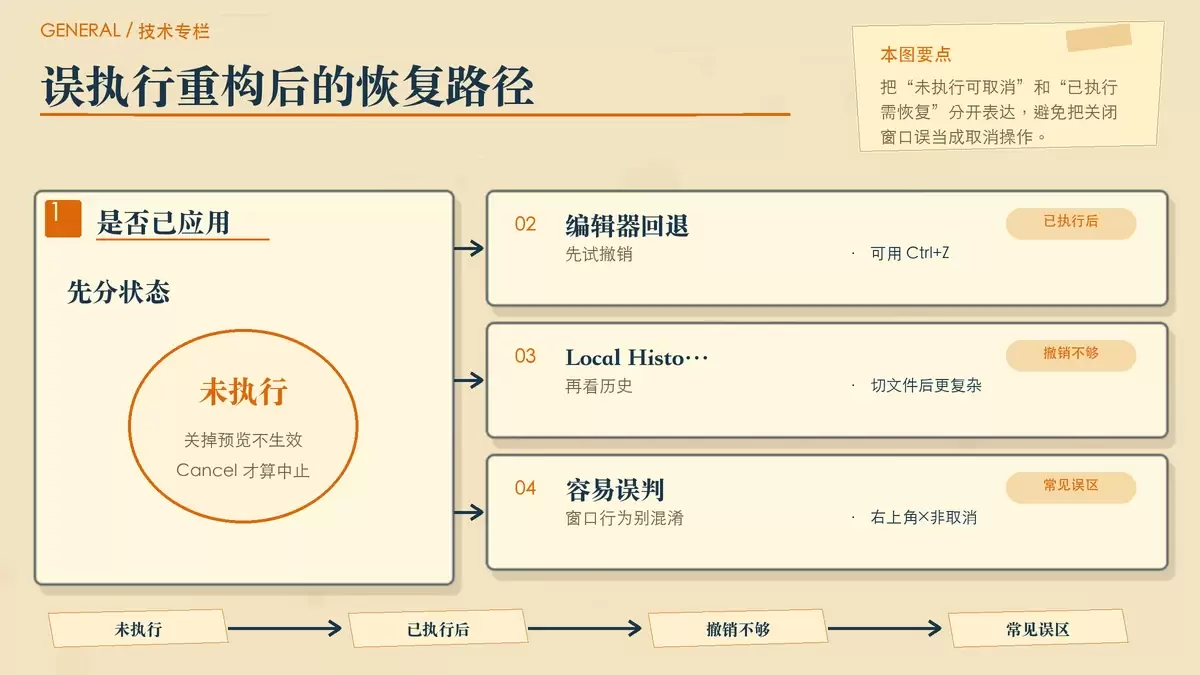
- 只要你还没点
Do Refactor,关闭预览窗口就等于没有正式应用这次修改 - 一旦点了
Do Refactor,就只能依赖撤销或历史记录恢复
在已执行重构的情况下,最直接的办法还是编辑器撤销:
- Windows/Linux 使用
Ctrl+Z - macOS 使用
Cmd+Z
这通常可以撤销单次重构,包括重命名、移动、提取变量等常见操作。不过它更依赖当前编辑器状态,如果你已经切到了别的文件,或者后续又进行了其他编辑,撤销链条就可能不够稳定。
如果普通撤销已经不合适,可以走本地历史:
VCS > Local History > Show History
这里可以找到重构前的快照,按时间点恢复。
还有一个容易误解的细节:不要把预览窗口右上角的 × 当成“取消”。它只是把窗口关掉或隐藏,真正中止当前重构,应该使用 Cancel 按钮。
哪些场景适合保留预览
虽然很多人会选择关闭预览,但它并不是一定该关的选项。
如果你是在个人项目里开发,代码结构熟悉,重命名范围也比较可控,关闭预览通常更顺手,效率也更高。尤其是频繁做 rename 或 move 时,少一次弹窗确认,操作流会顺很多。
但在下面这些情况下,保留预览往往更稳妥:
- 团队协作项目,担心无意中改错作用域
- 对老项目结构不熟,暂时判断不了引用范围
- 正在处理跨模块、跨目录的批量变更
所以更合理的理解不是“预览该不该关”,而是你是否已经足够清楚这次重构会改到哪里。能判断时,关掉能提升效率;判断依据不足时,让预览保留最后一次人工检查也没问题。
归根结底,PyCharm 的重构体验由两部分组成:前台的预览弹窗,以及后台的符号分析机制。前者决定你会不会被频繁打断,后者决定重命名到底快不快。把这两件事分开看,设置时就不会误判。









