

Python3 Selenium自动化测试中下拉框元素定位与操作详解

发布时间:2026-10-13| 5人浏览过
本文介绍在Python Selenium自动化测试中如何处理常见的下拉框元素。通过导入selenium.webdriver.support.select模块,利用Select类对指定下拉列表进行定位,并演示如何使用select_by_visible_text方法精确选择如“菠萝”等特定选项,帮助开发者解决Web UI自动化中的表单交互问题。
Selenium下拉框定位场景与HTML结构分析
在进行Web UI自动化测试时,我们经常需要处理页面中的下拉选择框,例如以下界面所示的情况。
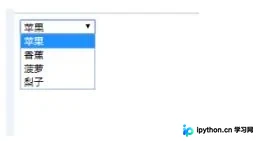
观察上图,该下拉框对应的HTML源代码结构如下所示。
<html1>
 <head></head>
 <body>
  <select id="fruit" name="水果" style="width:100px;">
  <option value ="0">苹果</option>
  <option value ="1">香蕉</option>
  <option value="2">菠萝</option>
  <option value="3">梨子</option>
 </body>
</select>
若目标操作是选择列表中的“菠萝”选项,应如何编写代码实现这一功能?
实现思路分为两步:首先定位到包含选项的下拉框容器,然后在该容器内定位具体的选项元素,具体逻辑参考下图示意。
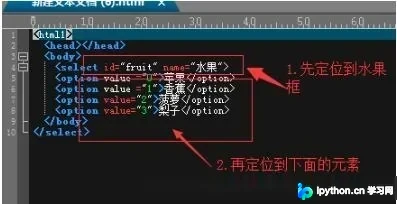
以下是实现该定位与选择功能的具体代码示例。
Python Selenium下拉框选择代码实现
from selenium import webdriver
from selenium.webdriver.support.select import Select #首先必须要导入select包才能定位
from time import sleep

dr = webdriver.Chrome()
dr.get(r'D:\下拉框.html')

#先定位到水果框,用变量selectfruit
selectFruit = dr.find_element_by_id('fruit')

#再定位到具体的元素,菠萝
Select(selectFruit).select_by_visible_text('菠萝')
完成上述定位与选择操作后,流程即告结束。
以上关于Python3 Selenium自动化中下拉框定位的示例分享完毕,希望能为各位提供有价值的参考,欢迎继续支持本站获取更多技术内容。
免责声明:本文内容仅供参考,不代表本站观点。转载或引用请注明出处。









