

Windows 下 Django 2.1 与 Python 3.7 环境搭建完整指南

本文详细讲解在 Windows 10 64位系统下配置 Django 2.1 开发环境的完整步骤。内容涵盖 Python 3.7.0 的安装及环境变量配置、使用 venv 创建独立虚拟环境、安装指定版本 Django、创建并运行 Django 项目,以及推荐代码编辑器 Sublime Text 3 的使用。
开发环境概述
开发环境
本文介绍的配置环境如下:
- 操作系统:Win 10(64位)
- Python 版本:3.7.0
- Django 版本:2.1
Python 安装与环境变量配置
安装Python
Python 的安装过程相对简单。首先访问 Python 官方网站,选择适用于 Windows 的 Python 3.7 版本进行下载并执行安装程序。
在安装过程中,务必勾选“Add Python to PATH”选项以自动添加环境变量。如果安装时遗漏此步骤,需在安装完成后手动配置环境变量。
若不清楚如何配置环境变量,可参考以下教程:
windows上安装python3教程以及环境变量配置
安装完成后,打开命令行工具并输入 python -V,若系统输出 Python 版本号,则表明安装成功:
C:\Users\dusai> python -V
Python 3.7.0
虚拟环境配置
配置虚拟环境
虚拟环境(virtualenv 或 venv)是管理 Python 多版本的有效工具,它能使每个项目的运行环境相互隔离,保持环境整洁并解决依赖包冲突。可以将虚拟环境视为一个独立的沙盒系统。
自 Python 3.3 版本起,Python 已内置虚拟环境支持,无需额外安装,只需简单配置即可使用。
新建一个文件夹,本教程中命名为 django_project。进入该文件夹:
E:\>cd django_project
E:\django_project>
执行配置 venv 的命令,其中 env 为虚拟环境的存放目录名称:
E:\django_project> python -m venv env 创建完成后,输入 env\Scripts\activate.bat 命令即可激活并进入虚拟环境:
E:\django_project> env\Scripts\activate.bat
(env) E:\django_project>
当命令行提示符前出现 (env) 标识时,说明已成功进入 venv 虚拟环境。
Django 安装与项目创建
安装Django
在已激活的虚拟环境中,输入命令 pip install django==2.1 进行安装:
(env) E:\django_project> pip install django==2.1

Collecting django==2.1
 Using cached
 ...
 ...
Successfully installed django-2.1

(env) E:\django_project>
通过指令 pip install django==2.1 来安装与教程版本一致的 Django。
若系统输出上述文字,表示 Django 安装成功。
创建Django项目
保持虚拟环境激活状态,在 django_project 文件夹中创建 Django 项目:
(env) E:\django_project>django-admin startproject my_blog查看 django_project 文件夹,会发现新增了一个 my_blog 文件夹,其目录结构大致如下:
my_blog
│ db.sqlite3
│ manage.py
│
└─my_blog
 │ settings.py
 │ urls.py
 │ wsgi.py
 └─ __init__.py
这便是我们刚刚创建的项目目录。
请注意,Python 3.7 与 Django <=1.11 版本存在兼容性问题。如果遇到报错,请尝试安装更高版本的 Django,或将 Python 版本回退至 <=3.6。
启动 Django 开发服务器
运行Django服务器
幸运的是,Django 内置了一个轻量级的 Web 开发服务器,称为“runserver”。
该开发服务器旨在帮助开发者快速构建 Web 程序,从而避免配置生产环境服务器时的繁琐步骤。
开发服务器具备代码自动检测功能,修改代码后会自动重新加载,无需手动重启服务器,极大提升了开发效率。
要启动 Django 服务器,首先需进入包含 manage.py 文件的 my_blog 文件夹:
(env) E:\django_project>cd my_blog
(env) E:\django_project\my_blog>
输入命令 python manage.py runserver 启动服务:
(env) E:\django_project\my_blog>python manage.py runserver
Performing system checks...

System check identified no issues (0 silenced).

You have 15 unapplied migration(s). Your project may not work properly until you apply the migrations for app(s): admin, auth, contenttypes, sessions.
Run 'python manage.py migrate' to apply them.
August 20, 2018 - 17:32:34
Django version 2.1, using settings 'my_blog.settings'
Starting development server at http://127.0.0.1:8000/
Quit the server with CTRL-BREAK.
若系统输出上述信息,说明服务器已成功启动。此时打开 Chrome 浏览器,访问 http://127.0.0.1:8000/(即倒数第二行提示的服务器地址),即可看到如下界面:
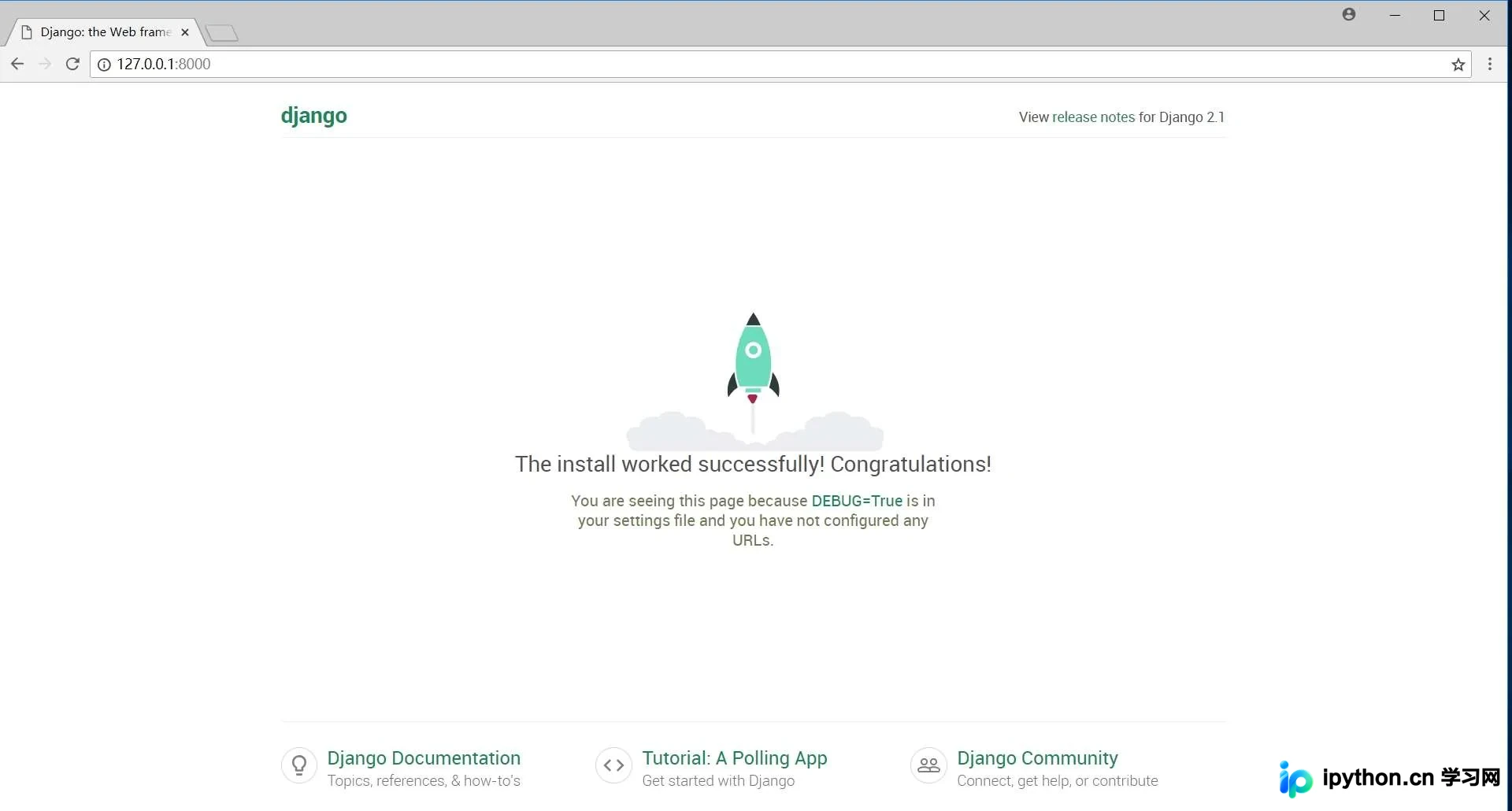
恭喜,Django 已成功运行!
代码编辑器推荐
代码编辑器的选择
Django 运行起来后,我们需要一款代码编辑器或集成开发环境(IDE)来编辑 Python 文件,以满足开发需求。
市面上有多种 Python 代码编辑器或 IDE 可供选择。
本教程推荐使用代码编辑器 Sublime Text 3。
访问 Sublime Text 3 官网,下载对应版本的安装包并完成安装即可使用。
以上就是本文的全部内容,希望对大家的学习有所帮助,也希望大家多多支持本站。
免责声明:本文内容仅供参考,不代表本站观点。转载或引用请注明出处。









