

Django Web服务器搭建最佳实践:从环境配置到项目启动

本文详细介绍使用Django搭建Web服务器的标准流程。涵盖从创建虚拟环境、激活环境、安装Django,到使用django-admin创建项目、执行数据库迁移及启动开发服务器的完整步骤。重点强调使用venv管理依赖及项目末尾句点的重要性,避免常见配置错误。
Django搭建Web服务器最佳实践
在Mac OS系统中搭建Web服务器时,常因环境冲突导致问题。查阅多个论坛和网站后发现,现有教程往往过于片面,缺乏系统性指导。
以下列出经过验证的最优搭建步骤。该方法适用于各种操作系统及版本,确保操作无误。
首先,在任意位置创建一个工作文件夹,例如Windows系统中的D盘根目录。
打开终端(Windows下为cmd),使用cd命令进入该文件夹所在路径。
创建一个虚拟环境。虚拟环境是磁盘上的一个独立目录,用于隔离项目依赖,这是后续部署到服务器所必需且最规范的操作。
激活已创建的虚拟环境,使其生效。
在虚拟环境中安装Django框架。
基于Django创建一个新的Web项目。
执行数据库迁移命令,初始化数据库结构。
使用runserver命令启动本地开发服务器。
操作前请确保已安装Python 3.6、pip3以及PyCharm专业版开发工具。
----------------------------------------------------------
上述步骤简洁明了,通常几分钟即可完成。请勿轻信那些未创建虚拟环境或配置混乱的教程,这些做法均存在缺陷。
许多用户因尝试集成SQLite或配置Django到系统path环境变量而陷入数日甚至数周的错误调试中,这些操作往往是不必要的。
----------------------------------------------------------
创建项目目录与虚拟环境
在工作目录下新建名为qihao_blog的文件夹作为项目根目录。
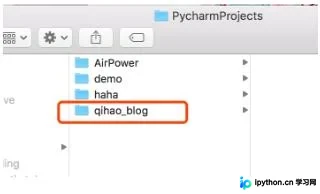
进入qihao_blog目录后,开始创建虚拟环境。
python3 -m venv ll_env此处创建一个名为ll_env的虚拟环境,名称可根据需要自定义。
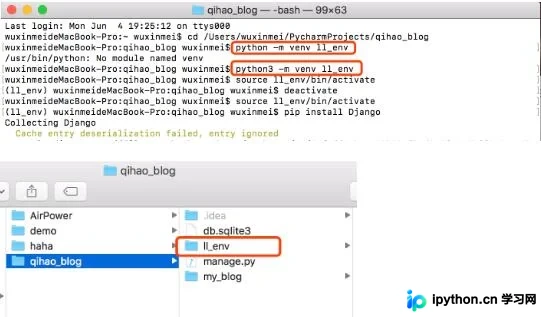
执行python3 -m venv ll_env命令后,当前文件夹下将生成一个ll_env文件夹,该文件夹即为虚拟环境目录。
----------------------------------
此处需特别说明:Mac系统默认自带Python 2.7,且Xcode最高仅支持至Python 2.7。
因此,从事iOS开发的开发者无需卸载系统自带的Python 2.7,直接安装Python 3.6即可满足开发需求。
注意,直接运行Python命令调用的是系统自带的2.7版本,若要使用Python 3.6,必须使用Python3命令。
----------------------------------
Windows用户不存在上述版本冲突问题,可直接进行后续操作。
此步骤仅涉及文件夹创建和一条命令执行。若使用PyCharm直接创建项目,其对pip版本有特定要求,不支持新版pip,需手动降级,较为繁琐。
若使用较旧版本的Python或系统未正确配置,导致无法使用venv模块,则需额外安装virtualenv包。
建议优先使用Python 3环境进行开发。
接下来,激活刚才创建的虚拟环境。
source ll_env/bin/activate注意:若使用Windows系统,请执行命令ll_env\Scripts\activate(无需source前缀)来激活虚拟环境。
要退出虚拟环境,可执行命令:deactivate。
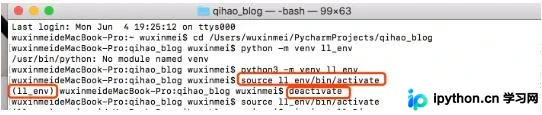
当环境处于激活状态时,命令行提示符前会显示包含环境名的括号。此时可在该环境中安装包并使用已安装的包。
在ll_env虚拟环境中安装的包,仅在该环境处于激活状态时才可用。
安装Django与验证环境
安装Django框架。
创建并激活虚拟环境后,即可开始安装Django。
pip install Django此操作仅将Django安装到之前创建的虚拟环境文件夹内,不影响系统全局环境。
由于在虚拟环境中工作,所有系统中的Django安装命令均保持一致。
无需使用python -m pip install package_name这样冗长的命令,也无需配置path环境变量,因为操作范围限于虚拟环境。
务必记住,Django仅在虚拟环境处于激活状态时才可用。
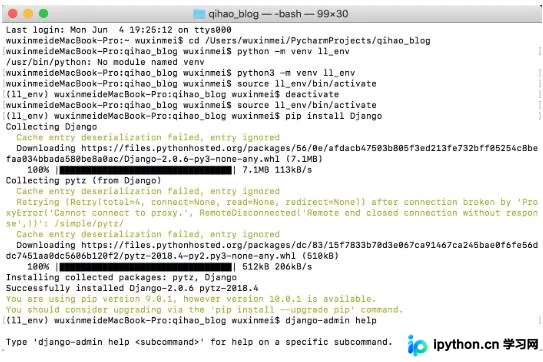
许多人通过一条命令验证Django的path环境变量配置是否正确,这在虚拟环境模式下并非必要。
若仍不放心,可尝试在虚拟环境中调用Django以验证其可用性。
django-admin help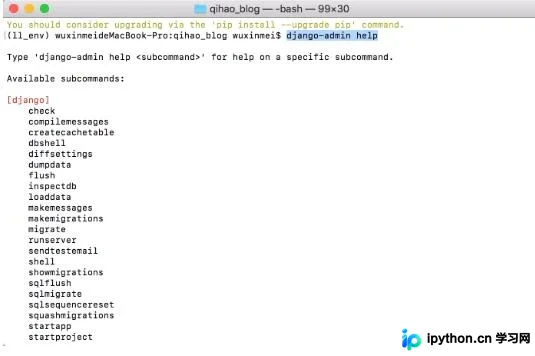
请记住,此时虚拟环境应处于激活状态(命令行前会有括号显示环境名)。
创建Django项目与目录结构
接下来,在Django中创建一个新项目。
此时建议使用常用的PyCharm工具,当然也可以继续使用命令行窗口操作。
在PyCharm中打开之前新建的qihao_blog文件夹。
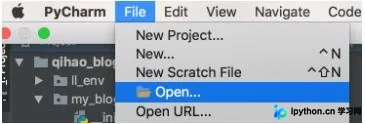
许多人疑惑,为何不从第一步开始就使用PyCharm直接创建一个Django项目?
虽然PyCharm会自动创建虚拟环境并下载Django,但如前所述,新版pip可能不被支持。
为避免版本兼容性问题而反复调整配置,性价比不高。
前文已提及版本问题,直接在命令行创建虚拟环境后,使用高版本工具打开项目更为简便。
在terminal中输入以下命令,创建一个名为my_blog的项目。
django-admin.py startproject my_blog .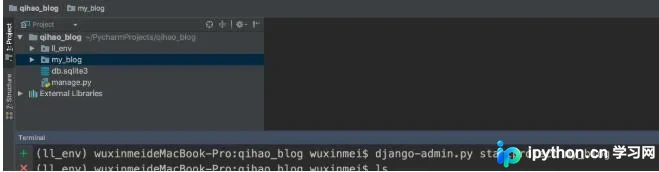
该命令末尾的句点(.)使新项目采用合适的目录结构,便于开发完成后轻松将应用程序部署到服务器。
注意:务必保留此句点,否则部署应用程序时可能遭遇配置问题。若忘记添加句点,请删除创建的文件和文件夹(保留ll_env目录),然后重新运行该命令。
创建完成后的目录结构如截图所示,多出了一个my_blog文件夹。
数据库迁移与服务器启动
接下来进行数据库创建与迁移。
python manage.py migrate此处为何使用Python命令而非Python3命令?
因为在Python 3的虚拟环境中进行所有操作,需时刻记住所有操作均在环境激活状态下进行。
运行命令后,工程目录下将生成一个db.sqlite3文件。
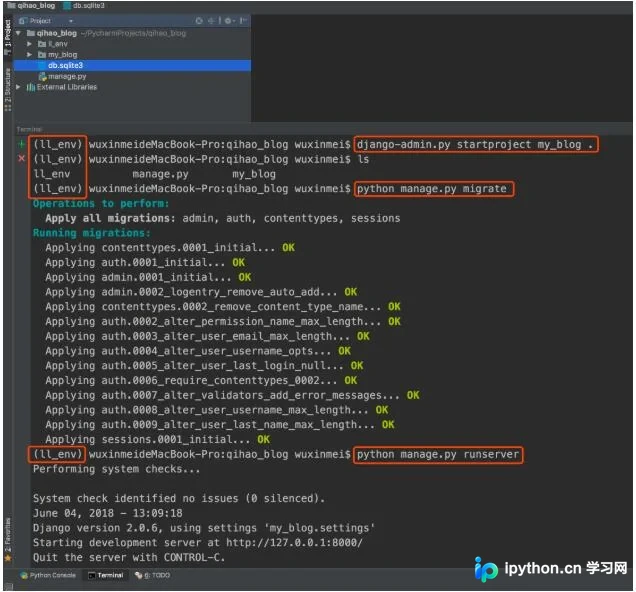
在使用SQLite的新项目中首次执行此命令时,Django将新建一个数据库db.sqlite3。首次执行migrate命令时,Django将确保数据库与项目当前状态匹配。
启动服务器。
python manage.py runserver现在打开浏览器,输入URL:http://localhost:8000/ 或 http://127.0.0.1:8000/。
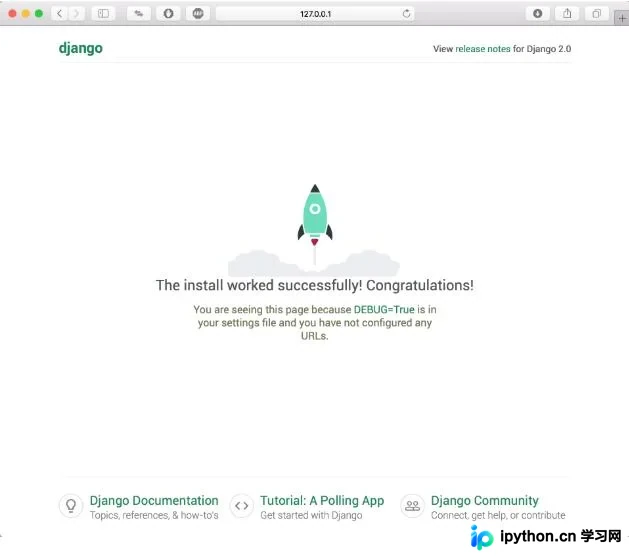
该页面由Django自动生成。若要关闭服务器,按Ctrl + C即可。
注意:若出现错误消息“That port is already in use”(指定端口已被占用),
请执行命令python manage.py runserver 8001,让Django使用另一个端口;
如果该端口仍不可用,请不断执行上述命令并逐渐增大端口号,直到找到可用端口。
以上即为使用Django搭建Web服务器的完整示例,希望能为读者提供参考,并感谢大家的支持。
免责声明:本文内容仅供参考,不代表本站观点。转载或引用请注明出处。









