

在交互式环境中执行Python程序过程详解

本文详细介绍在Windows系统下通过IDLE和命令行进入Python交互式环境的方法。内容涵盖基本语句执行、特殊变量_的用法、语法错误排查以及历史命令查看。同时指导如何编写、保存及运行.py脚本文件,帮助初学者快速掌握Python程序的基础运行流程。
前言
进入Python交互式环境的方法
熟悉Python的开发者了解,运行Python脚本存在多种途径,主要包括交互式环境、命令行窗口以及集成开发工具等模式,且不同操作系统下的操作细节有所差异。本文聚焦Python基础操作,以Windows平台下的交互式环境为例,演示Python程序的具体运行步骤。
通常,成功安装Python后,可通过两种途径进入交互式环境。第一种方式是直接启动Python自带的IDLE工具,在界面中打开交互式窗口,具体操作界面如下图所示:

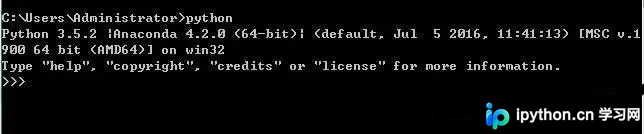
第二种方式是通过系统开始菜单打开命令行窗口(cmd),输入Python命令并回车,即可进入交互式环境,具体界面如下图所示:
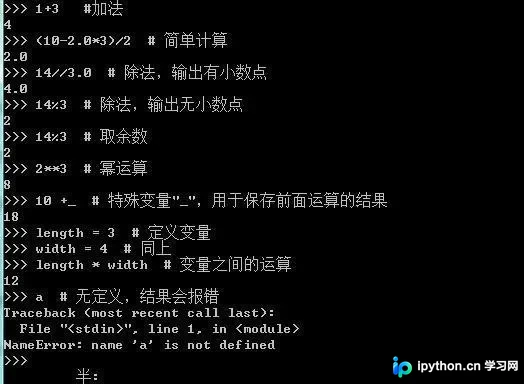
在>>>提示符后输入代码语句并回车执行,系统将返回运行结果。该交互式环境的功能类似于计算器,支持逐条语句执行并保留中间结果。部分操作实例如下图所示:
交互环境中的变量与错误处理
需特别注意特殊变量“_”,它在Python交互式环境中代表上一次运算的结果。利用该变量构建新表达式并进行后续计算是常见用法。在交互环境中,既可直接使用常量,也可定义变量,但变量必须预先定义,否则将引发命名错误。例如示例最后一行代码中,变量a未定义导致报错,而length和width因已定义则未报错。
在Python交互式环境中,若代码存在语法错误,程序执行时会抛出错误信息。这些错误信息通常包含报错行数和具体内容,有助于快速定位问题。通过针对性修复,即可高效解决Bug。
交互式环境中输入的代码不会自动保存。关闭Python运行窗口后,之前输入的代码将丢失。不过,在交互环境中按下键盘的上下方向键,可以浏览历史命令记录。这种记忆是临时性的,退出程序后历史记录将不再存在。
编写与运行Python脚本文件
编写较长程序时,命令行操作较为不便,此时建议使用文本编辑器编写脚本。在IDLE中,点击左上角的File菜单,选择New window选项,即可新建编辑窗口,具体界面如下图所示:
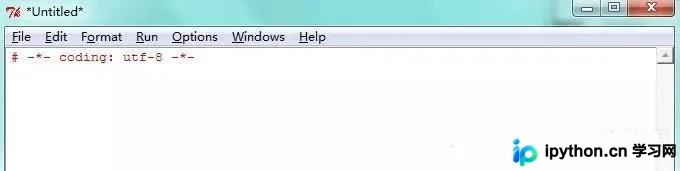
在新窗口中编写代码时,务必注意缩进格式,否则易出现IndentationError(缩进错误)。Python中缩进至关重要,它反映了语句块之间的层级关系。编写完成后,按Ctrl+S保存文件,并以.py为扩展名保存。保存后,按下F5快捷键即可运行程序,运行结果将显示在IDLE窗口中。此外,也可通过右键点击Run选项来执行程序。
以上为本文全部内容,希望能为读者的学习提供有益帮助,也欢迎大家继续支持本站。
免责声明:本文内容仅供参考,不代表本站观点。转载或引用请注明出处。









