

Python Tkinter文件对话框使用指南:打开与保存文件

本文介绍如何在Python中使用Tkinter库实现文件选择对话框。通过引入tkinter.filedialog模块,开发者可以调用askopenfilename()和askopenfilenames()函数分别实现单文件和多文件的选择,以及使用asksaveasfilename()进行文件保存操作。文章提供了完整的代码示例,展示了如何获取用户选择的文件路径并处理返回的元组数据,适用于需要文件交互功能的GUI应用开发。
Tkinter文件对话框基础介绍
在Python的Tkinter库中,若需实现文件选择功能,需引入tkinter.filedialog模块。该模块允许用户直观地选择一个或多个文件,或执行保存文件等操作。
Tkinter中常用的文件选择对话框函数包括以下几种:
**打开单个文件:**askopenfilename() **打开多个文件:**askopenfilenames() **保存文件:**asksaveasfilename()
打开单个文件示例
首先介绍如何打开单个文件,使用的对话框函数为askopenfilename()。
from tkinter import *
import tkinter.filedialog
root = Tk()
def xz():
 filename = tkinter.filedialog.askopenfilename()
 if filename != '':
  lb.config(text = "您选择的文件是:"+filename);
 else:
  lb.config(text = "您没有选择任何文件");
lb = Label(root,text = '')
lb.pack()
btn = Button(root,text="弹出选择文件对话框",command=xz)
btn.pack()
root.mainloop()
选择文件前的界面状态如下:
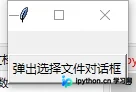
选择文件后的界面状态如下:
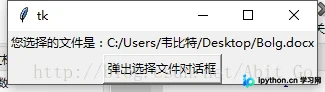
打开多个文件示例
接下来演示如何选择多个文件,并在对话框中显示所选结果。
from tkinter import *
import tkinter.filedialog
root = Tk()
def xz():
 filenames = tkinter.filedialog.askopenfilenames()
 if len(filenames) != 0:
  string_filename =""
  for i in range(0,len(filenames)):
   string_filename += str(filenames[i])+"\n"
  lb.config(text = "您选择的文件是:"+string_filename)
 else:
  lb.config(text = "您没有选择任何文件");
lb = Label(root,text = '')
lb.pack()
btn = Button(root,text="弹出选择文件对话框",command=xz)
btn.pack()
root.mainloop()
选择多个文件前的界面与选择单个文件时相同。
选择多个文件后的界面显示如下:
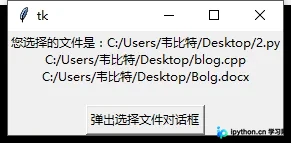
在代码编写过程中发现,tkinter.filedialog.askopenfilenames()函数返回的数据类型为tuple(元组)。因此,在后续处理中,首先判断len(tuple)是否为0;若非0,则使用for循环将tuple中的每个元素强制转换为字符串str(tuple[i]),并累加到string_filename变量中,从而实现文件名的显示。
总结
以上介绍了Python文件选择对话框的操作方法,希望对大家有所帮助。如有任何疑问,请留言,小编会及时回复。感谢大家对本站的支持! 若本文对您有帮助,欢迎转载,请注明出处,谢谢!
免责声明:本文内容仅供参考,不代表本站观点。转载或引用请注明出处。









