

Windows系统通过CMD启动Python的环境变量配置指南

本文详细介绍如何在Windows系统中通过CMD命令行启动Python。核心步骤包括进入系统属性设置环境变量,将Python安装路径追加至Path变量中。文中提供了通过图形界面和命令行两种配置方法,并演示了使用win+R快捷键及python命令验证版本的操作流程,确保用户能正确配置环境以在终端运行Python脚本。
通过CMD启动Python的环境变量配置
要在Windows系统的CMD中成功启动Python,首要任务是正确配置系统环境变量。具体的配置流程如下所示:
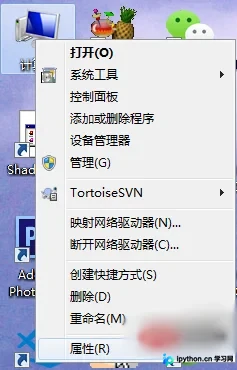
第一步,在桌面找到“计算机”图标并右键点击,选择“属性”选项;或者按下键盘上的Win键,右键点击“计算机”图标,同样选择“属性”进入系统设置界面,具体操作可参考下图展示:
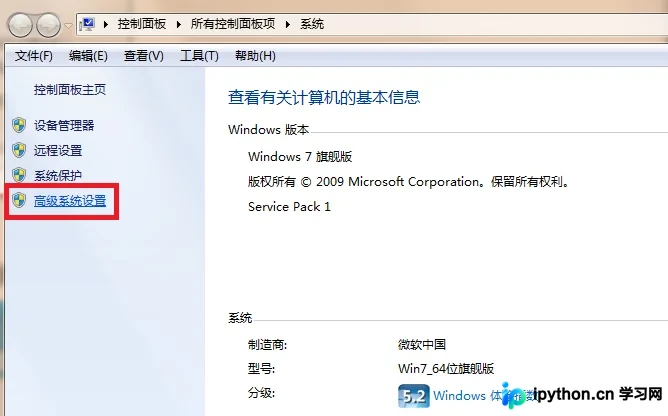
进入属性界面后,找到并点击“高级系统设置”选项,界面将跳转至系统属性对话框,如下图所示:
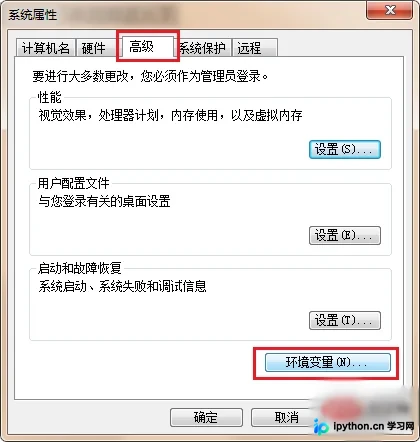
在弹出的系统属性窗口中,切换到“高级”标签页,点击下方的“环境变量”按钮,如下图所示:
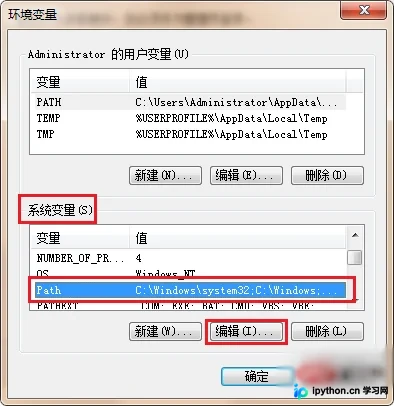
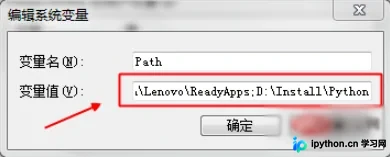
点击“环境变量”后,在“系统变量”列表中找到名为“Path”的变量,双击打开编辑窗口。在Path变量的值末尾,添加一个英文分号“;”,随后追加Python的安装路径。请注意,分号与路径之间无需空格,确保格式正确:
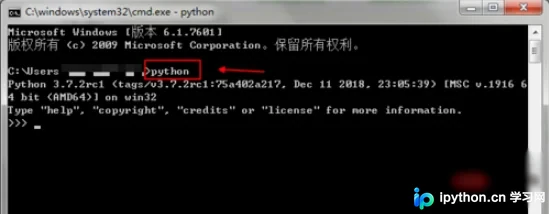
完成上述环境变量配置并保存后,即可通过快捷键Win+R打开“运行”窗口,输入“cmd”启动命令提示符。在黑框中输入“python”命令,若配置成功,系统将显示Python的版本号,例如文中演示的3.7版本,具体效果如下图所示:
环境变量配置的具体操作方法
补充说明:
在Windows CMD环境下运行Python程序,必须正确设置环境变量,否则无法直接调用。假设Python安装目录为C:Python25,以下是两种具体的环境变量设置方法:
方法一:通过图形界面配置。依次点击“我的电脑”->“属性”->“高级”->“环境变量”->“系统变量”。在系统变量列表中找到“PATH”,双击编辑,在原有值的末尾添加“;C:Python25”(注意不要包含引号),保存即可:
方法二:通过命令行临时配置。按下快捷键Win+R,在“运行”对话框中输入“cmd”打开命令提示符。在命令行中输入命令 set PATH=%PATH%;C:Python25 以临时添加路径,随后在当前CMD窗口中输入 python 命令,即可成功运行Python环境。
免责声明:本文内容仅供参考,不代表本站观点。转载或引用请注明出处。









