

Python实现简易FTP服务器:环境配置、目录权限与连接测试全流程

本文详细讲解如何使用Python在CentOS环境下快速搭建一个功能完整的FTP服务器。内容涵盖环境准备、IP端口配置、测试目录结构创建(含匿名用户与实名用户权限设置)、MD5密码处理以及Windows客户端连接测试。通过简单代码即可实现灵活的FTP服务,支持文件增删改及目录创建,适合开发者集成到各类网络应用中。
Python FTP服务器实现概述
本文详细介绍基于Python实现的FTP服务器功能,并提供相关示例供读者参考学习。
Python拥有强大的网络编程能力,代码简洁且易于实现。通过少量代码即可构建功能完善的FTP服务器。经实际测试,该Python FTP服务端运行稳定。完整代码可在文章末尾获取,具体部署步骤如下。
环境准备与基础配置
1. 环境准备:使用Python 2.7.3版本,操作系统为CentOS 6.2。
2. 配置服务器IP及端口等基础信息,具体参数可在下载的源码文件中查看。
核心代码参数解析
listen_ip = "192.168.4.128" # ftp server 的 ip 地址
listen_port = 2111 # ftp 端口,默认21,这里我设置成2111.
conn_list = []
root_dir = "/home/summer/ftp" # 这是定义的ftp目录,可以改成你想要的.
max_connections = 500
conn_timeout = 120
FTP目录结构与权限设置
3. 创建用于测试的FTP根目录。
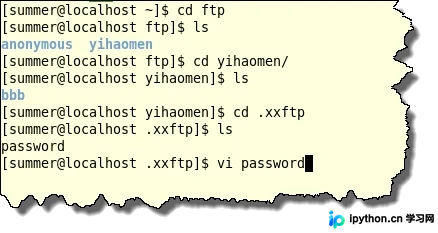
在 /home/summer/ftp 路径下新建 anonymous 目录,以支持匿名用户的访问需求。
在 /home/summer/ftp 路径下新建 yihaomen 目录,该目录名同时作为登录用户名。随后在 yihaomen 目录下创建 .xxftp 隐藏目录,并在其中新建 password 文件。使用 vi 编辑器打开该文件,输入内容 "5f4dcc3b5aa765d61d8327deb882cf99",此字符串为 "password" 的MD5加密值。
服务启动与客户端连接测试
4. 启动Python FTP脚本。启动成功后,控制台将输出提示:ftpd is listening on 192.168.4.128:2111。
5. 使用Windows机器进行登录测试,用户名设置为 yihaomen,密码为 password。
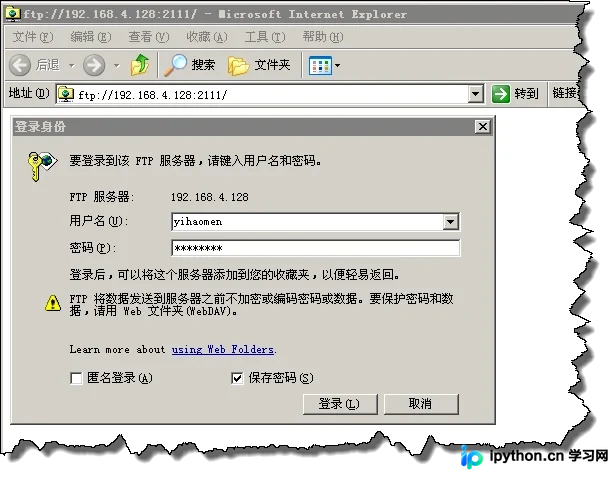
由于已开启匿名用户支持,用户也可选择不登录直接访问。成功登录后,即可执行创建文件夹、添加或删除文件等操作。
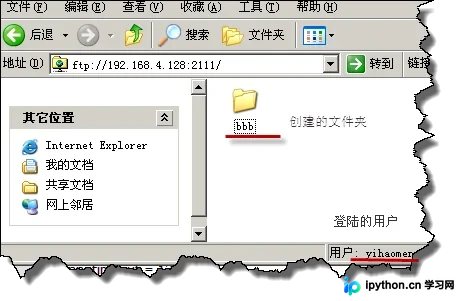
6. 返回CentOS服务器端检查,此前通过客户端添加的文件和目录已同步生效。
该方法能够灵活实现自定义需求的FTP服务器,易于继承至各种网络环境中,且配置便捷。
源码获取与扩展资源
完整实例代码请点击此处本站下载。
更多关于Python相关内容感兴趣的读者可查看本站专题:《Python文件与目录操作技巧汇总》、《Python Socket编程技巧总结》、《Python数据结构与算法教程》、《Python函数使用技巧总结》、《Python字符串操作技巧汇总》及《Python入门与进阶经典教程》。
希望本文所述内容对大家进行Python程序设计有所帮助。
免责声明:本文内容仅供参考,不代表本站观点。转载或引用请注明出处。









