

Win7下Python 3.6安装与配置指南:解决Setup Failed错误

本文详细介绍在Windows 7专业版系统中安装Python 3.6的完整步骤。针对安装时可能遇到的Setup Failed错误,提供安装SP1补丁的解决方案,并演示如何配置环境变量以同时管理Python 2和Python 3版本,确保环境正常运行。
本文提供Windows 7环境下Python 3.6的安装教程及环境配置方法,具体内容如下。
由于刚重装系统,发现安装的Win7专业版存在漏洞,导致Python 3无法安装,并提示“Python setup failed”错误。经搜索发现,需要安装SP1补丁才能解决该问题。
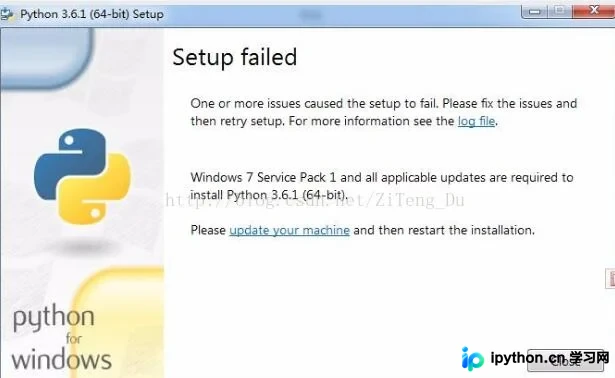
在未安装SP1之前,可查看当前系统版本信息。

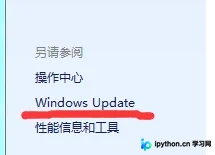
点击Windows Update选项,进行扫描更新操作。
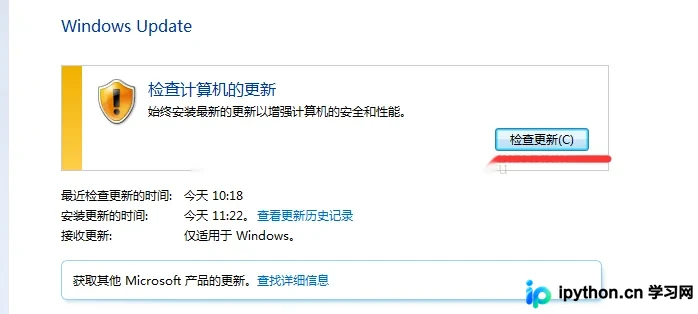
点击“检查更新”并执行更新,务必将Win7 SP1补丁完整安装,更新完成后需重启电脑。
安装完SP1补丁并重启电脑后,再次查看系统信息,若显示包含SP1字样,则表明可以开始安装Python 3。

双击安装包启动安装程序。
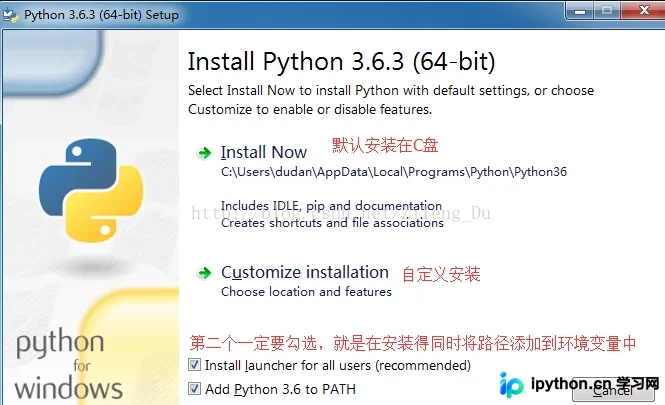
点击“Next”,选择想要安装的工具和插件,此处建议全选,然后点击“Next”。
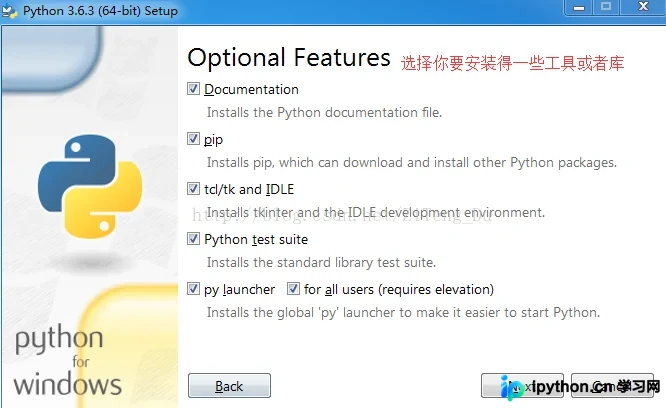
选择安装路径并点击“Install”,界面上方三个勾选框无需修改。
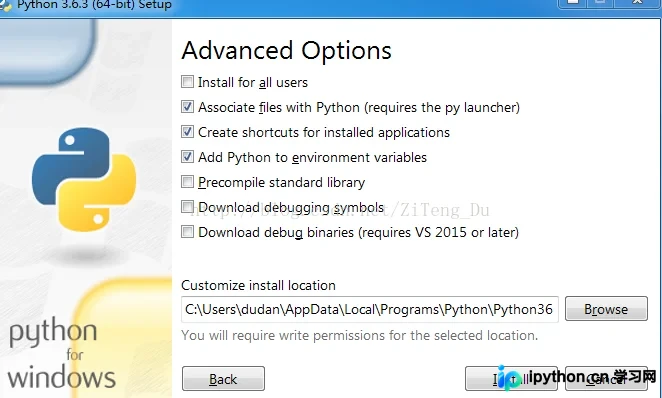
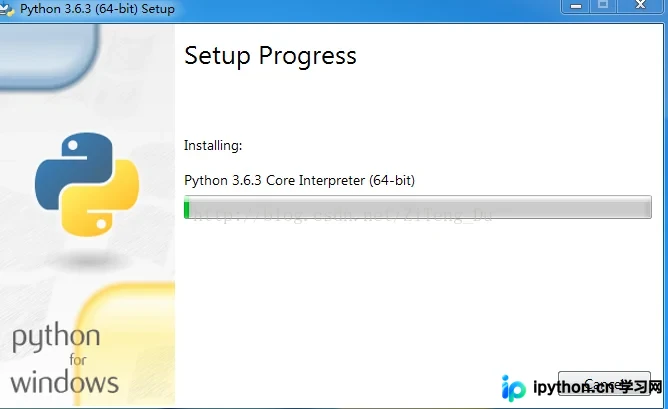
安装过程需要几分钟,请耐心等待。
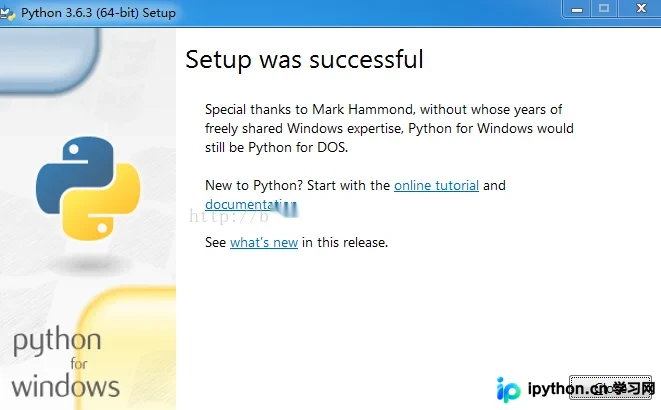
几分钟后安装完成。
接下来进入CMD命令行界面,验证是否可以正常进入Python 3环境。
由于系统中同时安装了Python 2和Python 3,首先需要进入Python 3的安装文件夹,将“Python.exe”重命名为“python3.exe”,然后在CMD中输入“python3”命令,验证Python 3是否能正常启动。
随后输入“python”命令,验证Python 2是否能正常启动。
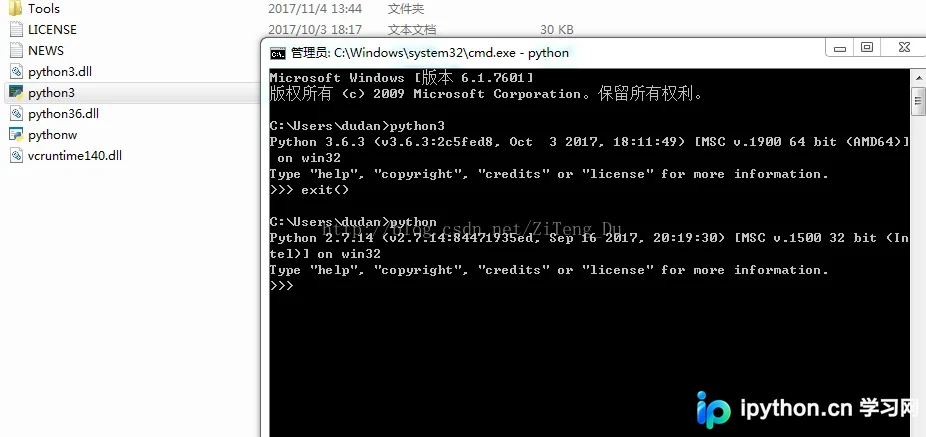
若上述操作均无问题,说明配置成功;若出现问题,则通常是环境变量配置有误,请检查并修正环境变量。
更多关于Python安装教程的文章请点击专题《python安装教程》。
以上就是本文的全部内容,希望对大家的学习有所帮助,也希望大家多多支持本站。
免责声明:本文内容仅供参考,不代表本站观点。转载或引用请注明出处。









