

Python脚本打包为EXE:PyInstaller安装与使用指南

本文详细介绍如何将Python脚本转换为Windows可执行文件。内容涵盖PyInstaller的安装配置、pywin32依赖处理,以及通过命令行打包生成EXE的具体步骤。旨在解决Python2.x过时教程问题,提供适用于Python3环境的完整操作指南,帮助开发者轻松分发程序。
背景与动机
一、背景
近期编写了一个小型Python脚本,在演示给同学使用时,发现需要反复展示电脑屏幕,体验不佳。于是希望将Python脚本转换为独立的可执行文件。经过搜索发现,网上资料繁杂且部分针对Python2.x已过时,在Python3普及的今天,许多教程存在缺失或混乱。经过多次尝试,找到了一种较为通用的方法,并在他人电脑上测试成功。特此记录此过程,如有疏漏欢迎指正。
PyInstaller安装与配置
二、PyInstaller的安装与配置
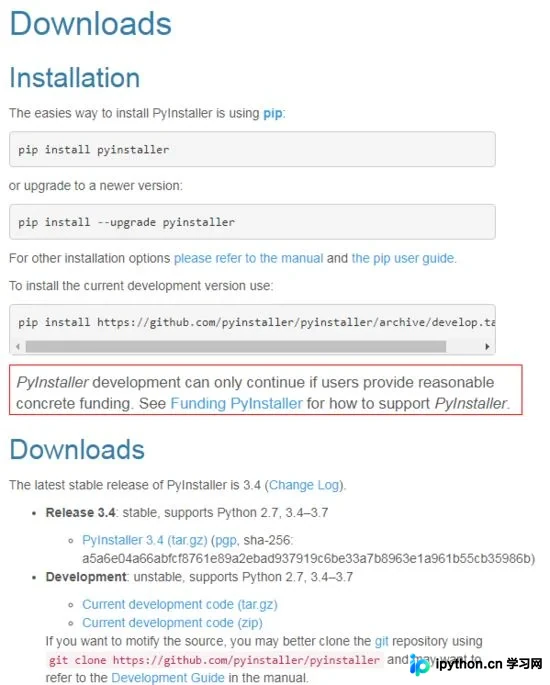
1. 官方下载网址为 http://www.pyinstaller.org/downloads.html,但个人不推荐直接下载。由于使用校园移动宽带,下载3.3MB的文件耗时极长且失败。建议查看页面附带的Git下载链接,通过Git获取源码更为便捷。
2. 前往GitHub下载PyInstaller包。
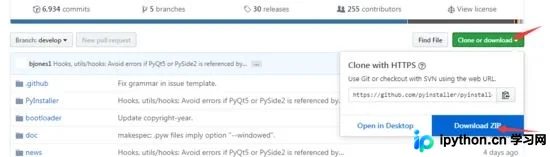
3. 下载完成后,将压缩包解压。

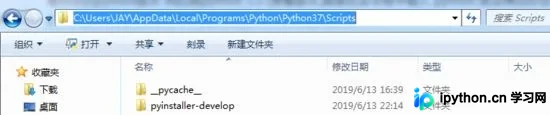
4. 将解压后的文件夹复制到Python安装目录下的Scripts文件夹中(此处参考个人Python目录结构,可能具有参考价值)。
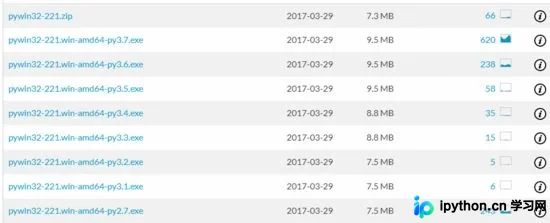
5. 此外还需下载pywin32库,下载地址为:https://sourceforge.net/projects/pywin32/files/pywin32/Build%20221/。请根据自己安装的Python解释器版本选择对应文件,下载后双击安装,依次点击“下一步”直至完成。
6. 打开CMD命令行,进入Python3目录下的Scripts目录,执行命令: python pywin32_postinstall.py -install 。执行完毕后,在之前放置解压文件的目录下即可找到pywin32_postinstall.py文件。
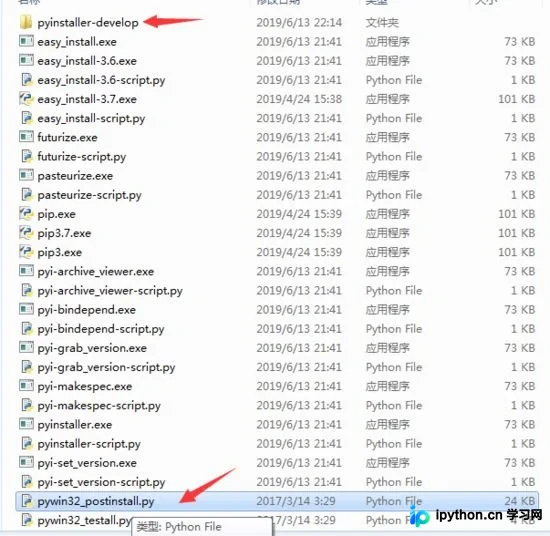
7. 在CMD命令行中进入pyinstaller-develop 目录(即之前解压的pyinstaller-develop文件夹),然后执行命令: python setup.py install 。
生成EXE文件的操作步骤
三、执行完上面的步骤,基本环境就配置好了,下面就可以制作exe文件了,,只需要一行命令,很简单。
1. 将你编写好的.py文件复制到pyinstaller-develop目录(即之前解压的pyinstaller-develop文件夹)下。
2. 在CMD命令行中进入该目录,并执行命令: python pyinstaller.py -F 你的文件名字.py。

3. 等待片刻,EXE文件即制作完成。生成的文件位于pyinstaller-develop目录中,包含一个以你脚本文件名命名的文件夹,进入该文件夹,在dist子文件夹下即可找到生成的EXE文件。
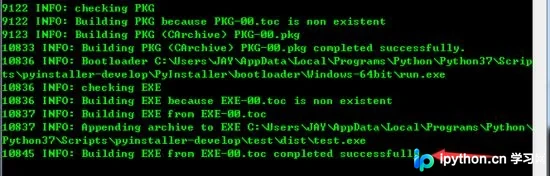
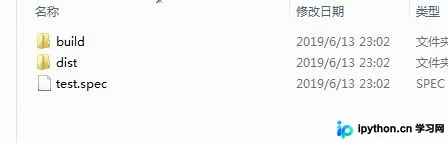
4. 制作完成!

总结与注意事项
四、总结
按照上述步骤操作,问题应该不大,希望读者也能成功。但需注意一个小缺点:即使源脚本文件很小(几十KB),生成的可执行文件体积也可能较大。若后续学到其他更优的转换方法,会第一时间在博客中分享记录。谢谢!
免责声明:本文内容仅供参考,不代表本站观点。转载或引用请注明出处。









