

Python与OpenCV实现霍夫变换直线检测及交互控制

发布时间:2026-10-13| 4人浏览过
本文介绍使用Python结合OpenCV库实现霍夫变换检测直线的具体方法。通过HoughLinesP函数获取直线端点,并利用滑动条动态调整最小长度阈值,从而实现对检测线段的交互式筛选与可视化展示。
本文分享了利用Python和OpenCV实现霍夫变换检测直线的完整代码示例,供读者参考学习。
在实现直线检测前,通常需先进行python+opencv实现高斯平滑滤波处理,随后进行python+opencv实现阈值分割操作。
核心功能如下:
主要功能是创建一个滑动条,用于控制检测直线的长度阈值。系统会保留大于该阈值的检测结果,而忽略小于该阈值的线段。需要注意的是,此处使用的是HoughLinesP函数而非HoughLines,因为HoughLinesP直接返回直线的端点坐标,这使得在绘制线段时更为便捷。
具体实现代码如下:
# -*- coding: utf-8 -*-

import cv2

#两个回调函数
def HoughLinesP(minLineLength):
 global minLINELENGTH
 minLINELENGTH = minLineLength + 1
 print "minLINELENGTH:",minLineLength + 1
 tempIamge = scr.copy()
 lines = cv2.HoughLinesP( edges, 1, cv2.cv.CV_PI/180, minLINELENGTH, 0 )
 for x1,y1,x2,y2 in lines[0]:
 cv2.line(tempIamge,(x1,y1),(x2,y2),(0,255,0),1)
 cv2.imshow(window_name,tempIamge)

#临时变量
minLineLength = 20

#全局变量
minLINELENGTH = 20
max_value = 100
window_name = "HoughLines Demo"
trackbar_value = "minLineLength"

#读入图片,模式为灰度图,创建窗口
scr = cv2.imread("G:\\homework\\building.bmp")
gray = cv2.cvtColor(scr,cv2.COLOR_BGR2GRAY)
img = cv2.GaussianBlur(gray,(3,3),0)
edges = cv2.Canny(img, 50, 150, apertureSize = 3)
cv2.namedWindow(window_name)

#创建滑动条
cv2.createTrackbar( trackbar_value, window_name, \
  minLineLength, max_value, HoughLinesP)

#初始化
HoughLinesP(20)

if cv2.waitKey(0) == 27:
 cv2.destroyAllWindows()
代码调用方式如下:
>>> import os
>>> os.chdir("g:\homework")
>>>
>>> import HoughLines
minLINELENGTH: 20
minLINELENGTH: 21
minLINELENGTH: 22
minLINELENGTH: 23
minLINELENGTH: 25
minLINELENGTH: 26
minLINELENGTH: 27
minLINELENGTH: 28
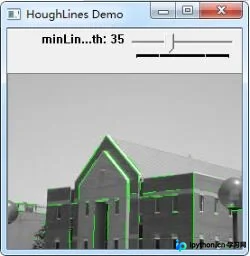
运行后的效果如图所示:
以上就是本文的全部内容,希望能为读者的学习提供一定帮助,同时也欢迎大家继续支持本站。
免责声明:本文内容仅供参考,不代表本站观点。转载或引用请注明出处。









