

Python 2.7 环境下 Flask 框架安装与虚拟环境配置指南

本文详细介绍在 Python 2.7 环境中安装 Flask 框架的完整步骤。内容涵盖通过 easy_install 或 setuptools 配置基础环境,使用 virtualenv 创建隔离的虚拟环境,以及解决 Windows 64位系统兼容性问题。文章提供 Linux、Mac 及 Windows 下的具体命令,包括 pip 版本要求、虚拟环境激活方法及 Flask 安装测试,确保开发者能顺利搭建开发环境。
本文详细阐述了在 Python 2.7 环境下安装 Flask 框架的具体操作流程,旨在为读者提供清晰的参考指南。
第一步:确认本机已安装 Python,并下载 easy_install 工具至本地指定目录。双击运行 ez_setup.py 脚本,Python 会自动将相关组件下载至 Python 安装目录下的 Scripts 文件夹中。随后,需在系统环境变量的 PATH 路径中添加 easy_install 所在的目录,例如:C:Python27Scripts。
第二步:安装 virtualenv 工具,该工具主要用于实现解释器环境的隔离,从而避免在同一台机器上运行多个 Python 版本或处理复杂的库依赖冲突。针对不同操作系统,安装命令如下:
Linux 和 Mac OS X 系统:执行 sudo easy_install virtualenv 或者 sudo pip install virtualenv。
若使用 Ubuntu 系统,可执行以下命令:
sudo apt-get install python-virtualenv
在 Windows 系统下,可直接在 Python Shell 窗口中执行相关命令:
easy_install virtualenv
补充说明:在 Windows 平台上安装 Flask 之前,必须确保已安装 Python 和 easy_install。需要注意的是,easy_install 仅支持 Python 2.x 版本,不支持 Python 3.x 版本。
以下是下载 easy_install 的相关资源网站:
下载地址为:http://pypi.python.org/pypi/setuptools,请根据系统情况选择正确的版本进行下载。
对于 Win7 32位系统,可下载 setuptools-0.6c11.win32-py2.7.exe 进行安装。
注意:Win7 64位系统必须通过 ez_setup.py 进行安装。具体方法是下载 ez_setup.py 后,在命令行(cmd)中执行
python ez_setup.py,系统将自动完成 setuptools 的安装。目前该版本没有直接的 exe 安装包。完成 easy_install 安装后,需在系统环境变量的 PATH 中添加 easy_install 所在的目录,例如:C:\Python27\Scripts。
第三步:利用 virtualenv 创建一个 Python 虚拟环境,后续的 Flask 项目将在此环境中运行并进行测试。
在 Python 2.7 环境下,pip 安装支持直接安装 whl 文件,也可下载 tar.gz 格式文件解压后安装(进入解压目录后使用 python setup.py install 命令即可)。小编测试环境中使用了 8.0.1 版本(注:若 pip 版本过低,使用 pip install flask 命令安装 Flask 时会失败!),下载地址:https://pypi.org/project/pip/8.0.1/#files。
在 Linux/mac 系统下的操作如下:
$ mkdir myproject
$ cd myproject
$ virtualenv venv  #创建一个 venv 文件夹
New python executable in env/bin/python
Installing setuptools............done.
此后,每当需要处理某个项目时,只需激活对应的虚拟环境即可。
当然,您也可以创建多个项目文件夹,例如:
$ virtualenv myenvu
此后,每当需要处理某个项目时,只需激活对应的虚拟环境。 接着激活虚拟环境:$ . venv/bin/activate(注意.后面的空格哦~)
(若提示没有权限,请 $sudo chomd 777 activate )
激活虚拟环境后,即可在其中正式安装 Flask。在 Linux/mac 系统下执行:$ easy_install Flask (注意大小写,若没有权限请使用 sudo)。
在 Windows 下创建 Python 虚拟环境更为简便,切换到 DOS 模式,运行以下命令即可:
>cd D:
>virtualenv myvir
创建完成后,会发现 D 盘目录下多出一个 myvir 目录。在终端中切换至该目录下的 Scripts 目录,执行 > activate.bat 即可激活该虚拟环境。
激活虚拟环境后,即可在其中正式安装 Flask。在 Windows 系统下执行:
easy_install Flask
至此,安装过程已完成。
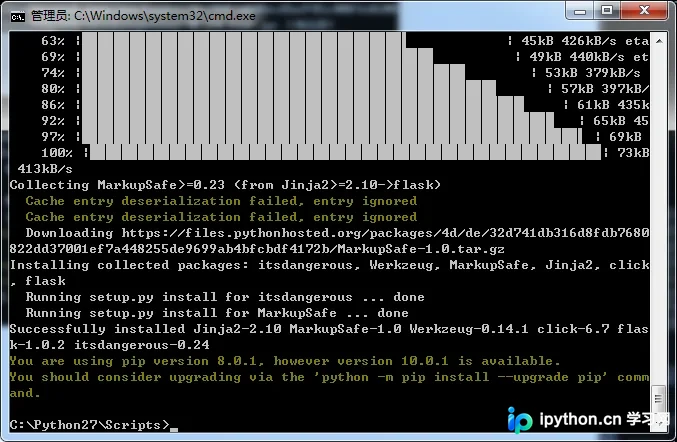
小编这里使用了最简单的 pip 命令进行安装,即运行:
pip install flask
安装成功后的结果如下所示:
最后进行简单的功能测试。
from flask import Flask
app = Flask(__name__)
@app .route('/')
def hello_world():
 return"Hello World!"
if __name__ == '__main__':
 app.run()
将代码保存为 hello.py 或其他类似文件名,然后在激活的 myvir Python 解释器中运行该文件(确保程序名不叫 flask.py,否则会与 Flask 本身发生冲突)。
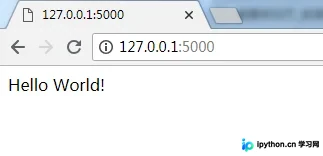
$ python hello.py * Environment: production WARNING: Do not use the development server in a production environment. Use a production WSGI server instead. * Debug mode: off * Running on http://127.0.0.1:5000/ (Press CTRL+C to quit)
打开网址 http://127.0.0.1:5000/,是否看到了熟悉的 Hello World 问候语?
IDE 配置:在 Interpreter 选项中选择 venv 文件夹即可。
更多关于 Python 相关内容可查看本站专题:《Python入门与进阶经典教程》、《Python数据结构与算法教程》、《Python函数使用技巧总结》、《Python字符串操作技巧汇总》及《Python文件与目录操作技巧汇总》。
希望本文所述内容对大家学习 Python 程序设计有所帮助。
免责声明:本文内容仅供参考,不代表本站观点。转载或引用请注明出处。









