


ThinkPHP 项目上线前,很多团队都会做一次性能测试,但真正有用的压测结果,前提是测试过程足够接近生产环境。只要环境配置、请求场景或监控方式有一项失真,最后拿到的吞吐量、响应时间和失败率就很难指导优化。
这篇文章把 CentOS 上测试 ThinkPHP 性能的流程拆成四步:先准备环境和数据,再选择合适的测试工具,随后结合系统与应用指标定位瓶颈,最后再按代码、服务器和数据库三个层面做优化。照着这套思路走,基本能判断当前项目是接口本身慢、资源被打满,还是数据库拖了后腿。
测试前先把条件对齐
性能测试最怕“测得很认真,结论却不能用”。在正式压测前,至少要把下面三件事准备好。
环境必须尽量接近生产
测试环境的硬件配置和软件版本,最好与生产保持一致,包括 CPU、内存、磁盘,以及 PHP 版本、ThinkPHP 框架版本、数据库版本。这里的偏差看起来可能不大,但对响应时间、并发承载能力和 I/O 表现都会有直接影响。
尤其不要用明显低配的机器做测试,再把结果当作正式容量评估。这样得到的数据往往只能说明“这台测试机的上限”,并不能说明项目在真实线上环境中的表现。
测试数据要覆盖真实业务场景
只测一个空接口,或者拿几条临时拼的假数据去跑压测,通常没有太大参考价值。更合理的做法,是围绕实际业务准备测试数据,例如用户登录、订单查询、数据提交等常见操作。
数据类型也不能只覆盖“正常情况”,还要考虑边界值和异常情况,例如空值、超大数据量、查询结果很多的情况。只有请求模式和数据分布接近真实业务,最终结果才更有判断意义。
工具选择要和目标匹配
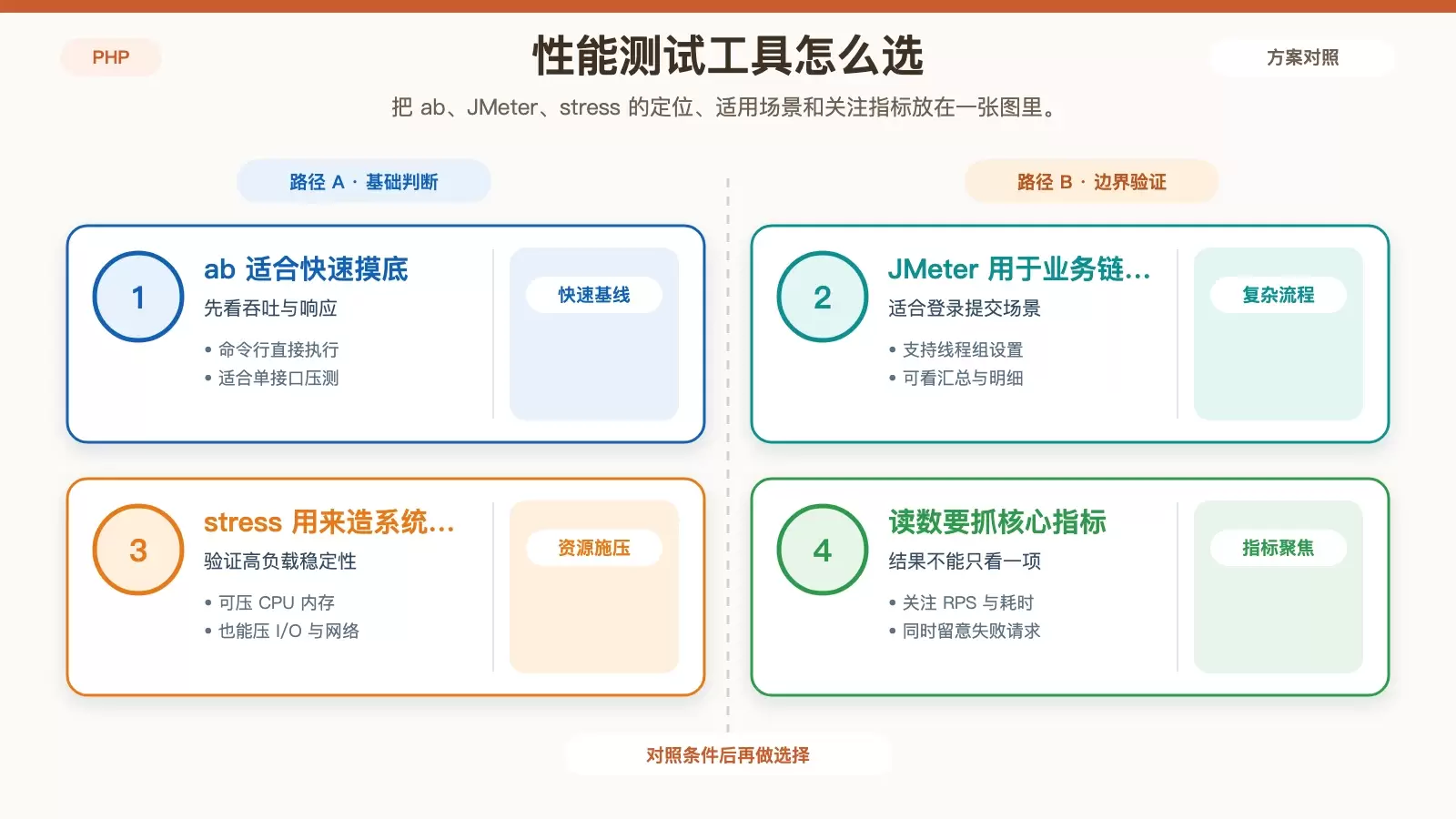
不同工具解决的问题并不一样,先明确你想看什么,再决定用哪一种:
- 命令行基准测试:
ab适合快速测一个 HTTP 接口的吞吐量和响应时间;stress更适合制造系统资源压力。 - 复杂场景压测:Apache JMeter 适合登录、表单提交、多步骤请求等复杂业务流程,也更方便输出可视化报告。
- 监控工具:
top、vmstat、iostat适合在 CentOS 上直接观察资源占用;Prometheus+Grafana、New Relic、Datadog 则更适合持续监控和历史对比。
三类常用工具怎么用
ab:先快速测接口基线
如果你只想先看某个 ThinkPHP 接口的大致承载能力,ab 是最直接的工具。它适合简单的 HTTP 请求测试,几秒内就能给出吞吐量和平均响应时间。
ab -n 1000 -c 100 http://your-centos-server/index.php/Index/index这条命令里,-n 1000 表示总请求数为 1000,-c 100 表示并发数为 100,最后的 URL 则是要测试的 ThinkPHP 接口地址,实际使用时替换成你自己的接口。
看结果时,优先关注这几个指标:
Requests per second:每秒处理请求数,也就是吞吐量;Time per request:平均响应时间;Failed requests:失败请求数。
对于简单接口,ab 很适合做第一轮基线测试。但它不擅长模拟复杂用户行为,因此更适合作为“快速摸底”工具,而不是完整业务压测方案。
JMeter:适合登录、提交、串联请求等复杂流程
当测试目标不再是单一接口,而是包含登录、表单提交、数据库交互等连续动作时,JMeter 会更合适。它支持更复杂的线程配置、请求编排和监听器输出,也更方便复现实战中的用户操作路径。
基本使用步骤可以按下面的顺序来:
- 下载安装:从 Apache 官网下载 JMeter,解压后进入
bin目录,运行jmeter启动图形界面; - 创建测试计划:右键
Test Plan→Add→Threads (Users)→Thread Group,设置线程数、Ramp-Up Period 和循环次数; - 添加 HTTP 请求:右键
Thread Group→Add→Sampler→HTTP Request,填入服务器、端口、路径,例如/index.php/Index/index; - 添加监听器:右键
Thread Group→Add→Listener→View Results Tree或Summary Report; - 运行测试:点击工具栏的
Start按钮开始执行。
如果你的目标是观察接口在真实业务流程中的稳定性,或者想复现某类用户操作导致的性能问题,JMeter 的可用性会明显高于 ab。
stress:验证高负载环境下系统是否稳定
有些性能问题并不是接口逻辑本身慢,而是系统资源在高负载下被打满后,应用整体表现开始恶化。这时可以用 stress 人为制造 CPU、内存、磁盘 I/O 或网络压力,再观察 ThinkPHP 服务是否还能稳定响应。
常见用法包括:
- 模拟 CPU 负载(4 个线程):
stress --cpu 4 - 模拟内存负载(2 个线程,每个线程分配 128MB 内存):
stress --vm 2 --vm-bytes 128M - 模拟磁盘 I/O 负载(4 个线程):
stress --io 4 - 模拟网络负载(2 个线程):
stress --net 2
测试结束后按 Ctrl+C 即可停止。它的价值不在于替代接口压测,而在于帮你确认:当系统资源紧张时,项目是否会出现明显超时、错误增加或响应时间抖动。
测试时重点盯哪些指标
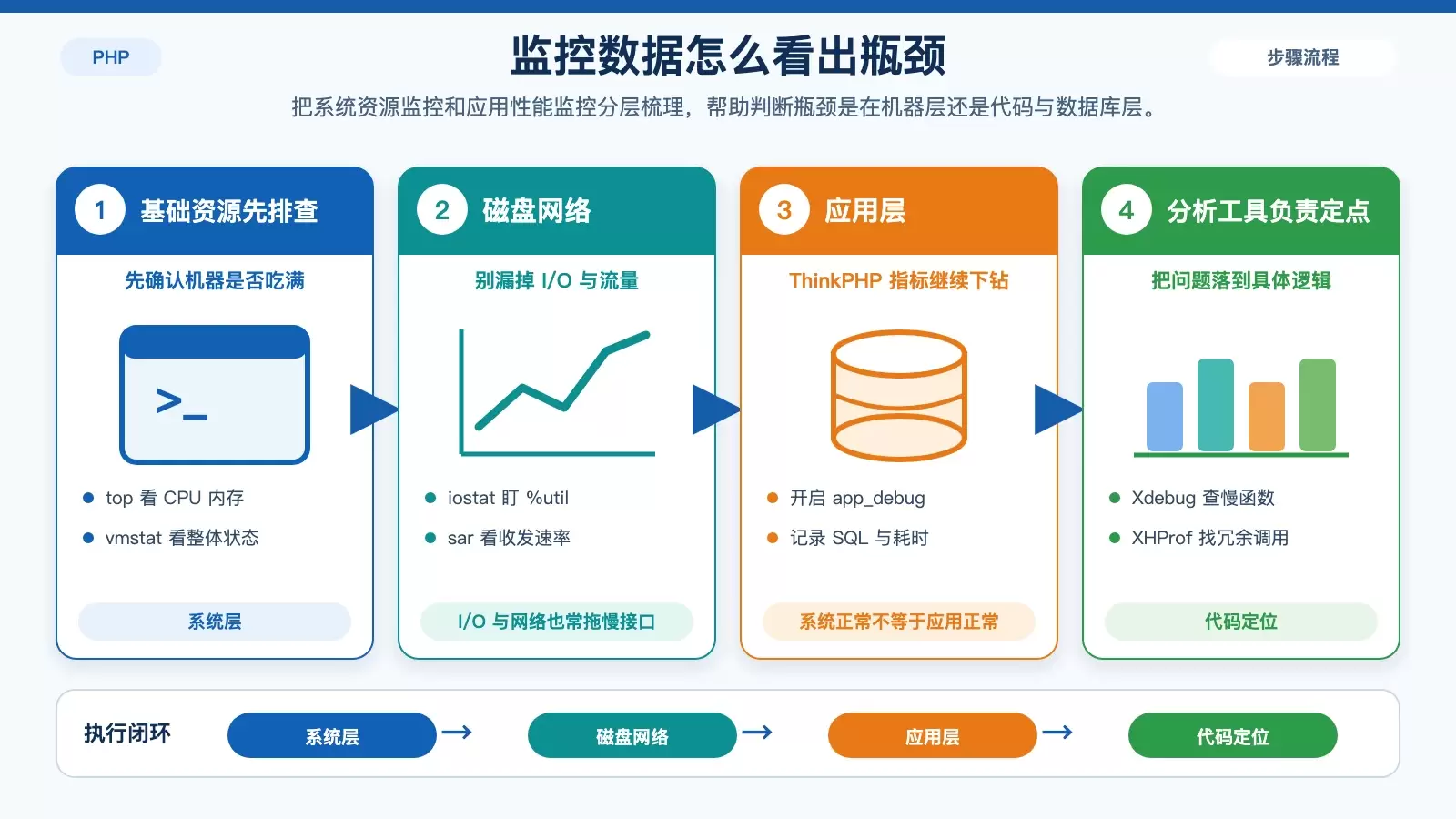
压测工具只能告诉你“慢了没有”,真正定位瓶颈,还得把系统资源和应用行为一起看。否则即便知道响应变慢,也很难判断问题出在 CPU、磁盘、网络,还是代码本身。
先看 CentOS 的系统资源
在测试过程中,可以直接用 Linux 自带命令观察系统状态:
top:查看 CPU 和内存占用,按P键按 CPU 排序,按M键按内存排序;vmstat 1:每秒刷新一次,观察 CPU、内存、I/O 和进程整体状态;iostat -x 1:查看磁盘 I/O 细节,其中%util超过 70% 时需要重点关注;sar -n DEV 1:查看网络流量,rxkB/s是接收速率,txkB/s是发送速率。
这一层的目标,是先判断系统有没有明显资源瓶颈。例如 CPU 持续拉满、磁盘利用率过高、网络吞吐异常,都会直接影响 ThinkPHP 的接口响应。
再看 ThinkPHP 和应用内部表现
系统层面没有明显异常,不代表应用没有问题。很多时候,瓶颈藏在 SQL、缓存命中率或者某段重复执行的业务代码里。
- ThinkPHP 内置调试能力:在
config/app.php中开启app_debug = true,可以查看 SQL 执行时间、缓存命中率和请求耗时; - 监控平台:Prometheus+Grafana 适合搭建实时监控面板,持续收集请求时间、内存使用、数据库查询数等指标;
- 代码分析工具:Xdebug、XHProf 可用于定位慢函数、冗余逻辑和不必要的数据库查询。
例如,一个接口慢,并不一定是服务器不够强,可能只是循环中频繁实例化大对象,或者某个列表页在高并发下反复执行了本可以合并的查询。把系统监控和应用监控结合起来看,结论会更可靠。
定位瓶颈后怎么优化
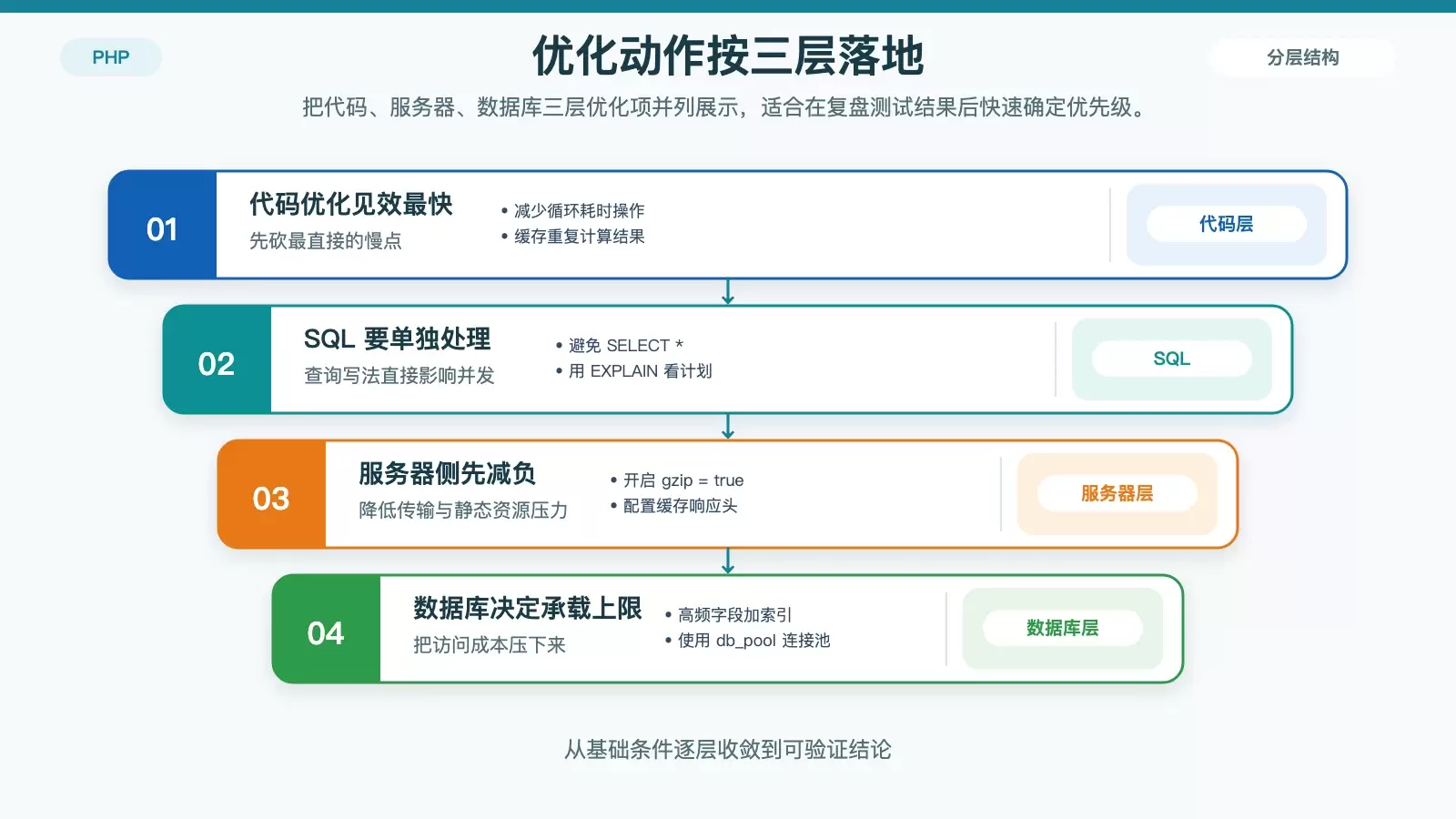
测试的目的不是生成一份报告,而是把问题改掉。通常可以从代码、服务器和数据库三个层面同时入手。
代码层:先处理最直接的耗时点
- 减少循环中的高开销操作,尤其是数据库查询、文件读取这类动作,能批量处理就不要逐条执行;
- 开启 ThinkPHP 缓存,包括页面缓存、模板缓存、数据库查询缓存,减少重复计算和重复访问数据库;
- 优化 SQL 查询,避免
SELECT *,减少不必要的 JOIN,并用EXPLAIN分析执行计划。
这部分优化通常见效最快,因为很多接口的主要耗时本来就集中在重复查询、无效计算和不合理 SQL 上。
服务器层:降低传输和分发压力
- 开启 Gzip 压缩,在
config/app.php中设置gzip = true,减少传输数据量; - 配置
Expires、Cache-Control等 HTTP 缓存头,让浏览器缓存静态资源; - 通过负载均衡分发请求,例如使用 Nginx 反向代理,把流量分配到多台服务器。
如果接口逻辑已经比较稳定,服务器侧的优化通常可以进一步改善整体吞吐量,并降低单机压力。
数据库层:避免把瓶颈留在数据访问上
- 优化数据库结构,保持合理的范式化设计,并根据业务量考虑分表;
- 为高频查询字段增加索引,例如
user_id、order_id; - 使用数据库连接池,例如 ThinkPHP 的
db_pool配置,减少连接创建和销毁带来的开销。
数据库往往是 Web 项目性能问题最容易集中的位置。只要查询路径不顺、索引缺失,接口即使应用层写得再规整,也很难在并发上去后保持稳定。
一套可复用的测试思路
把这套流程串起来看,ThinkPHP 在 CentOS 上做性能测试,核心不是单纯执行一次压测命令,而是建立一条完整链路:环境和数据准备到位,用 ab 或 JMeter 跑出基线,再配合 top、vmstat、iostat、sar 以及应用侧监控去找瓶颈,最后把优化落实到代码、服务器和数据库。
这样做的结果是,你不只是知道“系统扛不扛得住”,还能够进一步判断它究竟是在哪种压力下变慢、为什么变慢,以及下一步最值得优先改哪一层。









