
Python pyecharts 模块
Python pyecharts 模块 pyecharts 是一个基于 Apache ECharts 的 Python 数据可视化库,可以使用 Python 代码快速生成柱状图、折线图、饼图、散点图、地图等多种交互式图
pyecharts 是一个基于 Apache ECharts 的 Python 数据可视化库,可以使用 Python 代码快速生成柱状图、折线图、饼图、散点图、地图等多种交互式图表。
ECharts 是一个基于 JavaScript 的开源数据可视化库,提供丰富的图表类型和交互功能。pyecharts 对 ECharts 进行了 Python 封装,使开发者无需直接编写复杂的 JavaScript 代码,就能创建功能丰富的数据可视化图表。
pyecharts 提供了简单、灵活的 API,支持自定义图表标题、坐标轴、图例、提示框、主题和动画等配置。
通过 pyecharts,可以先使用 Python 处理数据,再将数据转换为交互式图表。生成的图表通常保存为 HTML 文件,可以通过浏览器查看,也可以集成到 Web 应用程序或 Jupyter Notebook 中。
pyecharts 特点与功能:
简单易用: 提供直观的 Python API,通过少量代码即可创建图表,适合初学者快速入门。
丰富的图表类型: 支持折线图、柱状图、散点图、饼图、雷达图、地图、词云图以及 3D 图表等。
方便处理数据: 可以使用 Python 列表、字典等数据结构组织图表数据,也可以配合 Pandas 处理 DataFrame 数据。
交互性强: 支持鼠标悬停提示、图例切换、数据缩放、工具箱等交互功能,具体功能取决于图表类型和配置。
丰富的配置选项: 可以自定义标题、坐标轴、图例、提示框、标签、颜色以及图表尺寸等。
支持多种主题: 内置多种主题,可以快速改变图表的配色和整体视觉风格。
支持多种运行环境: 可以生成 HTML 文件,也可以在 Jupyter Notebook、Flask、Django 等环境中使用。
pyecharts 安装
pyecharts 可以通过 pip 安装,建议使用 Python 3 环境。
pip 安装:
pip install pyecharts
也可以使用以下命令安装或升级到最新版本:
python -m pip install --upgrade pyecharts
如果系统使用 python3 命令,可以执行:
python3 -m pip install --upgrade pyecharts
源码安装:
git clone https://github.com/pyecharts/pyecharts.git
cd pyecharts
python -m pip install .
以上源码安装方式使用 pip 安装当前目录中的项目,通常不需要手动执行 python setup.py install。
安装成功后,可以通过以下命令查看 pyecharts 版本:
python -c "import pyecharts; print(pyecharts.__version__)"
也可以在 Python 代码中查看版本:
import pyecharts

print(pyecharts.__version__)
输出如下所示(以 pyecharts 2.1.0 为例):
2.1.0
pyecharts 2.1.0 于 2026 年 2 月发布,增加了对 ECharts 6.x 的支持。实际输出的版本号取决于安装的版本。
注意: pyecharts 主要负责生成图表所需的 HTML 和 JavaScript 配置,浏览器需要加载相关的 JavaScript 资源才能显示图表。如果 HTML 文件可以打开但图表显示为空白,应检查浏览器控制台以及相关资源是否加载成功。
pyecharts 图表类型
pyecharts 支持多种图表类型,以下是一些常用图表及对应的 Python 类:
| 图表类型 | pyecharts 类 | 包引入 |
|---|---|---|
| 折线图 | Line | from pyecharts.charts import Line |
| 柱状图 | Bar | from pyecharts.charts import Bar |
| 散点图 | Scatter | from pyecharts.charts import Scatter |
| 饼图 | Pie | from pyecharts.charts import Pie |
| 雷达图 | Radar | from pyecharts.charts import Radar |
| 热力图 | HeatMap | from pyecharts.charts import HeatMap |
| K 线图 | Kline | from pyecharts.charts import Kline |
| 箱线图 | Boxplot | from pyecharts.charts import Boxplot |
| 地图 | Map | from pyecharts.charts import Map |
| 词云图 | WordCloud | from pyecharts.charts import WordCloud |
| 仪表盘 | Gauge | from pyecharts.charts import Gauge |
| 漏斗图 | Funnel | from pyecharts.charts import Funnel |
| 树图 | Tree | from pyecharts.charts import Tree |
| 矩形树图 | TreeMap | from pyecharts.charts import TreeMap |
| 关系图 | Graph | from pyecharts.charts import Graph |
| 平行坐标系图 | Parallel | from pyecharts.charts import Parallel |
| 桑基图 | Sankey | from pyecharts.charts import Sankey |
| 地理坐标系图 | Geo | from pyecharts.charts import Geo |
| 时间线组件 | Timeline | from pyecharts.charts import Timeline |
| 3D 散点图 | Scatter3D | from pyecharts.charts import Scatter3D |
| 3D 柱状图 | Bar3D | from pyecharts.charts import Bar3D |
| 3D 曲面图 | Surface3D | from pyecharts.charts import Surface3D |
| 和弦图(2.1.0+) | Chord | from pyecharts.charts import Chord |
说明: Timeline 主要用于按照时间顺序组织和切换多个图表,并不是独立的数据图表类型。地图、地理坐标系图和部分 3D 图表可能需要加载额外的 JavaScript 或地图数据资源。
创建第一个图表
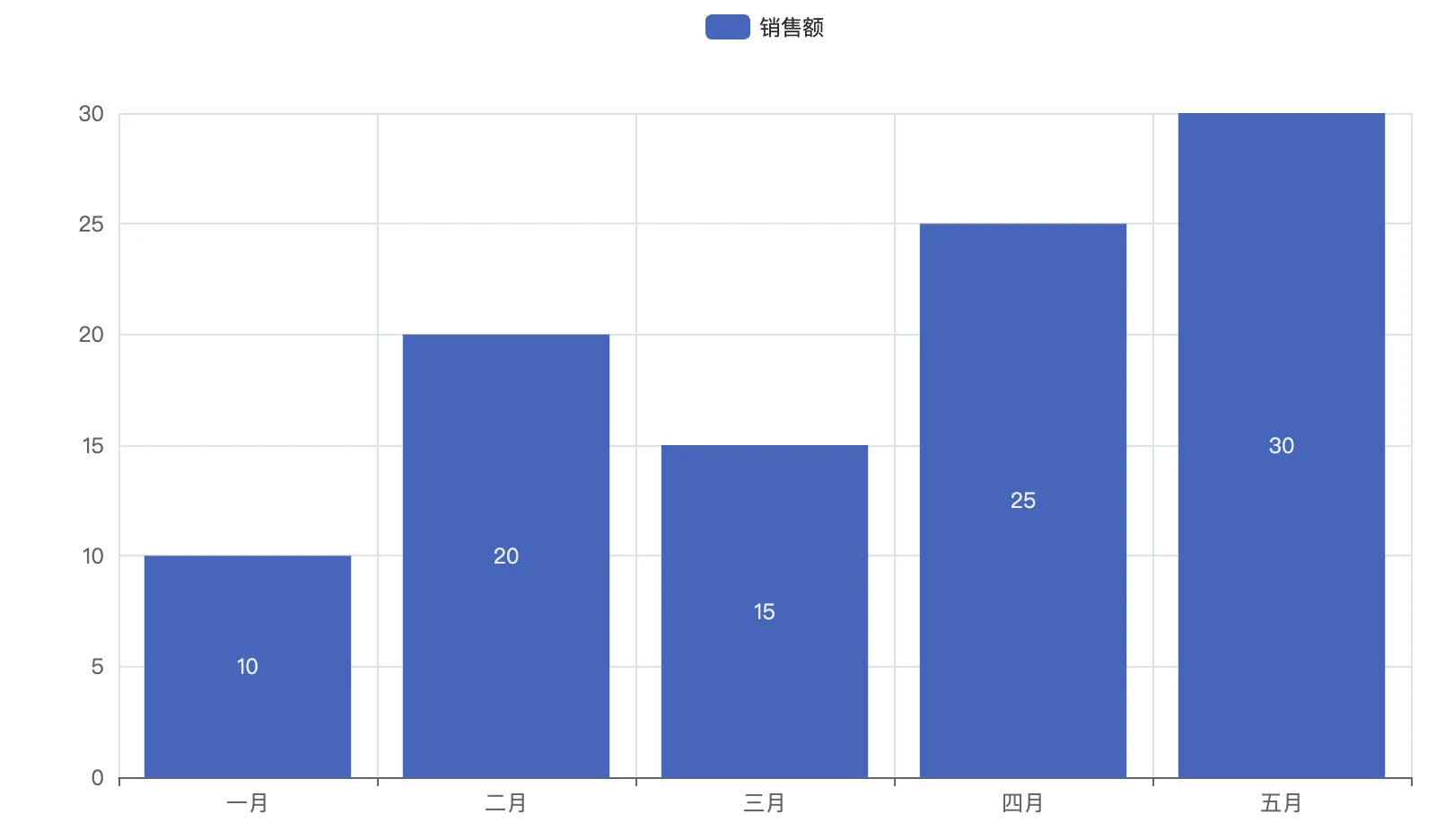
接下来使用 pyecharts 创建一个简单的柱状图,展示某产品在五个月份的销售额。
实例
# 准备数据
x_data = ['一月', '二月', '三月', '四月', '五月']
y_data = [10, 20, 15, 25, 30]
# 创建柱状图
bar_chart = Bar()
# 添加横轴数据
bar_chart.add_xaxis(x_data)
# 添加数据系列
bar_chart.add_yaxis("销售额", y_data)
# 生成 HTML 文件
bar_chart.render()
以上代码首先使用 Bar() 创建柱状图对象,然后通过 add_xaxis() 添加月份数据,使用 add_yaxis() 添加销售额数据,最后调用 render() 生成图表。
如果在 bar_chart.render() 中不指定文件路径,pyecharts 默认会在当前工作目录下生成一个名为 render.html 的文件。
以上代码,执行结果为:
如果希望指定图表文件名或保存路径,可以在 render() 方法中传入文件路径参数,例如:
bar_chart.render("my_bar_chart.html")
这样生成的图表将保存在当前工作目录下的 my_bar_chart.html 文件中。
注意: render() 默认生成的是交互式 HTML 文件,而不是 PNG、JPG 等静态图片。如果需要导出为图片,通常需要配合截图工具或其他图像导出方案。
设置图表配置选项
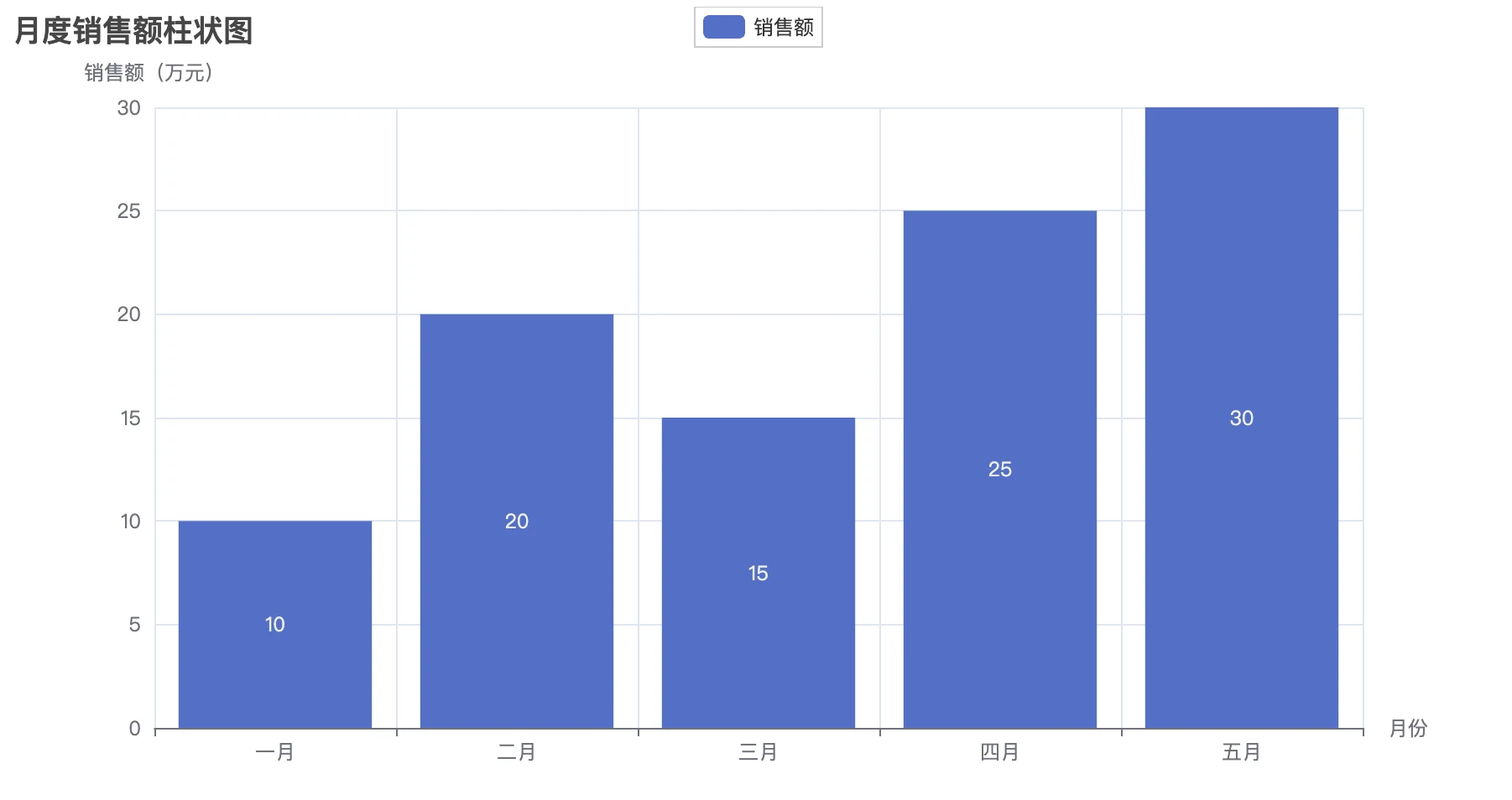
上面的柱状图已经能够正常显示数据,但缺少标题和坐标轴说明。我们可以使用 pyecharts 提供的配置项,为图表添加标题、横轴名称和纵轴名称。
实例
from pyecharts.charts import Bar
# 准备数据
x_data = ['一月', '二月', '三月', '四月', '五月']
y_data = [10, 20, 15, 25, 30]
# 创建柱状图
bar_chart = Bar()
bar_chart.add_xaxis(x_data)
bar_chart.add_yaxis("销售额", y_data)
# 配置图表
bar_chart.set_global_opts(
title_opts=opts.TitleOpts(title="月度销售额柱状图"),
xaxis_opts=opts.AxisOpts(name="月份"),
yaxis_opts=opts.AxisOpts(name="销售额(万元)"),
)
# 渲染图表
bar_chart.render("bar_chart.html")
说明:
Bar():创建一个柱状图对象。add_xaxis():添加横轴数据,本例为月份。add_yaxis():添加数据系列,本例为各月份的销售额。set_global_opts():设置图表的全局配置项。opts.TitleOpts():设置图表标题。opts.AxisOpts():设置坐标轴名称等属性。render():将图表渲染为 HTML 文件。
生成的图表将保存为 bar_chart.html 文件,可以直接使用浏览器打开查看。
使用主题
pyecharts 内置了多种图表主题,可以通过主题快速调整图表的背景、颜色和整体风格。
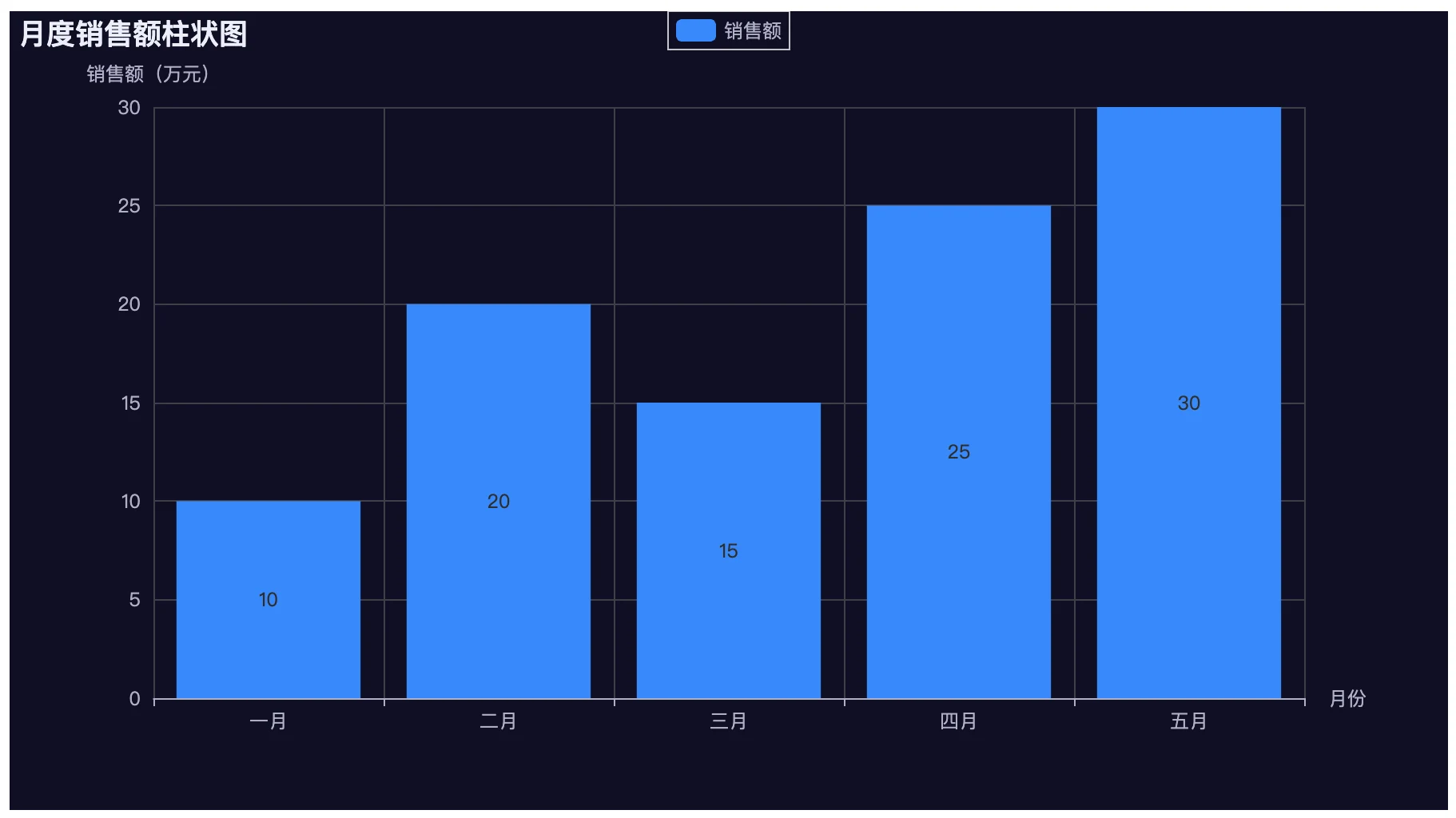
例如,可以使用 ThemeType.LIGHT 创建亮色主题,也可以使用 ThemeType.DARK 创建深色主题。
主题需要在创建图表时,通过 opts.InitOpts() 中的 theme 参数指定,而不是通过 set_global_opts() 修改。
以下实例演示如何使用深色主题创建柱状图:
实例
from pyecharts.charts import Bar
from pyecharts.globals import ThemeType
# 准备数据
x_data = ['一月', '二月', '三月', '四月', '五月']
y_data = [10, 20, 15, 25, 30]
# 创建柱状图并指定深色主题
bar_chart = Bar(
init_opts=opts.InitOpts(
theme=ThemeType.DARK
)
)
# 添加数据
bar_chart.add_xaxis(x_data)
bar_chart.add_yaxis("销售额", y_data)
# 配置图表
bar_chart.set_global_opts(
title_opts=opts.TitleOpts(title="月度销售额柱状图"),
xaxis_opts=opts.AxisOpts(name="月份"),
yaxis_opts=opts.AxisOpts(name="销售额(万元)"),
)
# 渲染图表
bar_chart.render("themed_bar_chart.html")
以上代码通过 ThemeType.DARK 指定深色主题。如果希望使用亮色主题,只需要将创建图表时的参数修改为:
bar_chart = Bar(
    init_opts=opts.InitOpts(theme=ThemeType.LIGHT)
)
说明:
ThemeType:pyecharts 提供的主题类型常量。opts.InitOpts():用于设置图表初始化选项,如主题、宽度和高度。theme=ThemeType.DARK:指定使用深色主题。theme=ThemeType.LIGHT:指定使用亮色主题。
生成的图表如下:
注意: pyecharts 的主题通常在创建图表时指定。如果需要更换主题,建议修改 InitOpts 中的参数后重新生成图表。
以下是 pyecharts 中常见的主题:
Light Themes(亮色系主题):
ThemeType.LIGHT:明亮主题。ThemeType.WHITE:简洁白色主题。ThemeType.WESTEROS:以蓝色为主的清新配色。ThemeType.ESSOS:以暖色调为主的主题。ThemeType.INFOGRAPHIC:信息图风格主题。ThemeType.MACARONS:柔和的马卡龙配色。ThemeType.SHINE:明亮鲜艳的配色风格。ThemeType.ROMA:红色、灰色等搭配的主题。ThemeType.VINTAGE:复古配色主题。ThemeType.WALDEN:以蓝绿等自然色系为主的主题。ThemeType.WONDERLAND:清新多彩的主题。ThemeType.ROMANTIC:浪漫柔和的主题。
Dark Themes(暗色系主题):
ThemeType.DARK:深色背景主题。ThemeType.CHALK:深色背景的粉笔风格主题。ThemeType.PURPLE_PASSION:深紫色调主题。
以上按常见视觉风格进行归类,具体的颜色和显示效果应以实际渲染结果为准。
如果需要进一步自定义图表颜色,还可以通过 InitOpts、set_colors() 和其他样式配置项调整图表外观。
设置全局配置项
set_global_opts() 是 pyecharts 中用于设置图表全局配置项的方法,可以配置标题、坐标轴、图例、提示框、工具箱等属性。
通过这些配置,可以让图表展示更多信息,并提高图表的可读性和交互性。
以下是一些常用的全局配置项:
bar_chart.set_global_opts(
    title_opts=opts.TitleOpts(
        title="月度销售额柱状图",
        subtitle="副标题"
    ),
    xaxis_opts=opts.AxisOpts(name="月份"),
    yaxis_opts=opts.AxisOpts(name="销售额(万元)"),
    legend_opts=opts.LegendOpts(
        pos_left="center",
        pos_top="top"
    ),
    toolbox_opts=opts.ToolboxOpts(),
    tooltip_opts=opts.TooltipOpts(
        trigger="axis",
        axis_pointer_type="cross"
    ),
)
说明:
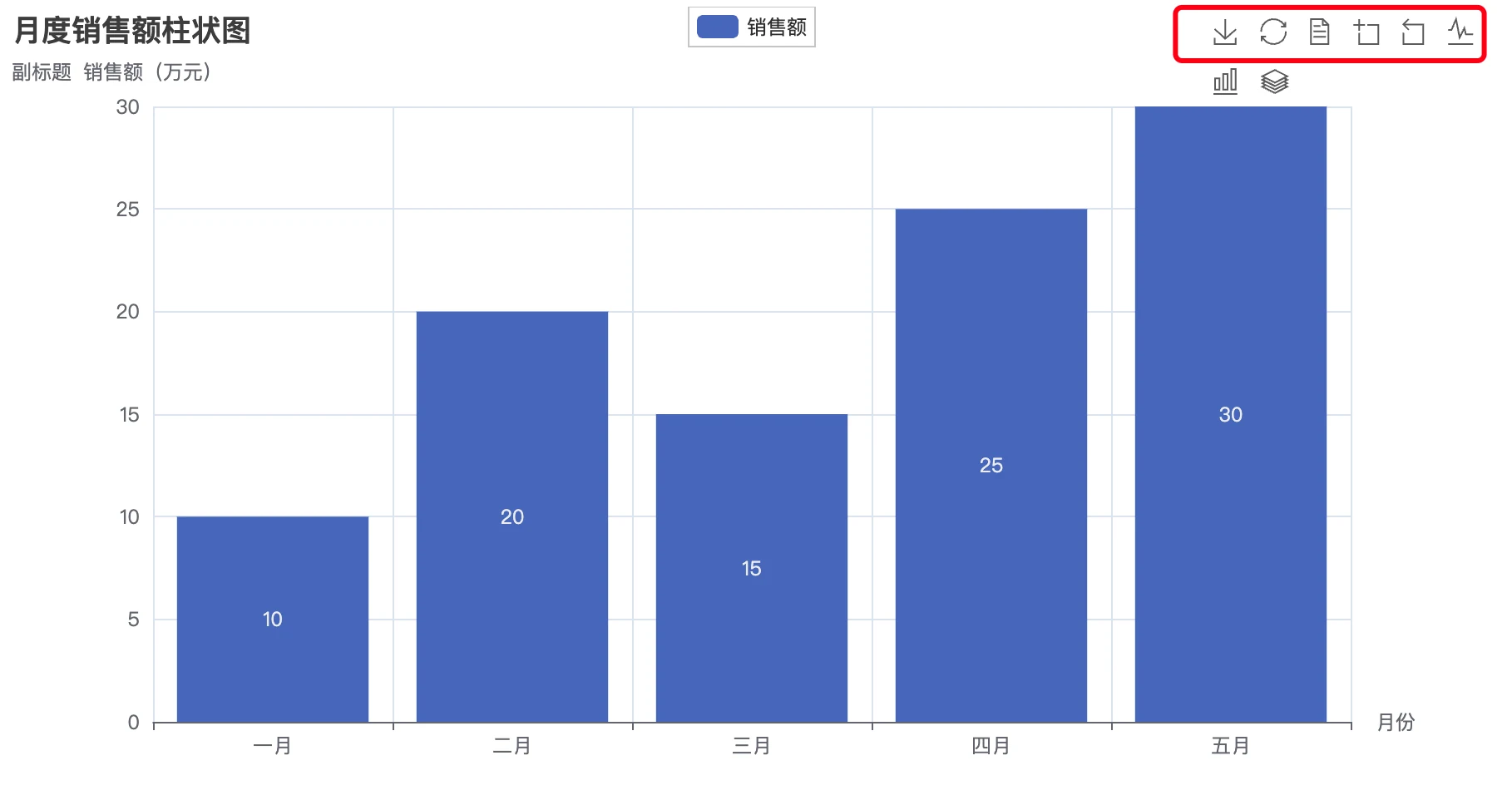
title_opts:标题配置项,可以设置主标题、副标题及其样式。xaxis_opts:X 轴配置项,用于设置横轴名称、坐标轴标签和刻度等。yaxis_opts:Y 轴配置项,用于设置纵轴名称、坐标轴标签和刻度等。legend_opts:图例配置项,可以控制图例的位置、显示状态及样式。toolbox_opts:工具箱配置项,可以添加数据视图、保存图片等功能。tooltip_opts:提示框配置项,控制鼠标悬停时显示的数据和交互行为。
需要注意,部分配置选项只适用于特定图表类型,例如 xaxis_opts 和 yaxis_opts 主要用于具有坐标轴的图表。
以下实例演示如何使用多个全局配置项创建一个带有标题、图例、提示框和工具箱的柱状图:
实例
from pyecharts.charts import Bar
# 准备数据
x_data = ['一月', '二月', '三月', '四月', '五月']
y_data = [10, 20, 15, 25, 30]
# 创建柱状图
bar_chart = Bar()
bar_chart.add_xaxis(x_data)
bar_chart.add_yaxis("销售额", y_data)
# 配置全局属性
bar_chart.set_global_opts(
title_opts=opts.TitleOpts(
title="月度销售额柱状图",
subtitle="单位:万元"
),
xaxis_opts=opts.AxisOpts(name="月份"),
yaxis_opts=opts.AxisOpts(name="销售额(万元)"),
legend_opts=opts.LegendOpts(
pos_left="center",
pos_top="top"
),
toolbox_opts=opts.ToolboxOpts(
is_show=True
),
tooltip_opts=opts.TooltipOpts(
trigger="axis",
axis_pointer_type="cross"
),
)
# 渲染图表
bar_chart.render("global_options_bar_chart.html")
以上实例使用 set_global_opts() 配置了图表标题、坐标轴、图例、工具箱和提示框。
其中,toolbox_opts 可以显示图表工具箱,tooltip_opts 可以让用户在鼠标悬停时查看对应的数据。
生成的图表如下:
官方文档:https://pyecharts.org/#/zh-cn/intro
GitHub 项目:https://github.com/pyecharts/pyecharts