


给 iOS 小组件接入数据共享时,很多问题都不是出在代码,而是卡在开发者中心的 Identifiers、App Groups 和描述文件配置上。尤其是主 App、Widget Extension、Group ID 三者之间的命名和关联,只要漏掉一步,就可能出现小组件无法共享数据、Xcode 看不到权限或签名不生效。本文按实际操作顺序,把小组件 App ID、App Group 和 Profile 的关键规则整理清楚,帮助你更快判断哪些步骤必须做、哪些场景可以跳过。
App Group 到底解决什么问题
App Group 是苹果提供的一种数据共享机制,从 iOS 7 开始引入,支持 iOS 7 及以上版本。它允许同一开发者账号下的多个应用共享一份数据,也适用于 主 App 与小组件 之间的通信。
对小组件开发来说,这一点尤其关键。因为 Widget Extension 本身不是主 App 进程的一部分,如果希望它读取主 App 已保存的数据,通常就需要借助 App Groups 提供的共享容器。
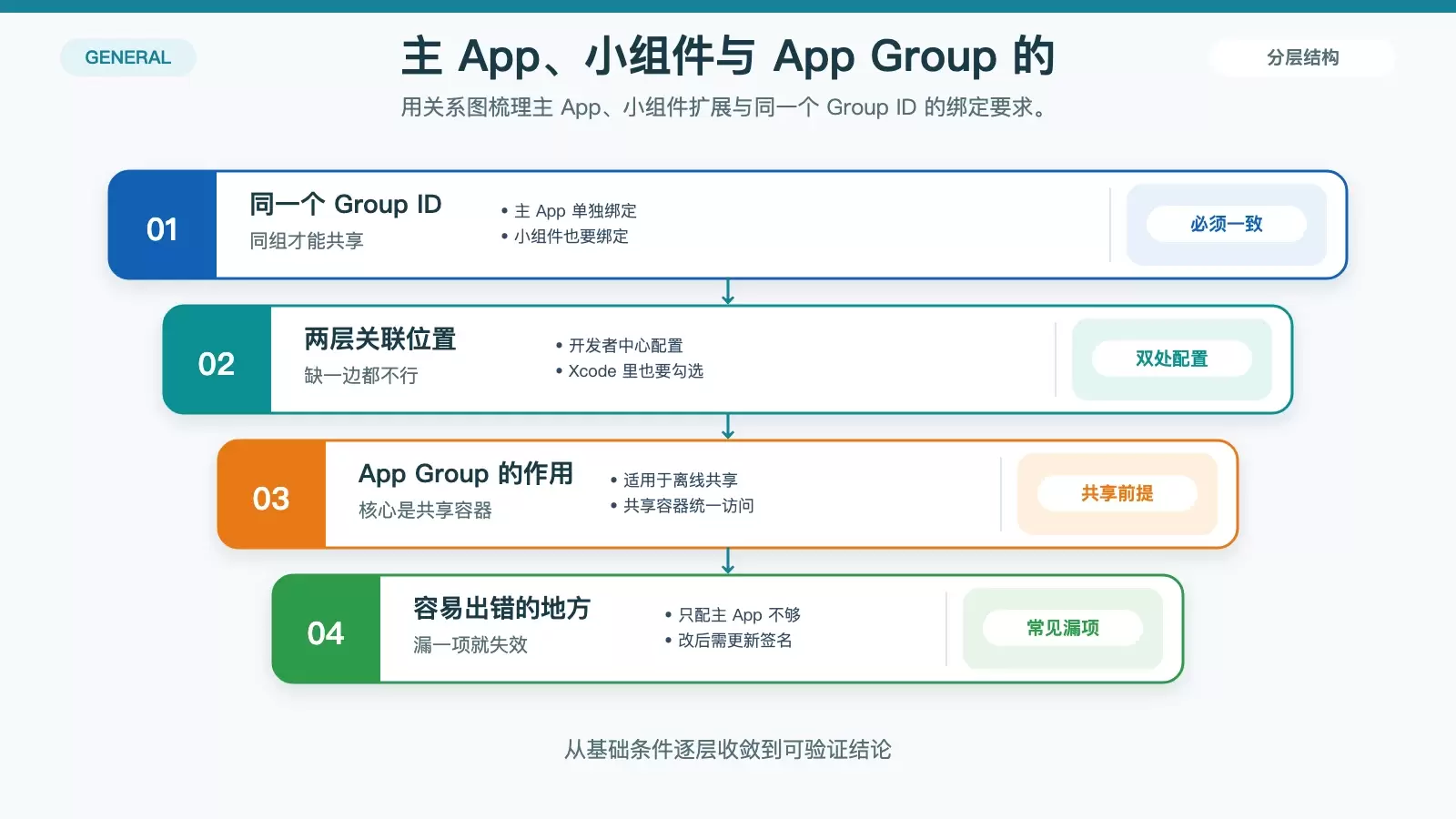
这里有一个前提需要先明确:只有主 App 和小组件都关联到同一个 Group ID,数据共享才会正常工作。如果你的小组件只是独立展示静态内容,不需要读取主 App 的本地数据,那么 App Groups 可以不启用。
要点
- App Group 从 iOS 7 开始支持。
- 它适用于 App 与 App,也适用于 App 与小组件 之间的数据共享。
- 需要共享数据时,主 App 和小组件必须绑定同一个 Group ID。
创建小组件 App ID 时要注意什么
创建 Identifiers
先进入 AppStore 开发者中心的证书管理,在 Identifiers 页面点击 + 新建小组件的 App ID。这里的 Identifiers 类型要选择 App。
配置命名和权限
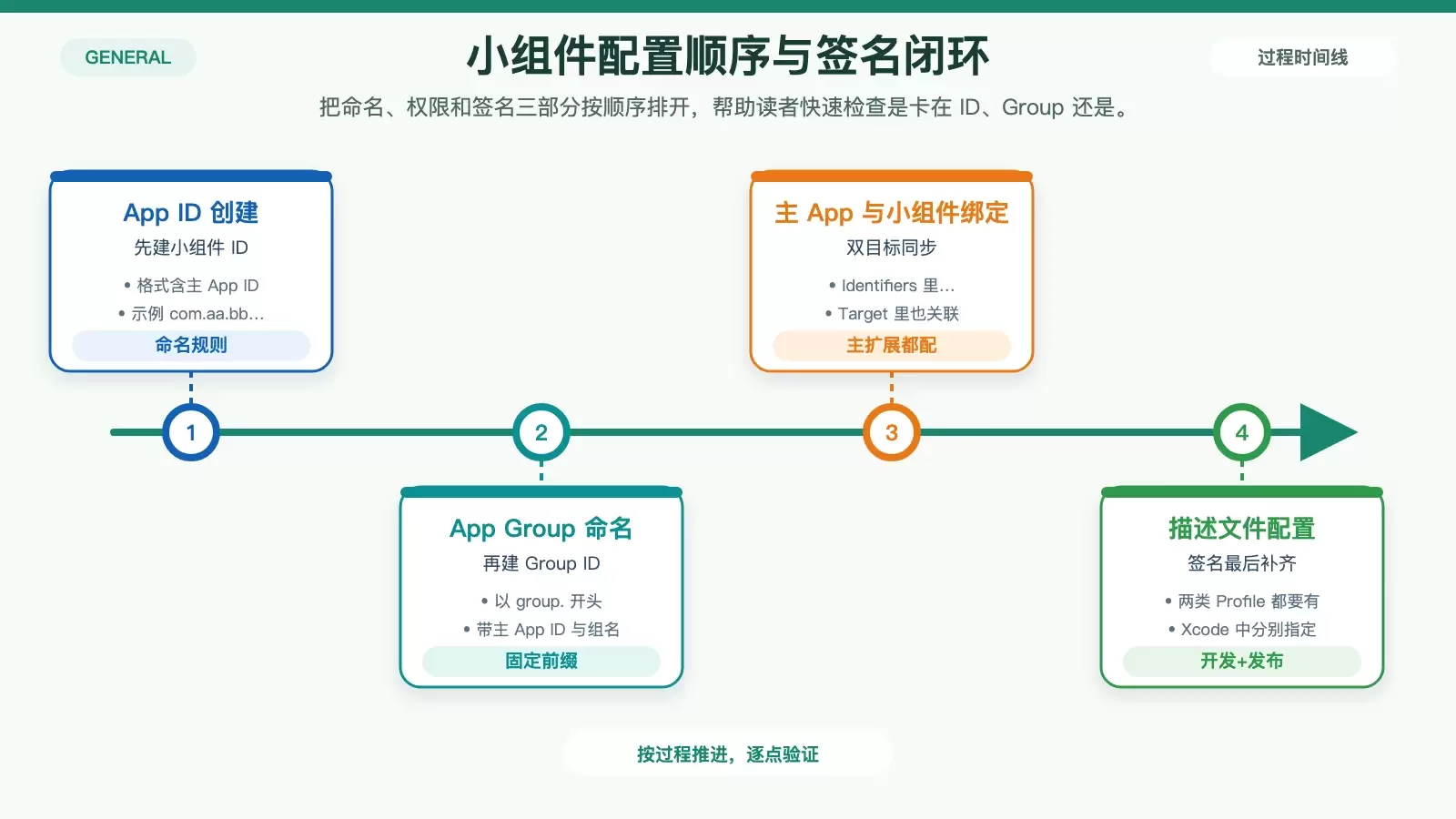
小组件的 App ID 不是随便填写的,命名需要遵循固定格式:
主 App ID.小组件 App ID
例如:
com.aa.bb.follow
其中 follow 可以理解为小组件扩展的名称,而前面的 com.aa.bb 对应主 App 的 Bundle ID 前缀。
这一步另一个容易忽略的点是权限勾选。如果你的小组件需要和主 App 共享数据,那么这里必须启用 App Groups。这是 App 与 App 或 App 与小组件 之间进行数据共享的必要权限,不勾选的话,后面即使创建了 Group ID,也无法正常使用。
如果小组件不涉及数据共享,这里可以不勾选 App Groups,然后直接继续后面的描述文件配置。
注意
- 小组件 App ID 格式应为:主App ID.小组件App ID。
- 示例:com.aa.bb.follow。
- 需要数据共享时,必须勾选 App Groups。
需要共享数据时,App Group 应该怎么建
App Groups 的作用,可以理解为给多个目标创建一个共同可访问的共享路径,例如共享文档目录。只要某份数据保存在这个共享容器里,与该 App Group 关联的应用或小组件就都可以访问它。这也是主 App 与小组件之间常见的离线数据共享方式。
创建 App Group
进入 AppStore 开发者中心证书管理,在 Identifiers 页面点击 +,然后选择 App Groups。
Group ID 的命名格式
App Group 的命名同样有固定规则,格式应为:
group.主App ID.group名称
例如:
group.com.aa.bb.taskwidget
其中:
- group. 是固定前缀
- com.aa.bb 是主 App 的 Bundle ID
- taskwidget 是你自定义的 Group 名称
实际配置时,最好让 Group 名称和小组件用途保持一致,这样后续在 Xcode 和开发者中心排查问题时更容易区分。
主 App 和小组件如何关联同一个 App Group
创建完 App Group 还不够,接下来还要把它分别绑定到主 App 和小组件的 Identifiers 上。如果只关联了其中一个,另一端依然无法访问共享数据。
先在开发者中心完成关联
在对应的 App Identifiers 页面点击 App Groups,再点击 Configure,选择前面创建的 App Group 并确认。
这里要分别处理两次:
- 一次是主 App 的 App Identifiers
- 一次是小组件的 Identifiers
注意
- 主 App 和小组件都要单独关联同一个 App Group。
- 修改完成后,记得同步更新对应的描述文件。
再在 Xcode 中补齐项目配置
开发者中心关联完成后,项目本地也要同步配置。需要分别在 主 App Target 和小组件扩展 Target 中开启相同的 App Groups 能力。
- 选中 App Target -> Signing Capabilities -> App Groups,勾选刚创建的 App Groups
- 小组件扩展 Target 按同样方式操作,关联同一个 App Groups
如果页面里暂时没有看到 App Groups,可以点击 +Capability 手动添加。创建完成后如果没有立即同步出来,通常需要一点时间;仍未出现时,可退出 Xcode 后重新打开再检查一次。
小组件描述文件怎么创建和配置
完成 App ID 和 App Group 之后,还不能直接结束。小组件作为独立 Target,还需要自己的描述文件,否则签名阶段仍可能失败。
创建 Profile
进入 Profiles 页面,点击 +,选择对应的 Profile 类型,再选择刚创建的小组件 ID,保存并下载描述文件。
这里有一个非常实际的点:开发 和 发布 两种描述文件都要创建,不能只准备其中一个。
- Profiles -> + -> 选择对应的 Profile 类型
- 选择小组件 ID
- 保存并下载
- 安装描述文件
在 Xcode 中指定对应 Profile
最后打开 Xcode,选中小组件 Target,为它配置对应的开发和发布描述文件。这样小组件扩展的签名链路才算完整。
如果你在前面修改过 App Groups、重新勾选了能力,或者调整了 Identifiers 配置,但本地签名依旧异常,优先检查描述文件是否已经重新生成并安装。很多看似是 Xcode 配置问题的情况,实际都出在描述文件没有及时更新。
一份更不容易出错的检查清单
把整套流程收拢起来,小组件涉及数据共享时,建议按下面的顺序逐项确认:
- 是否为小组件单独创建了 App 类型的 Identifiers
- 小组件 App ID 是否符合 主App ID.小组件App ID 的格式
- 是否创建了符合 group.主App ID.group名称 规则的 App Group
- 主 App 和小组件是否都在开发者中心绑定了同一个 App Group
- 主 App Target 和小组件 Target 是否都在 Signing Capabilities 中启用了同一个 App Groups
- 小组件的开发和发布描述文件是否都已创建并在 Xcode 中正确配置
如果你的目标只是创建一个不依赖主 App 本地数据的小组件,流程可以简化很多;但一旦涉及共享数据,以上几项基本都不能省略。









