

Python3.5结合Tesseract与ADB实现视频答题辅助自动化

发布时间:2026-10-13| 7人浏览过
本文介绍基于Python3.5、Tesseract OCR及ADB技术,实现西瓜视频或头脑王者等答题类应用的辅助脚本。通过ADB抓取屏幕图像,利用OCR识别题目与选项,并自动调用浏览器搜索答案,将识别耗时压缩至0.5-0.6秒,显著提升答题效率与胜率。
近期答题赢钱类应用热度极高,笔者也参与了多次。部分题目难度较大,在10秒限时内难以通过百度搜索获取答案。为此,开发了一套辅助脚本,可在题目出现时自动执行百度检索,该过程仅需约2秒,剩余7至8秒可用于分析并作答,从而有效提高获胜概率。
完整源码已托管至GitHub,具体链接见原文。
核心原理如下:利用ADB命令截取手机视频播放界面图像,随后通过Python进行图像截取与OCR文字识别,提取题目及选项内容,最后调用百度搜索获取结果。关于环境搭建,如需协助可联系笔者。由于采用本地OCR解析,无需支付额外费用,且无使用次数限制。
在GitHub提供的代码库中,
ocr_bw.py文件负责根据识别出的题目自动执行百度搜索,并打开浏览器展示检索结果。
# -*- coding: utf-8 -*-

import pytesseract
import time
import webbrowser
import subprocess
from PIL import Image


def main():
 """
 主函数
 """
 op = yes_or_no('请确保手机打开了 ADB 并连接了电脑,'
     '然后打开西瓜视频后再用本程序,确定开始?')
 if not op:
  print('bye')
  return
 #核心递归
 ocr_subject_parent()

 # for root, sub_dirs, files in os.walk('E:/临时接收的文件/知乎答题/百万/'):
 #  for file in files:
 #   print('发现图片:' + file)
 #   img = Image.open('E:/临时接收的文件/知乎答题/百万/'+file)
 #   ocr_subject(img)


def yes_or_no(prompt, true_value='y', false_value='n', default=True):
 """
 检查是否已经为启动程序做好了准备
 """
 default_value = true_value if default else false_value
 prompt = '{} {}/{} [{}]: '.format(prompt, true_value,
          false_value, default_value)
 i = input(prompt)
 if not i:
  return default
 while True:
  if i == true_value:
   return True
  elif i == false_value:
   return False
  prompt = 'Please input {} or {}: '.format(true_value, false_value)
  i = input(prompt)


def screenImg(true_value='', default=True):
 prompt = '当出现题目时,请按下回车进行识别 '
 i = input(prompt)
 if not i:
  return default
 while True:
  if i == true_value:
   return True
  else:
   return False
  i = input(prompt)


def ocr_subject(p):
 # 截取 距离上530开始 940结束
 # 截取 距离上260 570结束
 p = cut_img(p)
 pytesseract.pytesseract.tesseract_cmd = 'E:/Program Files (x86)/Tesseract-OCR/tesseract'
 subject = pytesseract.image_to_string(p, lang='chi_sim')
 subject = "".join(subject.split())
 subject = subject.split('.')[1]
 print(subject)
 openPage(subject)
 ocr_subject_parent()


def ocr_subject_parent():
 result = screenImg()
 if result:
  start = time.time()
  # screenshot.check_screenshot()
  process = subprocess.Popen(
   'adb shell screencap -p',
   shell=True, stdout=subprocess.PIPE)
  binary_screenshot = process.stdout.read()
  binary_screenshot = binary_screenshot.replace(b'\r\n', b'\n')
  f = open('autojump.png', 'wb')
  f.write(binary_screenshot)
  f.close()
  # screenshot.pull_screenshot()
  img = Image.open('autojump.png')
  print("耗时:" + str(time.time() - start))
  ocr_subject(img)


def openPage(subject):
 url = 'https://www.baidu.com/s?wd={}'.format(
  subject)
 webbrowser.open(url)
 webbrowser.get()


def cut_img(img):
 region = img.crop((70, 260, 1025, 570))
 #region.save("temp/cut_first.png")
 return region


if __name__ == '__main__':
 main()
ocr_bw2.py文件则根据题目及选项组合进行百度搜索,通过爬虫抓取百度的收录数量,并在控制台打印相关结果。
__author__ = 'zjy'
# -*- coding:utf-8 -*-

import pytesseract
import time
import webbrowser
import subprocess
from PIL import Image
import urllib
import urllib.request
import threading
from urllib.parse import quote


def main():
 """
 主函数
 """
 op = yes_or_no('请确保手机打开了 ADB 并连接了电脑,'
     '然后打开西瓜视频后再用本程序,确定开始?')
 if not op:
  print('bye')
  return
 # 核心递归
 ocr_subject_parent()

 # for root, sub_dirs, files in os.walk('E:/临时接收的文件/知乎答题/百万/'):
 #  for file in files:
 #   print('发现图片:' + file)
 #   img = Image.open('E:/临时接收的文件/知乎答题/百万/'+file)
 #   ocr_subject(img)


def yes_or_no(prompt, true_value='y', false_value='n', default=True):
 """
 检查是否已经为启动程序做好了准备
 """
 default_value = true_value if default else false_value
 prompt = '{} {}/{} [{}]: '.format(prompt, true_value,
          false_value, default_value)
 i = input(prompt)
 if not i:
  return default
 while True:
  if i == true_value:
   return True
  elif i == false_value:
   return False
  prompt = 'Please input {} or {}: '.format(true_value, false_value)
  i = input(prompt)


def screenImg(true_value='', default=True):
 prompt = '当出现题目时,请按下回车进行识别 \n'
 i = input(prompt)
 if not i:
  return default
 while True:
  if i == true_value:
   return True
  else:
   return False
  i = input(prompt)


def ocr_subject(p):
 # 截取 距离上530开始 940结束
 # 截取 距离上260 570结束
 subImg = cut_img(p)
 pytesseract.pytesseract.tesseract_cmd = 'E:/Program Files (x86)/Tesseract-OCR/tesseract'
 subject = pytesseract.image_to_string(subImg, lang='chi_sim')
 subject = "".join(subject.split())
 subject = subject.split('.')[1].replace("\"", "")
 print(subject)
 ocr_answer(p, subject)
 # openPage(subject)
 # print("结束:" + str(time.time()))
 ocr_subject_parent()


def getSearchNum(key):
 key = quote(key)
 # print(key)
 url = 'http://www.baidu.com/s?wd={}'.format(key)
 # print(url)
 response = urllib.request.urlopen(url)
 page = response.read().decode("utf-8")
 i = int(page.index('百度为您找到相关结果约'))
 start = i + 10
 end = i + 25
 page = page[start: end]
 return page


def ocr_answer(p, subject):
 list = cut_question(p)
 pytesseract.pytesseract.tesseract_cmd = 'E:/Program Files (x86)/Tesseract-OCR/tesseract'
 for p in list:
  t = threading.Thread(target=ocr_answer_thread, args=(p, subject))
  t.start()


def ocr_answer_thread(p, subject):
 answer = pytesseract.image_to_string(p, lang='chi_sim')
 answer = "".join(answer.split())
 v = getSearchNum(subject + ' ' + answer)
 print(answer + ' ' + v)
 # print(time.time())


def ocr_subject_parent():
 result = screenImg()
 if result:
  start = time.time()
  # print("开始:" + str(start))
  # screenshot.check_screenshot()
  process = subprocess.Popen(
   'adb shell screencap -p',
   shell=True, stdout=subprocess.PIPE)
  binary_screenshot = process.stdout.read()
  binary_screenshot = binary_screenshot.replace(b'\r\n', b'\n')
  f = open('autojump.png', 'wb')
  f.write(binary_screenshot)
  f.close()
  # screenshot.pull_screenshot()
  img = Image.open('autojump.png')
  ocr_subject(img)


def openPage(subject):
 url = 'https://www.baidu.com/s?wd={}'.format(
  subject)
 webbrowser.open(url)
 webbrowser.get()


def cut_img(img):
 region = img.crop((70, 260, 1025, 570))
 # region.save("temp/cut_first.png")
 return region


def cut_question(img):
 list = []
 question1 = img.crop((70, 590, 1025, 768))
 question2 = img.crop((70, 769, 1025, 947))
 question3 = img.crop((70, 948, 1025, 1130))
 list.append(question1)
 list.append(question2)
 list.append(question3)
 # question1.save("temp/cut_1.png")
 # question2.save("temp/cut_2.png")
 # question3.save("temp/cut_3.png")
 return list


if __name__ == '__main__':
 main()
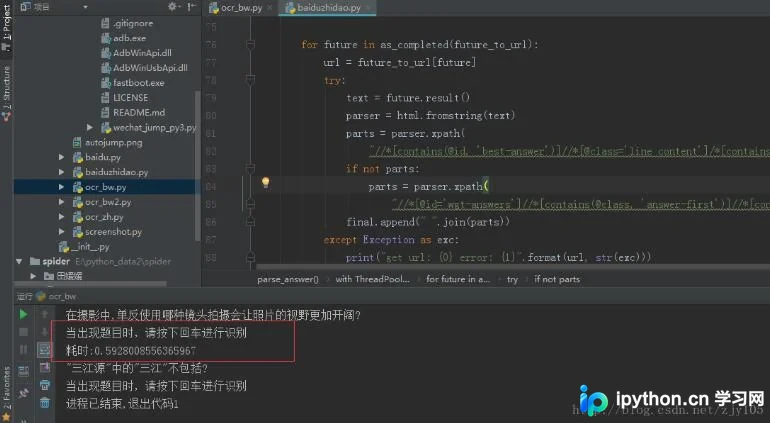
鉴于大量题目为“下列哪个不是”类型的否定式提问,笔者更倾向于使用第一种方式,其基本识别时间控制在0.5至0.6秒之间。
此外,代码中的ocr_zh.py模块专门用于抓取头脑王者游戏的辅助信息。
以上为本文全部内容,希望对读者的学习有所帮助,也欢迎大家继续支持本站。
免责声明:本文内容仅供参考,不代表本站观点。转载或引用请注明出处。









