

Python控制台进度条实现原理与代码详解

本文详解如何在Python控制台实现动态进度条。核心在于利用sys.stdout.write替代print,配合\r转义符将光标移至行首,并通过sys.stdout.flush()强制刷新缓冲区。文章涵盖解决旧字符残留、固定底部输出及封装类实现等常见问题,适用于爬虫、机器学习等耗时任务的可视化监控。
实现进度条的核心难点在于所有显示字符必须位于同一行,且具备可修改性。
Python默认的print语句会在输出内容末尾自动添加换行符(\n),这导致控制台一旦执行打印操作,光标即移至下一行,后续无法对当前行内容进行修改。因此,实现进度条不能依赖print语句。
我们需要引入sys库中的sys.stdout.write()函数,该函数输出字符串时不会自动添加结尾符号,表明输出尚未结束。配合sys.stdout.flush()函数,可将缓冲区内容强制打印至控制台(产生类似print的视觉效果,此处称为“假输出”)。若再结合“\r”转义字符(使光标回到行首),逻辑便变得合理。
具体而言,打印字符串时不添加换行符,利用“\r”将光标重置至行首,随后刷新缓冲区显示内容。此时效果看似与print相同,但光标仍停留在原位置,为下一次更新预留空间。
基础示例
[经测试,在Linux终端中执行才有效果,pycharm中调试输出没有效果]
import sys, time
for i in range(5):
 sys.stdout.write('HELLO: %05d' % i)
 sys.stdout.flush()
 time.sleep(1)
在终端环境下运行上述代码,即可看到简单的进度条动态效果。
然而,该基础方案仍存在两个待解决的问题:
一:缓冲区清理问题
部分读者可能注意到,当新输出的字符串长度短于旧字符串时,会出现显示异常。例如以下代码:
import sys, time
for i in range(5):
 sys.stdout.write(str(i) * (5 - i) + '\r')
 sys.stdout.flush()
 time.sleep(1)
运行后发现结果与预期不符。
原因在于,已通过flush()刷出的字符不会自动清除,仅新写入的部分被覆盖。针对此情况,目前的解决方案是先输出一定数量的空格以覆盖之前的残留字符,然后再重新写入新内容:
import sys, time

for i in range(5):
sys.stdout.write(' ' * 10 + '\r')
sys.stdout.flush()
sys.stdout.write(str(i) * (5 - i) + '\r')
sys.stdout.flush()
time.sleep(1)
二:固定底部输出处理
有时需要在进度条更新的同时,保留其他信息的输出。
解决方法是在刷新上一次进度条显示后,先输出需要固定的字符串,再执行进度条的“假输出”。
采用如下代码结构:
import sys, time
for i in range(5):
 sys.stdout.write(' ' * 10 + '\r')
 sys.stdout.flush()
 print i
 sys.stdout.write(str(i) * (5 - i) + '\r')
 sys.stdout.flush()
 time.sleep(1)
即可实现固定底部输出与进度条同步更新的功能。
可以看出,其核心原理并不复杂。
以下提供一个封装好的类,用于简化进度条的打印过程:
import sys, time
class ProgressBar:
 def __init__(self, count = 0, total = 0, width = 50):
  self.count = count
  self.total = total
  self.width = width
 def move(self):
  self.count += 1
 def log(self, s):
  sys.stdout.write(' ' * (self.width + 9) + '\r')
  sys.stdout.flush()
  print s
  progress = self.width * self.count / self.total
  sys.stdout.write('{0:3}/{1:3}: '.format(self.count, self.total))
  sys.stdout.write('#' * progress + '-' * (self.width - progress) + '\r')
  if progress == self.width:
   sys.stdout.write('\n')
  sys.stdout.flush()
bar = ProgressBar(total = 10)
for i in range(10):
 bar.move()
 bar.log('We have arrived at: ' + str(i + 1))
 time.sleep(1)
运行效果如下:
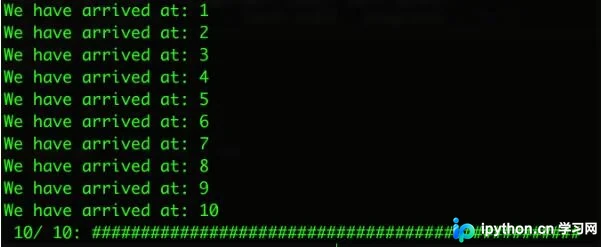
通过此类封装,可方便地在各类任务中监控程序运行进度,例如爬虫抓取、机器学习模型训练等耗时较长且时间不确定的工作,从而获得直观的时间把握。
以上关于Python实现控制台进度条功能的代码分享完毕,希望能为读者提供参考,欢迎支持本站。
免责声明:本文内容仅供参考,不代表本站观点。转载或引用请注明出处。









