

Mac系统PyCharm配置Python3解释器完整指南

发布时间:2026-10-13| 5人浏览过
本文详细介绍在Mac系统中为PyCharm配置Python3解释器的完整流程。涵盖通过Homebrew安装Python3、在PyCharm中创建虚拟环境(VirtualEnv)、定位Base interpreter路径以及设为默认解释器的具体操作步骤,帮助开发者快速解决Mac默认Python2的问题。
在Mac系统下,PyCharm默认使用的Python解释器通常是Python2。由于Windows环境下的情况不详,特此记录在Mac上配置Python3解释器的具体操作过程。
查找与安装Python3
若电脑中尚未安装Python3,可通过Homebrew进行安装,以下是简要的安装记录。
// 查看python版本
python --version
python3 --version
// 搜索python
brew search python

// 安装python3
brew install python3
经过一段等待时间,安装过程完成。接下来进入PyCharm的具体配置环节。
PyCharm配置步骤
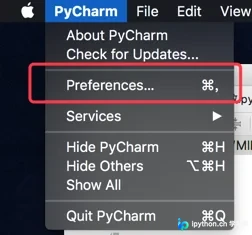
打开PyCharm,进入偏好设置(Preferences)界面。
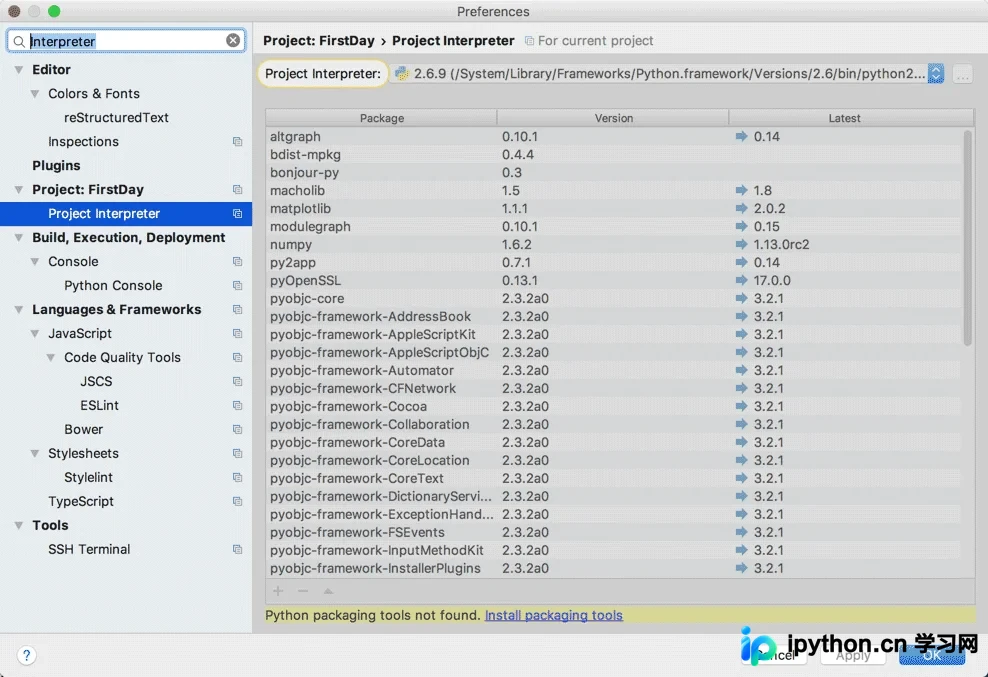
// 搜索Interpreter
Interpreter
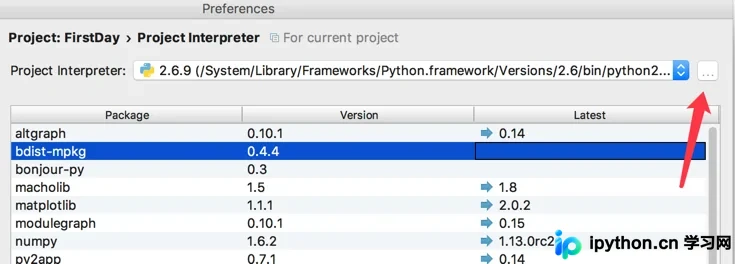
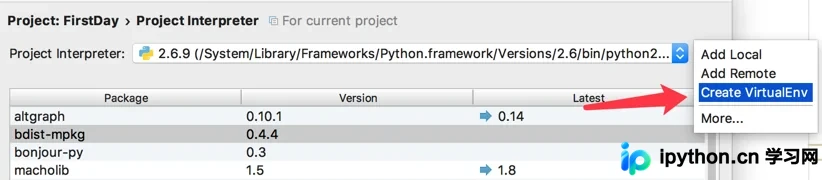
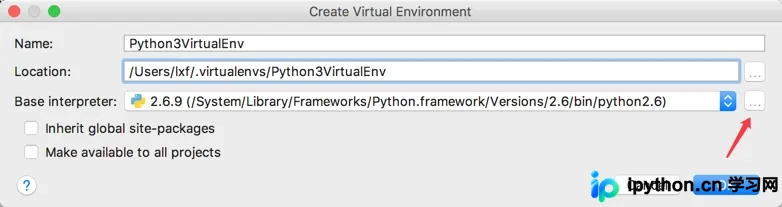
点击更多按钮,选择【Create VirtualEnv】选项以创建虚拟环境。
Name字段可随意填写,路径建议参照示例,将其放置于[.virtualenvs]目录下。
/Users/(userName)/.virtualenvs
 用于查看Python的具体安装位置。
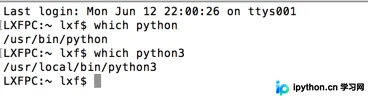
// python2
which python
// python3
which python3
在【Base interpreter】选项中,选择Python3执行文件的具体路径。
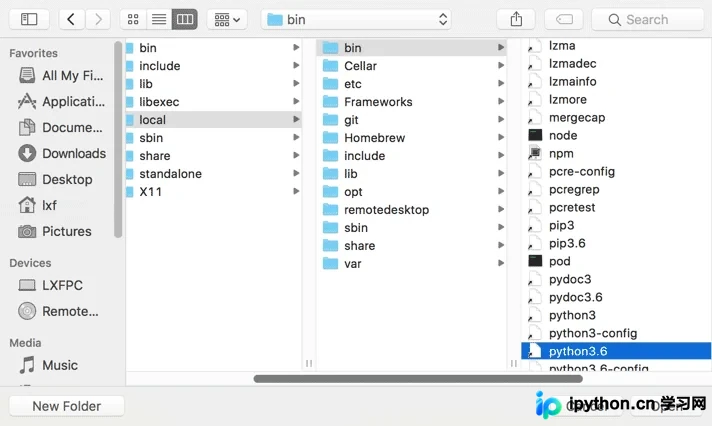
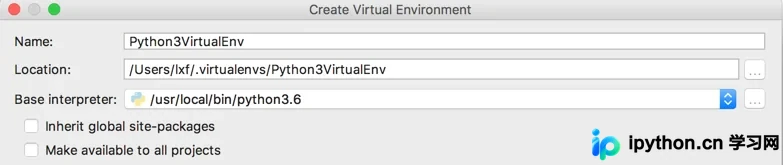
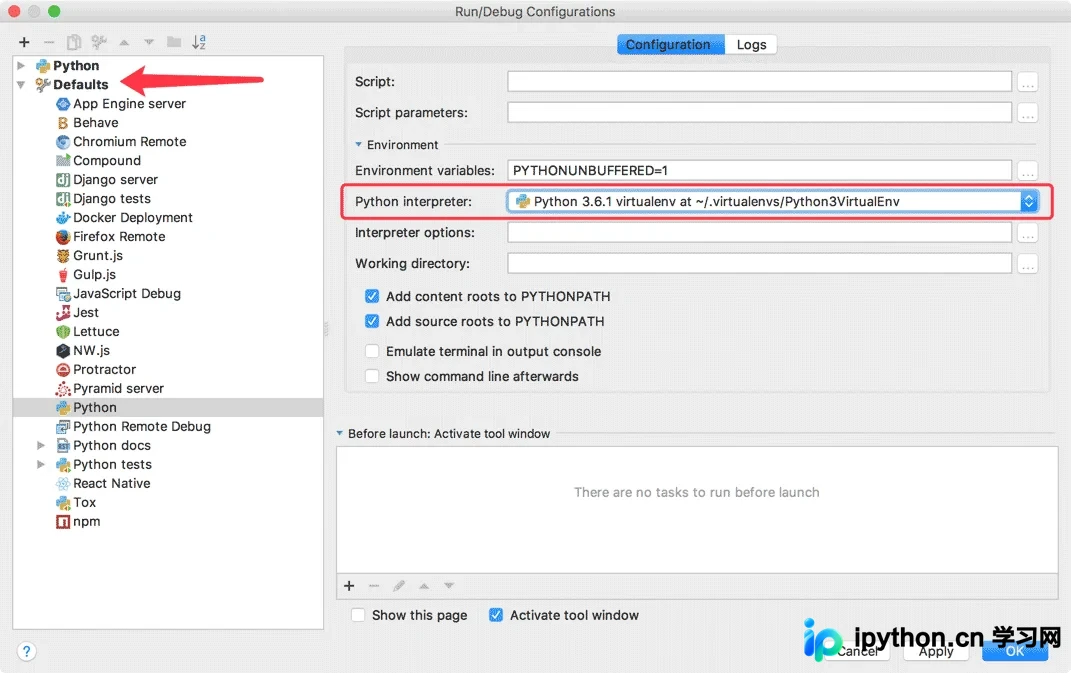
点击OK确认设置,随后将Python3设置为默认解释器即可完成配置。
免责声明:本文内容仅供参考,不代表本站观点。转载或引用请注明出处。









