

Python 3.4与Django 1.10集成xadmin后台配置指南

发布时间:2026-10-13| 2人浏览过
本文详细记录了在Windows 7环境下,基于Python 3.4和Django 1.10版本集成xadmin管理后台的完整流程。针对pip install xadmin常见的安装报错问题,提供了通过git直接安装源码的解决方案。随后逐步讲解如何在settings.py中注册应用、在urls.py中配置路由,以及创建adminx.py进行后台界面定制与菜单管理。最后通过执行数据库迁移命令,实现访问http://localhost:8000/xadmin正常使用后台管理功能。
本文所述环境配置为Windows 7 64位系统,Python版本为3.4,Django框架版本为1.10。
一、pip install xadmin安装报错
1、使用pip install xadmin命令安装可能报如下错误:

2、解决方案
亲测使用
pip install git+git://github.com/sshwsfc/xadmin.git
命令可以正常使用。
二、django项目中配置xadmin
settings.py配置
INSTALLED_APPS = [

  'django.contrib.admin',

  'django.contrib.auth',

  'django.contrib.contenttypes',

  'django.contrib.sessions',

  'django.contrib.messages',

  'django.contrib.staticfiles',

  'app.apps.AppConfig',

  'xadmin',

  'crispy_forms',

]
urls.py配置
urlpatterns = [

  # url(r'^admin/', admin.site.urls),

  url(r'^xadmin/', xadmin.site.urls),

]
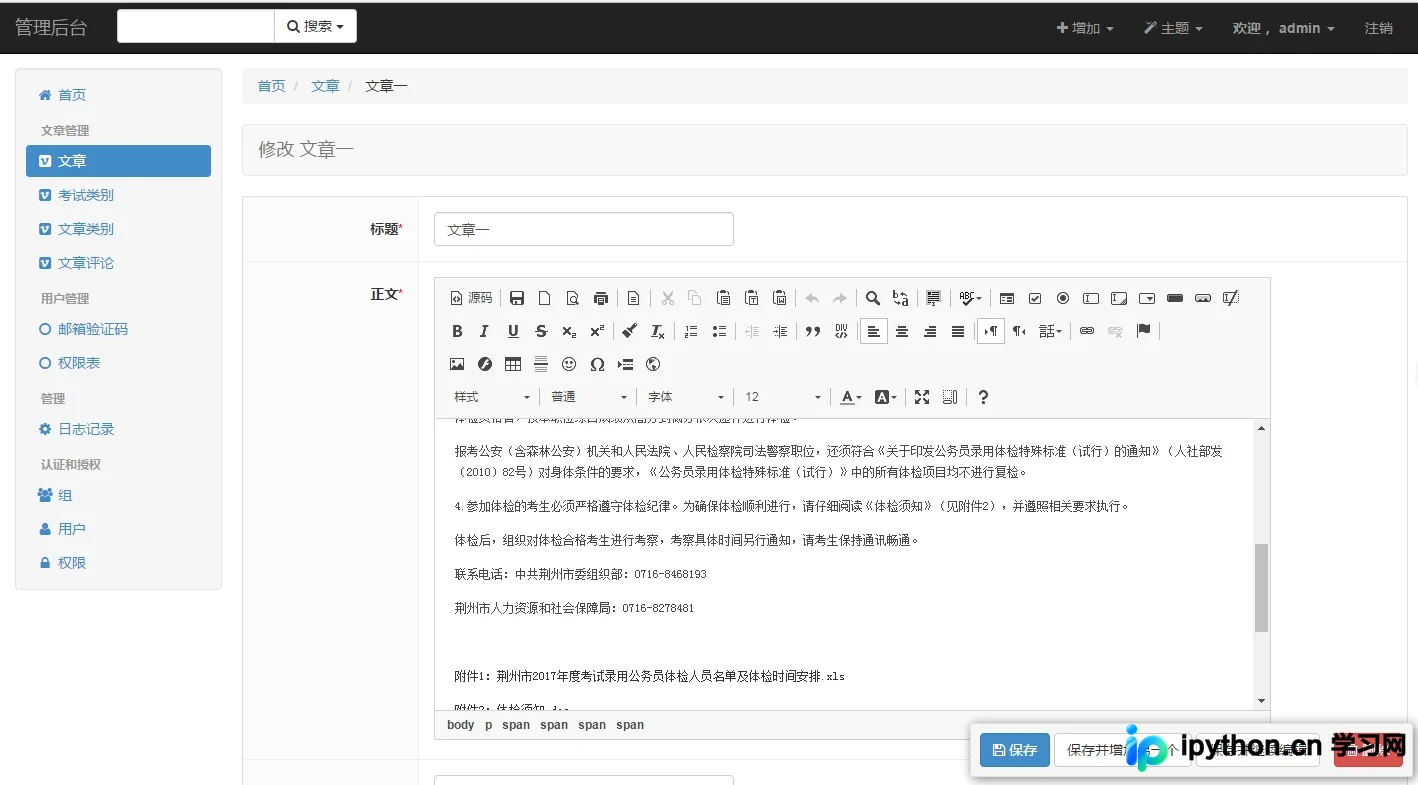
在blog/目录下创建adminx.py,增加如下内容:
from .models import Permission,Article,Category, ArticleComment, Type, Notice,EmailVerifyRecord

import xadmin

import xadmin.views as xviews


class BaseSetting(object):

  enable_themes = True

  use_bootswatch = True

xadmin.site.register(xviews.BaseAdminView, BaseSetting)


class AdminSettings(object):

  # 设置base_site.html的Title

  site_title = '管理后台'

  # 设置base_site.html的Footer

  site_footer = '2017 Admin'

  menu_style = 'default'


  # 菜单设置

  def get_site_menu(self):

    return (

      {'title': '文章管理', 'perm': self.get_model_perm(Article, 'change'), 'menus': (

        {'title': '文章', 'icon': 'fa fa-vimeo-square'

          , 'url': self.get_model_url(Article, 'changelist')},

        {'title': '考试类别', 'icon': 'fa fa-vimeo-square'

          , 'url': self.get_model_url(Category, 'changelist')},

        {'title': '文章类别', 'icon': 'fa fa-vimeo-square'

          , 'url': self.get_model_url(Type, 'changelist')},

        {'title': '文章评论', 'icon': 'fa fa-vimeo-square'

          , 'url': self.get_model_url(ArticleComment, 'changelist')},

      )},

    )

xadmin.site.register(xviews.CommAdminView, AdminSettings)
注意配置完了之后别忘了运行: python3 manage.py makemigrations、python3 manage.py migrate
至此,基本配置完成,可以访问http://localhost:8000/xadmin正常使用了。
以上就是本文的全部内容,希望对大家的学习有所帮助,也希望大家多多支持本站。
免责声明:本文内容仅供参考,不代表本站观点。转载或引用请注明出处。









