

Python使用Plotly绘制压测数据并生成静态HTML页面

本文介绍如何使用Python的Plotly模块绘制压测数据并生成静态HTML页面。通过安装Plotly,利用其Python API可快速生成线图、散点图、柱状图、饼图及填充堆叠线图。生成的HTML文件包含丰富的交互工具,便于Web端展示测试结果,提升数据呈现效率。
导语:利用python-plotly模块进行压测数据的可视化绘制,并生成静态HTML页面以展示结果。
在开发过程中,对模块进行压力测试是常见环节。压测结束后,许多开发者习惯使用Excel处理数据并制作可视化图表,但这不利于通过Web页面直观展示结果。本文将演示如何使用python-plotly模块绘制压测数据,并生成静态HTML页面,从而实现便捷的结果展示。
Plotly简介
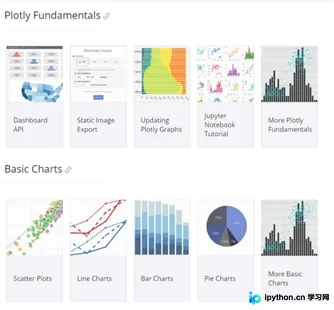
Plotly是一款基于JavaScript开发的制图工具,提供了与主流数据分析语言(如Python、R、MATLAB等)交互的API。访问官网https://plot.ly/可获取更多信息。Plotly支持绘制具备用户交互功能的精美图表。
Python-Plotly 安装
本文档主要介绍如何使用plotly的Python API绘制几种基础图表,更多关于Plotly的使用方法请参考https://plot.ly/python/。
Python-Plotly可通过pip安装,建议在Python 2.7及以上版本中使用。若使用Python 2.6版本,请自行安装Python 2.7及对应的pip工具。
Plotly绘图实例
line-plots
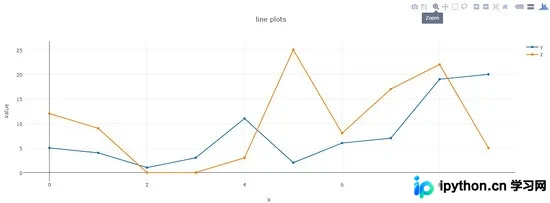
绘图效果:
生成的HTML页面右上角提供了丰富的交互工具。
代码:
def line_plots(name):
  '''
  绘制普通线图
  '''
  #数据,x为横坐标,y,z为纵坐标的两项指标,三个array长度相同
  dataset = {'x':[0,1,2,3,4,5,6,7,8,9],
        'y':[5,4,1,3,11,2,6,7,19,20],
        'z':[12,9,0,0,3,25,8,17,22,5]}
  data_g = []
  #分别插入 y, z
  tr_x = Scatter(
    x = dataset['x'],
    y = dataset['y'],
    name = 'y'
  )
  data_g.append(tr_x)
  tr_z = Scatter(
    x = dataset['x'],
    y = dataset['z'],
    name = 'z'
  )
  data_g.append(tr_z)
  #设置layout,指定图表title,x轴和y轴名称
  layout = Layout(title="line plots", xaxis={'title':'x'}, yaxis={'title':'value'})
  #将layout设置到图表
  fig = Figure(data=data_g, layout=layout)
  #绘图,输出路径为name参数指定
  pltoff.plot(fig, filename=name)
scatter-plots
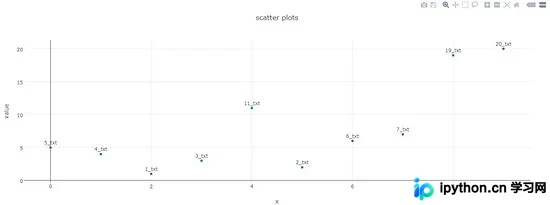
绘图效果:
代码:
def scatter_plots(name):
  '''
  绘制散点图
  '''
  dataset = {'x':[0,1,2,3,4,5,6,7,8,9],
        'y':[5,4,1,3,11,2,6,7,19,20],
        'text':['5_txt','4_txt','1_txt','3_txt','11_txt','2_txt','6_txt','7_txt','19_txt','20_txt']}

  data_g = []

  tr_x = Scatter(
    x = dataset['x'],
    y = dataset['y'],
    text = dataset['text'],
    textposition='top center',
    mode='markers+text',
    name = 'y'
  )
  data_g.append(tr_x)

  layout = Layout(title="scatter plots", xaxis={'title':'x'}, yaxis={'title':'value'})
  fig = Figure(data=data_g, layout=layout)
  pltoff.plot(fig, filename=name)
bar-charts
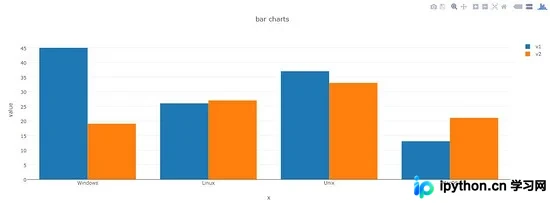
绘图效果:
代码:
def bar_charts(name):
  '''
  绘制柱状图
  '''
  dataset = {'x':['Windows', 'Linux', 'Unix', 'MacOS'],
        'y1':[45, 26, 37, 13],
        'y2':[19, 27, 33, 21]}
  data_g = []
  tr_y1 = Bar(
    x = dataset['x'],
    y = dataset['y1'],
    name = 'v1'
  )
  data_g.append(tr_y1)

  tr_y2 = Bar(
    x = dataset['x'],
    y = dataset['y2'],
    name = 'v2'
  )
  data_g.append(tr_y2)
  layout = Layout(title="bar charts", xaxis={'title':'x'}, yaxis={'title':'value'})
  fig = Figure(data=data_g, layout=layout)
  pltoff.plot(fig, filename=name)
pie-charts
绘图效果:
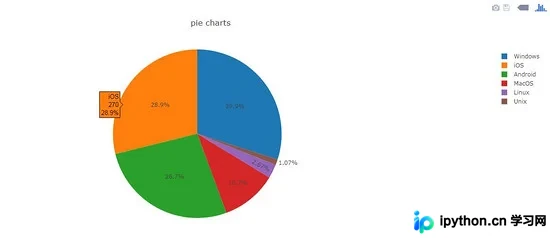
代码:
def pie_charts(name):
  '''
  绘制饼图
  '''
  dataset = {'labels':['Windows', 'Linux', 'Unix', 'MacOS', 'Android', 'iOS'],
        'values':[280, 25, 10, 100, 250, 270]}
  data_g = []
  tr_p = Pie(
    labels = dataset['labels'],
    values = dataset['values']
  )
  data_g.append(tr_p)
  layout = Layout(title="pie charts")
  fig = Figure(data=data_g, layout=layout)
  pltoff.plot(fig, filename=name)
filled-area-plots
本例绘制具有填充效果的堆叠线图,适用于分析具有堆叠百分比属性的数据。
绘图效果:
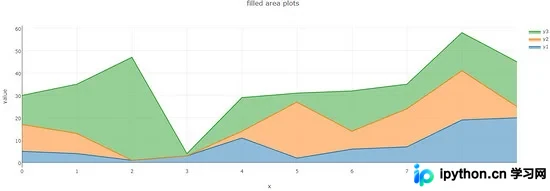
代码:
def filled_area_plots(name):
  '''
  绘制堆叠填充的线图
  '''
  dataset = {'x':[0,1,2,3,4,5,6,7,8,9],
        'y1':[5,4,1,3,11,2,6,7,19,20],
        'y2':[12,9,0,0,3,25,8,17,22,5],
        'y3':[13,22,46,1,15,4,18,11,17,20]}

  #计算y1,y2,y3的堆叠占比
  dataset['y1_stack'] = dataset['y1']
  dataset['y2_stack'] = [y1+y2 for y1, y2 in zip(dataset['y1'], dataset['y2'])]
  dataset['y3_stack'] = [y1+y2+y3 for y1, y2, y3 in zip(dataset['y1'], dataset['y2'], dataset['y3'])]

  dataset['y1_text'] = ['%s(%s%%)'%(y1, y1*100/y3_s) for y1, y3_s in zip(dataset['y1'], dataset['y3_stack'])]
  dataset['y2_text'] = ['%s(%s%%)'%(y2, y2*100/y3_s) for y2, y3_s in zip(dataset['y2'], dataset['y3_stack'])]
  dataset['y3_text'] = ['%s(%s%%)'%(y3, y3*100/y3_s) for y3, y3_s in zip(dataset['y3'], dataset['y3_stack'])]

  data_g = []
  tr_1 = Scatter(
    x = dataset['x'],
    y = dataset['y1_stack'],
    text = dataset['y1_text'],
    hoverinfo = 'x+text',
    mode = 'lines',
    name = 'y1',
    fill = 'tozeroy' #填充方式: 到x轴
  )
  data_g.append(tr_1)

  tr_2 = Scatter(
    x = dataset['x'],
    y = dataset['y2_stack'],
    text = dataset['y2_text'],
    hoverinfo = 'x+text',
    mode = 'lines',
    name = 'y2',
    fill = 'tonexty' #填充方式:到下方的另一条线
  )
  data_g.append(tr_2)

  tr_3 = Scatter(
    x = dataset['x'],
    y = dataset['y3_stack'],
    text = dataset['y3_text'],
    hoverinfo = 'x+text',
    mode = 'lines',
    name = 'y3',
    fill = 'tonexty'
  )
  data_g.append(tr_3)

  layout = Layout(title="field area plots", xaxis={'title':'x'}, yaxis={'title':'value'})
  fig = Figure(data=data_g, layout=layout)
  pltoff.plot(fig, filename=name)
小结
本文介绍了利用python-plotly绘制数据图的方法。实例中涵盖的线图(line plots)、散点图(scatter plots)、柱状图(bar charts)、饼图(pie charts)以及填充堆叠线图(filled area plots)这五种典型图表,基本覆盖了大部分类型的测试数据。开发者可根据需要进行变形,绘制出更多美观的图表。
文中所示代码:test_plotly_jb51.rar
参考资料
1. https://plot.ly/python/basic-charts/
2. https://images.plot.ly/plotly-documentation/images/python_cheat_sheet.pdf
以上就是本文的全部内容,希望对大家的学习有所帮助,也希望大家多多支持本站。
免责声明:本文内容仅供参考,不代表本站观点。转载或引用请注明出处。









