

Django集成Celery实现异步任务处理实战

本文通过一个加法计算的小项目,详细演示如何在Django框架中集成Celery以解决长时间后台处理阻塞HTTP请求的问题。内容涵盖环境配置、项目结构设计、Broker与Backend选择、代码编写及Worker启动步骤,旨在提升Web应用的用户体验。
前文已介绍Celery的基础知识,本文将通过一个具体小项目,详细阐述如何在Django框架中集成Celery进行开发。
本系列文章所基于的开发环境如下:
window 7 + python2.7 + pycharm5 + celery3.1.25 + django1.9.4
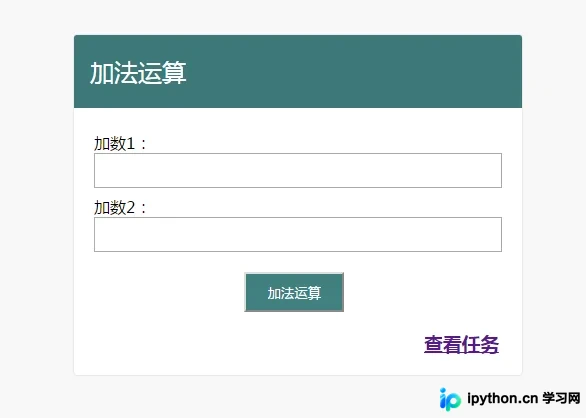
在Web应用中,当用户触发某个操作时,后台处理程序可能需要较长时间才能返回结果。为了避免阻塞HTTP请求并提升用户体验,我们需要解决这一等待问题。本例的设计方案是:提供两个网页界面,一个用于提交加法计算任务至后台执行;另一个用于查看各项计算任务的详细信息,包括任务ID和当前状态等。
效果如下图所示,访问地址为:http://127.0.0.1:8000/index/
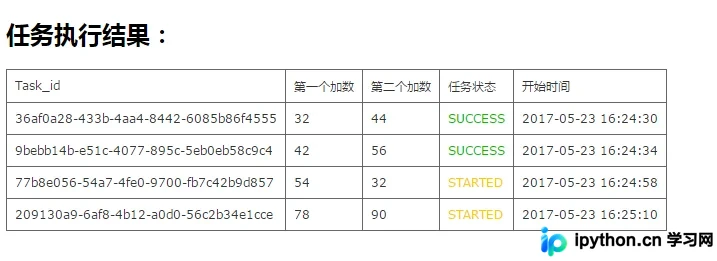
点击“查看任务”链接,即可浏览所有任务的执行状态:其中“success”表示执行成功,“started”表示任务已开始执行。
二、项目结构
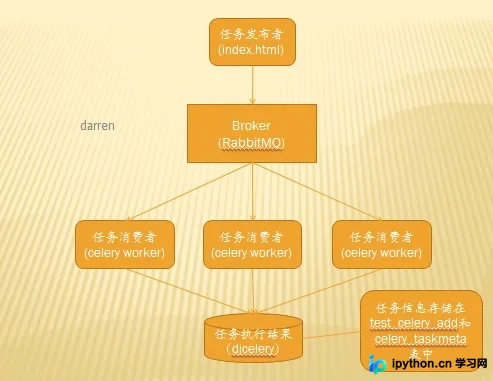
消息代理(Broker)选用RabbitMQ,结果存储后端(Backend)选用django-celery。
三、开始编程
1、安装django-celery:
$ pip install django-celery
2、新建Django工程项目test_celery,目录结构如下:
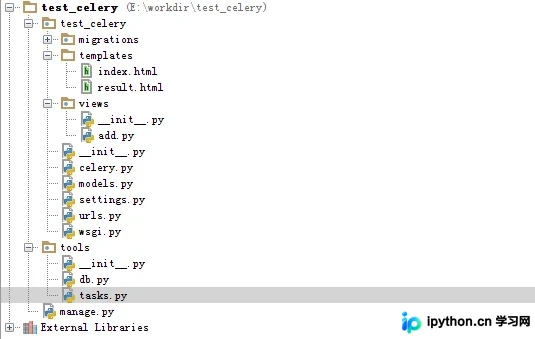
【说明】:tools为Django应用包,与test_celery同级,主要用于存放工具类函数及已定义的任务;
celery.py:包含Celery的配置信息;
3、编辑setting.py,添加Celery的Broker和Backend配置;
#celery setting
import djcelery
djcelery.setup_loader()  #加载djcelery
BROKER_URL = 'pyamqp://guest@localhost//' #配置broker
BROKER_POOL_LIMIT = 0
CELERY_RESULT_BACKEND='djcelery.backends.database:DatabaseBackend' #配置backend

INSTALLED_APPS = [
 'django.contrib.admin',
 'django.contrib.auth',
 'django.contrib.contenttypes',
 'django.contrib.sessions',
 'django.contrib.messages',
 'django.contrib.staticfiles',
 'djcelery',  #django-celery必须添加
 'test_celery',
]
DATABASES = { 'default': {  'ENGINE': 'django.db.backends.mysql',  'NAME': 'celery',  'USER':'username',  'PASSWORD':'password',  'HOST':'ip',  'PORT':3306, }}
from __future__ import absolute_import
import os
from celery import Celery
# set the default Django settings module for the 'celery' program.
os.environ.setdefault('DJANGO_SETTINGS_MODULE', 'test_celery.settings')

from django.conf import settings # noqa

app = Celery('test_celery')

# Using a string here means the worker will not have to
# pickle the object when using Windows.
app.config_from_object('django.conf:settings')
app.autodiscover_tasks(lambda: settings.INSTALLED_APPS)


@app.task(bind=True)
def debug_task(self):
 print('Request: {0!r}'.format(self.request))
from __future__ import absolute_import
from celery import shared_task
import time

@shared_task(track_started=True)
def add(x, y):
 time.sleep(30) #模拟长时间执行
 return x + y
from django.db import models
#在数据库中生成test_celery_add表
class Add(models.Model):
 task_id = models.CharField(max_length=128) #存储taskid
 first = models.IntegerField()    #存储第一个加数
 second = models.IntegerField()    #存储第二个加数
 log_date = models.DateTimeField()   #存储开始时间
python manage.py makemigrations test_celery
python manage.py migrate
完成上述配置后,数据库中会自动生成以下数据表:
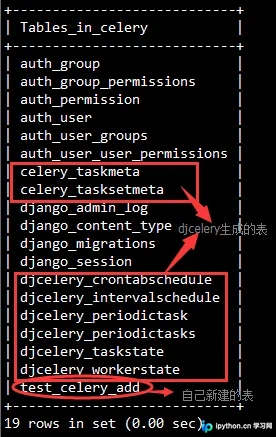
8、接下来编写前端HTML文件以及View视图文件,具体代码可自行编写或下载源码运行。
9、代码编写完成后,启动Worker,即可在网页上进行模拟操作测试。
进入test_celery项目目录(即包含manage.py文件的层级),执行以下命令以启动Worker:
celery worker -A test_celery -l info
项目源代码下载
免责声明:本文内容仅供参考,不代表本站观点。转载或引用请注明出处。









