

Django集成Celery与Redis实现异步任务处理实战

发布时间:2026-10-13| 6人浏览过
本文详细介绍在Windows环境下,如何将Celery与Redis集成到Django项目中以实现异步任务处理。涵盖环境准备、配置文件修改、Worker启动命令修正及前后端结合示例,解决常见启动报错问题。
环境准备与依赖安装
环境准备
- Python 3.5.4
- Windows系统下的Redis服务
- 执行命令安装Celery:pip install celery
- 执行命令安装Redis客户端:pip install redis
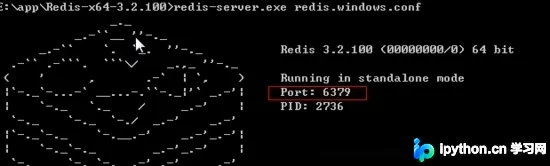
Redis服务启动
在Windows环境下启动Redis服务器
redis-server.exe redis.windows.conf
Django与Celery配置详解
Celery配置部分
需要修改项目目录下的settings.py文件,具体配置如下
# celery 设置
# celery中间人 redis://redis服务所在的ip地址:端口/数据库号
BROKER_URL = 'redis://127.0.0.1:6379/0'
# celery结果返回,可用于跟踪结果
CELERY_RESULT_BACKEND = 'redis://127.0.0.1:6379/0'

# celery内容等消息的格式设置
CELERY_ACCEPT_CONTENT = ['application/json', ]
CELERY_TASK_SERIALIZER = 'json'
CELERY_RESULT_SERIALIZER = 'json'

# celery时区设置,使用settings中TIME_ZONE同样的时区
CELERY_TIMEZONE = TIME_ZONE
在项目根目录下新建celery.py文件,内容如下
# coding:utf-8
from __future__ import absolute_import, unicode_literals

from celery import Celery
from django.conf import settings
import os

# 获取当前文件夹名,即为该Django的项目名
project_name = os.path.split(os.path.abspath('.'))[-1]
project_settings = '%s.settings' % project_name

# 设置环境变量
os.environ.setdefault('DJANGO_SETTINGS_MODULE', project_settings)

# 实例化Celery,网上很多教程这里都是没有设置broker造成启动失败
app = Celery('tasks', broker='redis://127.0.0.1:6379/0')

# 使用django的settings文件配置celery
app.config_from_object('django.conf:settings')

# Celery加载所有注册的应用
app.autodiscover_tasks(lambda: settings.INSTALLED_APPS)
修改项目目录下的__init__.py文件,引入Celery实例
# 引入celery实例对象
from __future__ import absolute_import, unicode_literals
from .celery import app as celery_app
__all__ = ['celery_app]
任务定义与视图调用
测试代码编写
- 例如在app01应用目录下创建tasks.py文件,定义任务函数
- Task函数不必局限于tasks.py,可置于任意类中,只需在函数上方添加@task装饰器即可
import time
from celery import task
@task
def add(a,b):
  print("这是任务开始")
  print(a+b)
  time.sleep(10)
  print("这是任务结束")
URL路由配置如下
path('add', views.add, name="add")View视图代码实现
from . import tasks
def add(request,*args,**kwargs):
  tasks.add.delay(1,2)
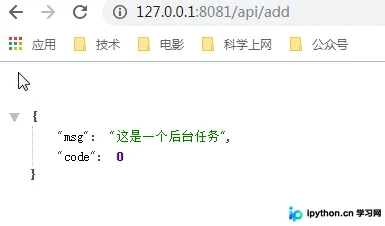
  result = {'code': 0, 'msg': '这是一个后台任务'}
  return JsonResponse(result)
Worker启动与项目运行
再次确认配置
在manage.py所在目录执行启动命令。注意多数网络教程提供的命令存在错误导致启动失败,例如错误的写法python manage.py celery -A celery worker --loglevel=info。正确命令应为
celery -A djangoApi worker --pool=solo -l info启动Django项目服务,执行命令python manager.py runserver 0.0.0.0:8081
运行项目主程序
访问add接口触发任务
查看关键日志输出
[tasks]
 . api.base.BaseViewTask.task_run
 . api.tasks.add

[2019-04-07 13:26:02,855: INFO/MainProcess] Connected to redis://127.0.0.1:6379/0
[2019-04-07 13:26:02,869: INFO/MainProcess] mingle: searching for neighbors
[2019-04-07 13:26:03,911: INFO/MainProcess] mingle: all alone
[2019-04-07 13:26:03,926: WARNING/MainProcess] e:\app\python35\lib\site-packages\celery\fixups\django.py:202: UserWarning: Using settings.DEBUG leads to a memory leak, never use this setting in production environments!
 warnings.warn('Using settings.DEBUG leads to a memory leak, never '
[2019-04-07 13:26:03,926: INFO/MainProcess] celery@PC-20181208QWQO ready.
[2019-04-07 13:29:56,889: INFO/MainProcess] Received task: api.tasks.add[9fd98fd0-50ae-427f-8f33-52d1e4b43068]
[2019-04-07 13:29:56,894: WARNING/MainProcess] 这是任务开始
[2019-04-07 13:29:56,895: WARNING/MainProcess] 3
[2019-04-07 13:30:06,896: WARNING/MainProcess] 这是任务结束
[2019-04-07 13:30:06,898: INFO/MainProcess] Task api.tasks.add[9fd98fd0-50ae-427f-8f33-52d1e4b43068] succeeded in 10.0s: None
前后端结合与状态反馈
其他注意事项
如何与前端结合,例如通过Ajax联合使用?
- 在数据表中增加extend字段,每次执行耗时任务后,前端页面按钮根据该字段值进行判断
- 例如设定1表示执行中,0表示未执行,2表示执行完成,以此判定按钮是否可再次点击
以上就是本文的全部内容,希望对大家的学习有所帮助,也希望大家多多支持本站。
免责声明:本文内容仅供参考,不代表本站观点。转载或引用请注明出处。









