

PyCharm 安装详细图文教程

本文提供 PyCharm 的详细安装步骤,涵盖从官网下载安装包到完成初始配置的全过程。内容涉及运行安装向导、选择安装路径、关联文件扩展名及许可协议确认等关键操作,旨在帮助用户快速搭建 Python 开发环境,解决安装过程中的常见问题。
PyCharm 是一款广受好评的 Python 集成开发环境(IDE),因其强大的功能和高易用性,成为许多开发者首选的代码编辑工具。接下来,我们将详细介绍如何正确安装 PyCharm。
所需工具:PyCharm 官方安装包。
具体操作步骤如下:
首先,访问 JetBrains 官网或可信渠道下载 PyCharm 安装包。下载文件的格式通常取决于您的操作系统,例如 Windows 下的 .exe 文件或 macOS 下的 .dmg 文件。
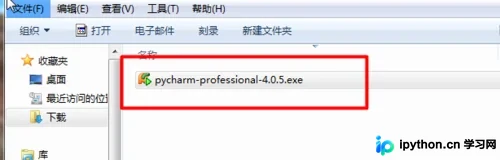
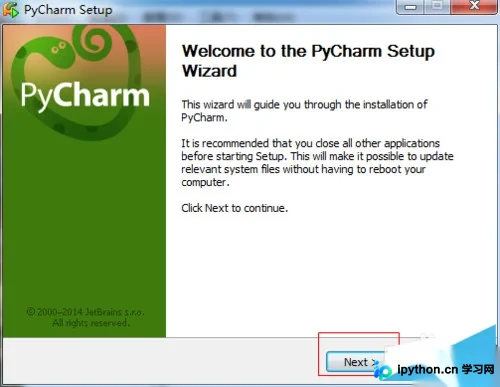
找到下载好的安装包后,双击运行以启动安装向导。在欢迎界面中,点击“NEXT”(下一步)继续。
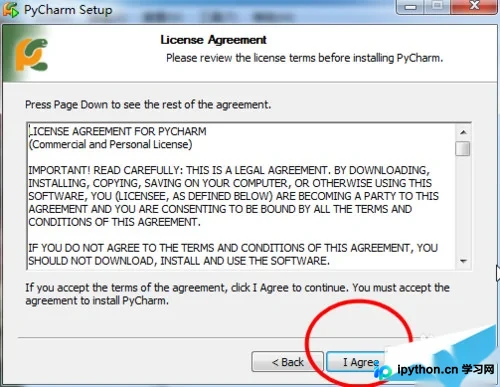
阅读软件许可协议,确认无误后勾选同意条款,以便继续安装流程。
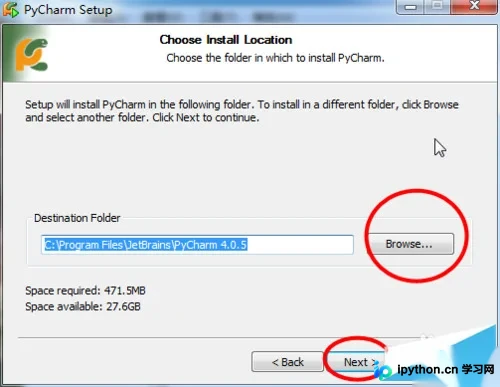
选择安装路径。为了保持系统盘的整洁与稳定,建议不要将软件安装在系统盘(如 C 盘),请选择其他非系统分区进行安装。
进入安装选项设置界面。在此步骤中,您可以选择是否将 PyCharm 与特定的文件扩展名(如 .py)进行关联,以便双击 Python 文件时直接通过 PyCharm 打开。根据实际需求进行选择即可。
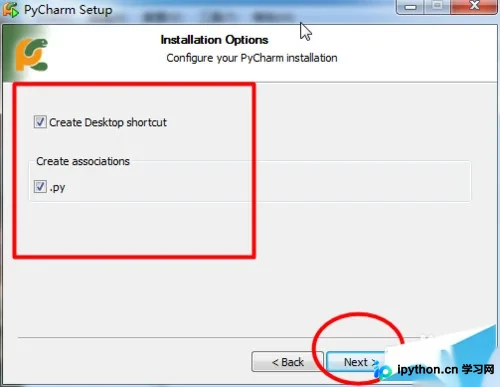
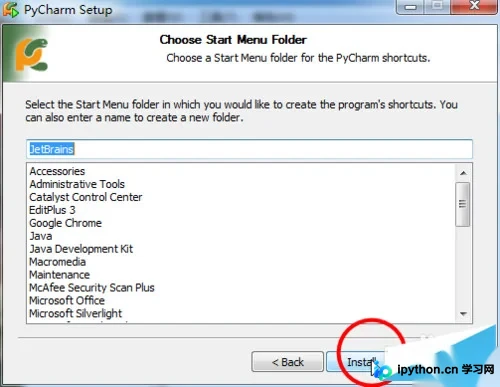
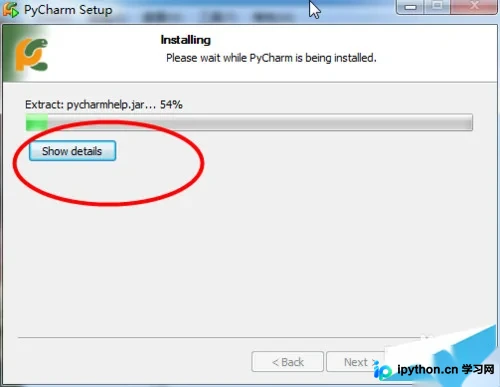
确认所有设置无误后,点击“Install”(安装)按钮开始正式安装过程。请耐心等待进度条完成。
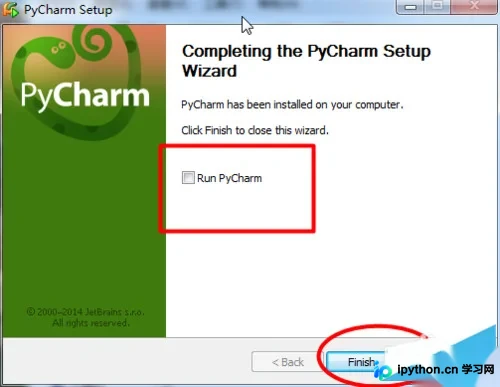
安装完成后,点击“Finish”(完成)或“Run”(运行)按钮。此时 PyCharm 将启动,您可以看到欢迎界面,标志着安装流程已全部结束,可以开始使用。
以上就是 PyCharm 安装的完整教程,希望这些步骤能帮助您顺利搭建开发环境。如果您在学习过程中遇到问题,欢迎随时查阅相关资料或支持社区。感谢您的阅读与支持。
免责声明:本文内容仅供参考,不代表本站观点。转载或引用请注明出处。









