

which Python返回的路径与预期版本不一致怎么办

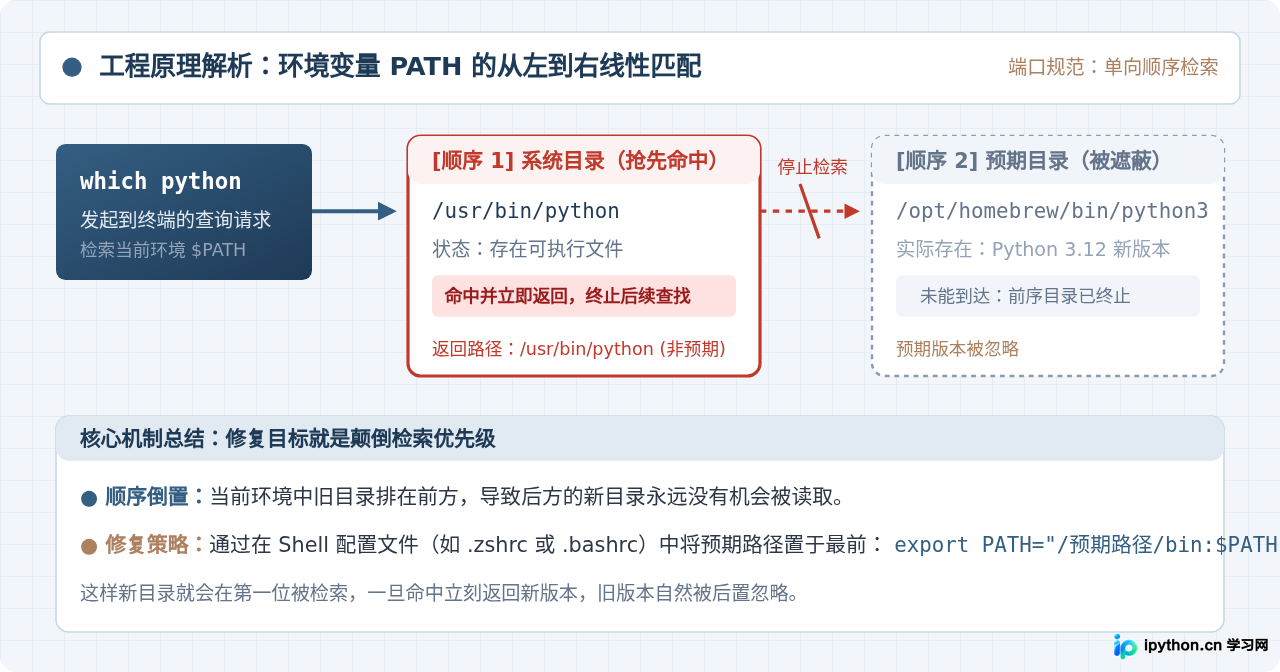
核心解决路径:在终端输入 which python 时,系统会按照环境变量 PATH 中从左至右的目录顺序寻找同名文件,一旦在最前面的目录查找到匹配文件就会立即返回并终止后续检索。出现路径与预期版本不一致,本质上是环境变量检索顺序靠后、系统默认程序抢先拦截、命令别名覆盖、命令缓存残留或虚拟环境未正确激活所致。只需四步排查即可精准修复:先用 type -a 识别别名,再查 PATH 排序,接着修正对应终端配置文件将预期路径前置,最后重新加载即可恢复正常。
一、底层原理:命令行到底是如何寻找 Python 的
在日常使用 macOS、Linux 或 Windows(WSL/Git Bash)开发时,许多读者在新安装了 Python 3.12 或创建了虚拟环境后,随手在终端输入 which python(或 which python3),却发现屏幕上显示的依然是 /usr/bin/python3 或者某个旧版本的路径,导致依赖安装错位或运行报错。
要解决这个问题,首先必须理解 which 命令与系统的检索逻辑:
which只负责查找可执行文件位置:它并不是真正启动 Python 解释器,而是读取当前会话中的环境变量PATH,遍历其中每一个由冒号(:)分隔的目录。- 从前往后线性扫描,首个命中即停:系统检索
PATH列表时严格执行“先到先得”规则。如果排在第 1 位的目录中存在名为python的文件,系统立刻将其作为结果返回,绝不会继续检查排在第 2 位或第 3 位的目录。 - 预期版本被“遮蔽”:即便你通过官方安装包、包管理器(如 Homebrew)或多版本管理工具(如 pyenv)安装了更新的版本,只要它们的所在目录排在旧版本目录的后面,新版本就会被完全遮蔽。
二、冲突来源:计算机中常见的五类 Python 路径层级
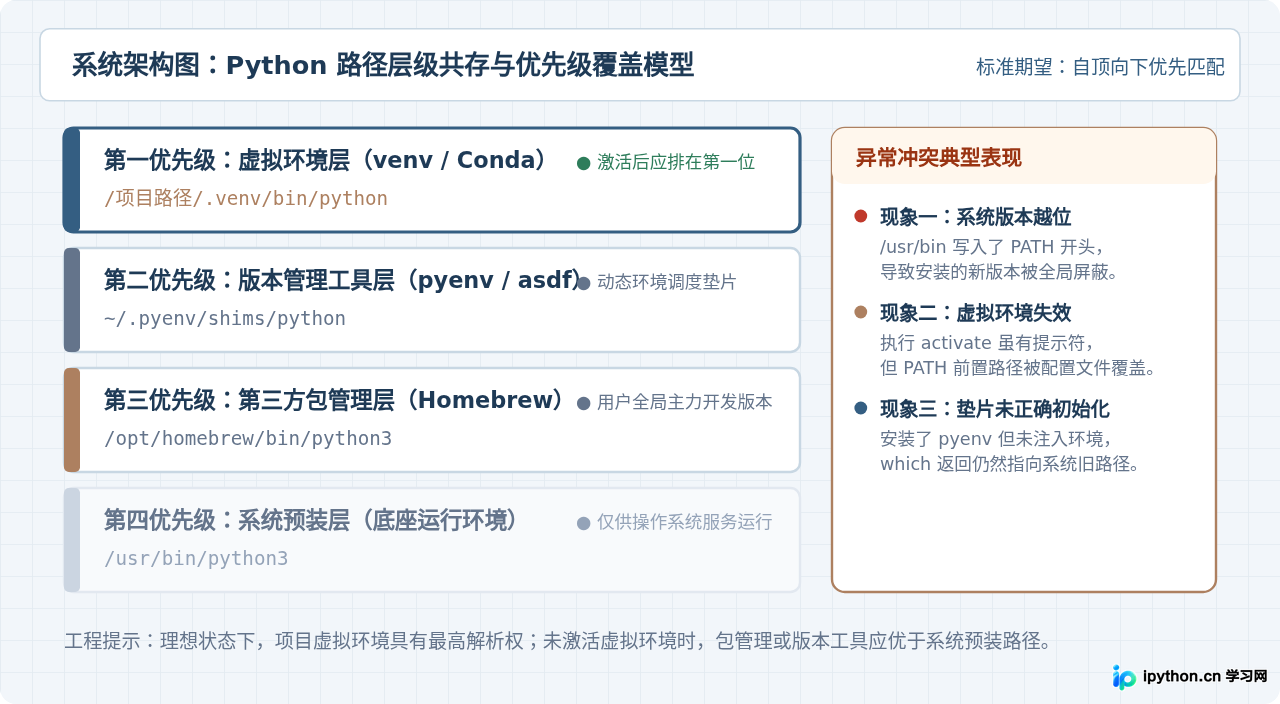
现代操作系统中通常不仅有一个 Python。不同来源的安装包会将解释器放置在特定的目录中,形成天然的“层级共存”格局。了解这些典型路径有助于我们快速辨认终端当前输出的到底属于哪一类:
| 类型层级 | 典型默认路径(macOS / Linux) | 角色与特性说明 |
|---|---|---|
| 1. 系统基础层 | /usr/bin/python3/System/Library/... |
操作系统内核或内置组件使用。通常受系统保护,严禁随意删除或更改软链接。 |
| 2. 第三方包管理层 | /opt/homebrew/bin/python3(Mac M系列)/usr/local/bin/python3(Mac Intel / Linux) |
通过 Homebrew、Apt、Yum 等工具安装的全局版本,更新频繁,适合作为全局主力开发环境。 |
| 3. 多版本管理工具层 | ~/.pyenv/shims/python~/.asdf/shims/python |
通过“垫片(Shim)”技术动态劫持 Python 命令,根据当前目录的配置文件自动切换具体版本。 |
| 4. 项目独立虚拟环境层 | /项目路径/.venv/bin/python~/miniconda3/envs/环境名/bin/python |
项目隔离运行环境。激活时会将该环境的 bin 目录临时强行插入到 $PATH 的最前端。 |
| 5. 用户级独立安装层 | ~/.local/bin/python3 |
通过 pip install --user 或特定独立安装器生成的执行文件。 |
三、快速诊断:手把手四步定位不一致根源
当输出路径异常时,请按顺序执行以下 4 个具体命令。每一条命令都会提供明确的排查依据,帮助你找出具体是哪一个环节出现了拦截。
步骤一:使用 type -a 排查别名覆盖
which 只会在环境变量 PATH 中搜寻磁盘文件,但 Shell 内部实际上还支持别名(alias)和函数(function)。如果某个配置文件中定义了 alias python='/usr/bin/python3',那么无论你怎么调整 PATH,终端执行 python 时都会直接调用别名,导致 which 结果失真。
type -a python[终端返回示例 1:存在别名干扰]
python is an alias for /usr/bin/python3
python is /opt/homebrew/bin/python
python is /usr/bin/python
[终端返回示例 2:纯净正常输出,无别名]
python is /opt/homebrew/bin/python
python is /usr/bin/python判断依据:如果返回结果的第一行带有 alias,说明当前命令已被别名劫持,必须先取消别名。
步骤二:格式化查看当前实际的 $PATH 列表
直接输入 echo $PATH 会输出长串挤在一起的文本,极难分辨。使用 tr 命令将冒号替换为换行符,逐行查看目录顺序:
echo $PATH | tr ':' '\n'[终端返回示例]
/usr/local/bin
/usr/bin
/bin
/usr/sbin
/sbin
/opt/homebrew/bin判断依据:观察预期的 Python 目录(例如 /opt/homebrew/bin 或虚拟环境目录)是在列表的最上方,还是在很靠后的位置。如果 /usr/bin 排在预期目录的上方,便完全印证了“新版本被旧版本拦截”的推断。
步骤三:清空终端命令位置哈希缓存
为了提升执行效率,许多终端 Shell(例如 Bash 和 Zsh)在第一次执行某个命令后,会把该命令的全路径缓存到内存哈希表中。如果你刚才安装了新 Python 或调整了路径,但当前终端窗口没有刷新缓存,它依然会使用之前的旧位置。
# 如果使用的是 Bash 终端,运行清空哈希缓存:
hash -r

# 如果使用的是 Zsh 终端,运行重置命令表:
rehash
运行后再次执行 which python,确认路径是否发生变化。
步骤四:辨别当前使用的 Shell 种类
修改配置前必须明确当前正在运行的终端是什么,否则改错文件将完全无法生效:
echo $SHELL[终端返回示例]
/bin/zsh # 说明当前使用的是 Zsh,配置文件为 ~/.zshrc
# 或者
/bin/bash # 说明当前使用的是 Bash,配置文件为 ~/.bashrc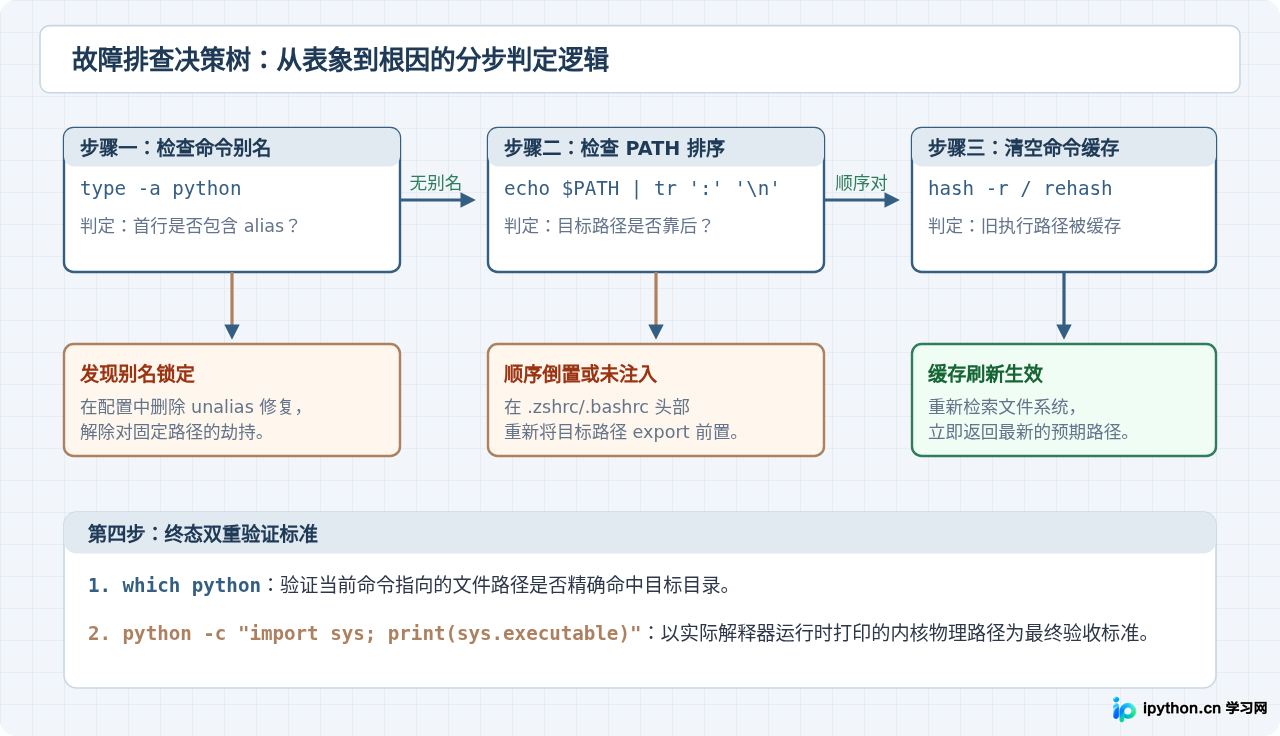
四、场景实战:四种典型问题的修复方案
场景 1:Homebrew 或官方安装后,依然显示 /usr/bin/python3
问题成因:新安装的 Python 目录没有添加到 PATH 中,或者添加到了系统默认目录的后面。
修复步骤:根据你使用的终端类型,将新安装的路径前置写入配置文件。
如果是 macOS 默认的 Zsh(配置文件为 ~/.zshrc):
# 1. 打开配置文件进行编辑(以 Apple Silicon Mac 的 Homebrew 为例)
# 将 /opt/homebrew/bin 放在 $PATH 的最前方:
echo 'export PATH="/opt/homebrew/bin:$PATH"' >> ~/.zshrc

# 2. 重新加载配置文件使之立即生效:
source ~/.zshrc
如果是 Linux 或较早版本 macOS 使用的 Bash(配置文件为 ~/.bashrc):
# 1. 写入配置文件末尾,将预期目录放在 $PATH 前面:
echo 'export PATH="/usr/local/bin:$PATH"' >> ~/.bashrc

# 2. 重新加载配置文件:
source ~/.bashrc语法细节说明:请注意语句中的 $PATH 写在最后。这样设置后,系统展开 $PATH 时,新加入的路径就会排在第 1 位,原有的旧路径(包括 /usr/bin)被顺延排在后面,从而确保新版本被优先命中。
场景 2:安装了 pyenv,但 which python 显示不是 shims 路径
问题成因:pyenv 依赖于垫片(shims)机制,只有当 eval "$(pyenv init -)" 正确执行后,pyenv 才会将 ~/.pyenv/shims 注入到 PATH 的最前端。如果未执行初始化,which python 就无法被 pyenv 捕获。
修复步骤:在对应配置文件(如 ~/.zshrc)中补充初始化命令:
# 依次配置 pyenv 环境变量与垫片自动注入逻辑
echo 'export PYENV_ROOT="$HOME/.pyenv"' >> ~/.zshrc
echo '[[ -d $PYENV_ROOT/bin ]] && export PATH="$PYENV_ROOT/bin:$PATH"' >> ~/.zshrc
echo 'eval "$(pyenv init -)"' >> ~/.zshrc

# 重新加载
source ~/.zshrc
配置生效后,再次运行 which python,预期输出应当为:
[预期正确输出]
/Users/你的用户名/.pyenv/shims/python
场景 3:虚拟环境明明已运行 activate,但路径未改变
问题成因:通常有两种可能:一是你的终端窗口虽然执行了激活,但在激活之后又通过脚本或配置文件重复覆盖了 PATH 变量;二是没有在当前终端执行,而是用了子进程(例如输入 sh activate 而不是 source activate)。
修复步骤:
- 切勿使用
sh ./bin/activate执行!必须使用source或.在当前会话中加载环境变量:source .venv/bin/activate - 检查激活后的
PATH首项:
正常情况下,输出的第一项必须正是你刚才激活的echo $PATH | cut -d: -f1.venv/bin。
场景 4:被系统或历史配置设置的别名锁定
如果第 3 节中 type -a python 显示存在 alias python=...,说明你的 ~/.bashrc、~/.zshrc 或 ~/.bash_profile 中有人为编写的别名行。
修复步骤:使用文本编辑器打开配置文件,搜索 alias python 并删除整行。如果你临时想在当前窗口取消别名,可直接运行:
unalias python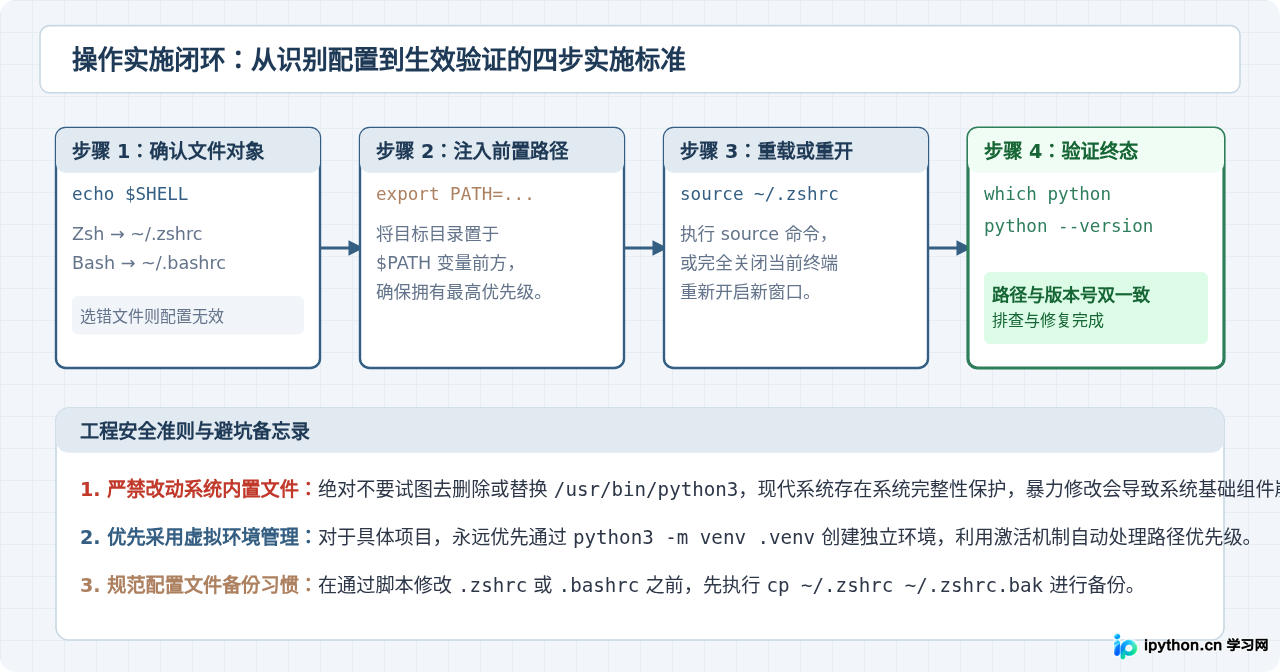
五、最终验收:如何百分之百确信当前环境已修复
完成配置文件修改与环境重载后,请执行以下两个验证动作,确保“看到的路径”与“真正运行的内核”完全统一:
1. 路径与版本一致性检查
在终端中输入:
which python && python --version[修复成功的预期终端输出]
/opt/homebrew/bin/python
Python 3.12.3检查返回的绝对路径是否位于你期望的目录内,且打印的版本号(如 Python 3.12.3)与你的开发需求完全契合。
2. 运行 Python 内部代码检查真实执行路径
在极端情况下,终端可能存在符号链接或包装脚本。最权威的验证方法是直接让 Python 解释器自己报告它在内存中的真实二进制文件物理位置:
python -c "import sys; print(sys.executable)"[解释器物理路径输出]
/opt/homebrew/Cellar/python@3.12/3.12.3/Frameworks/Python.framework/Versions/3.12/bin/python3.12如果此命令打印的路径确实是你所安装的新版本真实位置,说明整个终端的命令检索、环境变量配置与可执行文件优先级已经彻底恢复正常。
免责声明:本文内容仅供参考,不代表本站观点。转载或引用请注明出处。









