

Windows下制作Python便携版的注册表与关联处理

制作Python便携版的核心目标是让解释器脱离系统安装器独立运行,但在实际使用中,经常需要双击运行.py文件、右键用便携版编辑,或让第三方工具通过注册表识别解释器。本文将详细讲解如何精准处理注册表键值,实现宿主机与移动介质之间的关联建立、动态适配与无残留清理。
一、便携版面临的核心矛盾:解耦与系统集成
便携版(Portable Edition)的定义通常要求“即拔即用、不写入宿主系统”。然而在Windows工作流中,完全不写入注册表会导致两个常见的不便:第一,双击.py脚本时系统会弹出“打开方式”询问或直接打开记事本;第二,VS Code、PyCharm等工具无法通过标准注册表树自动发现Python解释器版本。此外,某些依赖winreg或COM组件的库也会依赖注册表项。
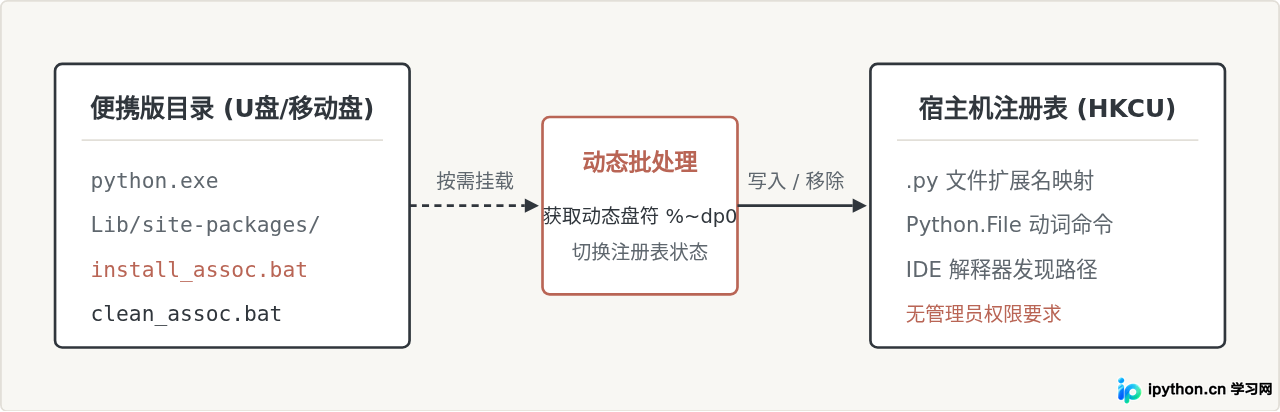
要解决这一矛盾,关键在于改变处理思路:便携版主体文件始终保持独立解耦,而系统关联则作为“按需挂载”的可逆操作。在需要当前电脑识别Python时注入局部注册表信息;在退出、转移或交付生产环境时,一键注销对应键值,恢复系统原始状态。
二、注册表关联层级与核心键值分析
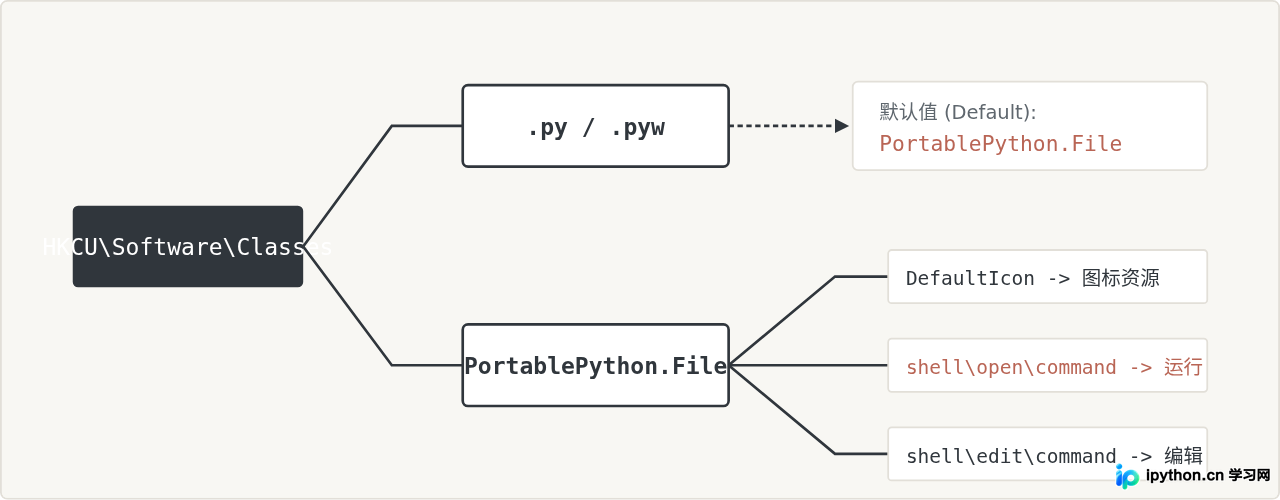
Windows下的文件关联分为两层:扩展名映射键与ProgID动作定义键。对于便携版而言,强烈建议将所有配置限定在 HKEY_CURRENT_USER\Software\Classes 下,而非全局的 HKEY_LOCAL_MACHINE。原因非常明确:操作HKCU不仅不需要管理员权限,即使在受限的办公设备上也能正常执行,同时注销时完全不影响这台电脑上其他用户的配置。
核心键项解析
| 注册表路径 (基于 HKCU\Software\Classes) | 键名 / 类型 | 典型值与功能说明 |
|---|---|---|
.py |
(默认) / REG_SZ | PortablePython.File,将文件后缀绑定至自定义ProgID。 |
PortablePython.File\shell\open\command |
(默认) / REG_SZ | "D:\Python\python.exe" "%1" %*,双击时用解释器运行脚本并透传参数。 |
PortablePython.File\shell\edit\command |
(默认) / REG_SZ | "D:\Tools\notepad.exe" "%1",右键菜单中提供独立的编辑指令。 |
Python\PythonCore\3.x\InstallPath |
(默认) / REG_SZ | 指向便携版所在目录,供IDE与外部构建工具自动检索环境。 |
三、操作实施:建立动态适配注册表脚本
便携版在U盘或移动硬盘使用时,最大的问题是驱动器盘符随时变动。静态导入的 .reg 文件通常固定了形如 D:\\Python\\python.exe 的硬编码路径,一旦插到其他电脑上识别为 E: 或 F: 盘,文件关联就会彻底失效。因此,必须通过批处理脚本在运行时动态获取当前目录(%~dp0),并在写入时组装绝对路径。
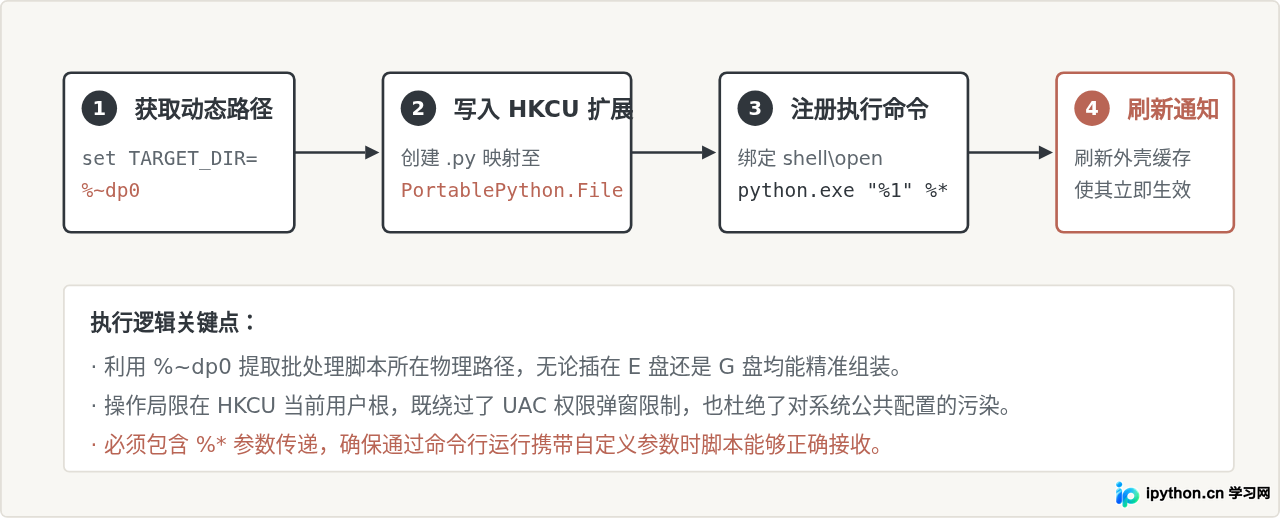
1. 注册脚本:install_assoc.bat
将以下代码保存在便携版 Python 根目录下(与 python.exe 同级)。双击运行即可完成当前系统的文件关联:
@echo off
setlocal
set "PY_DIR=%~dp0"
set "PY_DIR=%PY_DIR:~0,-1%"
set "PY_EXE=%PY_DIR%\python.exe"
set "PYW_EXE=%PY_DIR%\pythonw.exe"

if not exist "%PY_EXE%" (
    echo [错误] 未在当前目录下检测到 python.exe: %PY_EXE%
    pause
    exit /b 1
)

echo 正在写入当前用户文件关联...

:: 1. 注册后缀映射
reg add "HKCU\Software\Classes\.py" /ve /t REG_SZ /d "PortablePython.File" /f >nul
reg add "HKCU\Software\Classes\.pyw" /ve /t REG_SZ /d "PortablePython.NoConFile" /f >nul

:: 2. 配置带控制台的执行方式 (.py)
reg add "HKCU\Software\Classes\PortablePython.File" /ve /t REG_SZ /d "Python Script (Portable)" /f >nul
reg add "HKCU\Software\Classes\PortablePython.File\DefaultIcon" /ve /t REG_SZ /d "%PY_EXE%,0" /f >nul
reg add "HKCU\Software\Classes\PortablePython.File\shell\open\command" /ve /t REG_SZ /d "\"%PY_EXE%\" \"%%1\" %%*" /f >nul

:: 3. 配置无控制台静默执行方式 (.pyw)
reg add "HKCU\Software\Classes\PortablePython.NoConFile" /ve /t REG_SZ /d "Python GUI Script (Portable)" /f >nul
reg add "HKCU\Software\Classes\PortablePython.NoConFile\DefaultIcon" /ve /t REG_SZ /d "%PYW_EXE%,0" /f >nul
reg add "HKCU\Software\Classes\PortablePython.NoConFile\shell\open\command" /ve /t REG_SZ /d "\"%PYW_EXE%\" \"%%1\" %%*" /f >nul

:: 4. 注册外部工具/IDE识别路径 (可选)
reg add "HKCU\Software\Python\PythonCore\Portable\InstallPath" /ve /t REG_SZ /d "%PY_DIR%" /f >nul
reg add "HKCU\Software\Python\PythonCore\Portable\InstallPath" /v "ExecutablePath" /t REG_SZ /d "%PY_EXE%" /f >nul

echo [成功] 便携版 Python 已完成注册关联。
endlocal
pause\"%%1\" %%* 是必不可少的。%%1 表示传递当前脚本文件完整路径(带引号可防止路径包含空格导致报错),%%* 则将终端后续的所有参数原封不动转给 Python 解释器。批处理语法中需要使用两个连续的 %% 进行转义。
2. 卸载与清理脚本:clean_assoc.bat
当需要拔出U盘、迁移环境或希望系统彻底恢复干净状态时,执行以下脚本即可静默删除所注入的全部键值:
@echo off
setlocal
echo 正在清理便携版注册表残留...

:: 删除文件关联及 ProgID 键
reg delete "HKCU\Software\Classes\.py" /f >nul 2>&1
reg delete "HKCU\Software\Classes\.pyw" /f >nul 2>&1
reg delete "HKCU\Software\Classes\PortablePython.File" /f >nul 2>&1
reg delete "HKCU\Software\Classes\PortablePython.NoConFile" /f >nul 2>&1

:: 删除工具识别键
reg delete "HKCU\Software\Python\PythonCore\Portable" /f >nul 2>&1

echo [成功] 便携版关联项已完全移除。
endlocal
pause
四、避坑指南:Windows 10/11 的 UserChoice 机制与覆盖策略
在实际操作中,读者可能会遇到执行了批处理后,双击 .py 依然不会调用便携版 Python 的现象。这是 Windows 8 引入并在 Windows 10/11 中不断强化的防篡改机制导致的。
当用户曾通过系统的“右键 -> 打开方式 -> 始终使用此应用打开”选择过某个程序时,Windows 会在注册表的 HKCU\Software\Microsoft\Windows\CurrentVersion\Explorer\FileExts\.py\UserChoice 写入锁定散列值(Hash)。此机制的优先级高于标准的 HKCU\Software\Classes\.py。如果系统存在这个残留项,即使批处理执行成功,系统也会强制使用旧关联。
若遇到关联无法生效的情况,在 install_assoc.bat 执行前加入如下指令,强制重置用户覆盖缓存:
reg delete "HKCU\Software\Microsoft\Windows\CurrentVersion\Explorer\FileExts\.py\UserChoice" /f >nul 2>&1
reg delete "HKCU\Software\Microsoft\Windows\CurrentVersion\Explorer\FileExts\.pyw\UserChoice" /f >nul 2>&1
五、方案对比与总结
在处理便携版 Python 与系统的协同方式时,开发者通常有以下三种策略,可根据具体环境进行取舍:
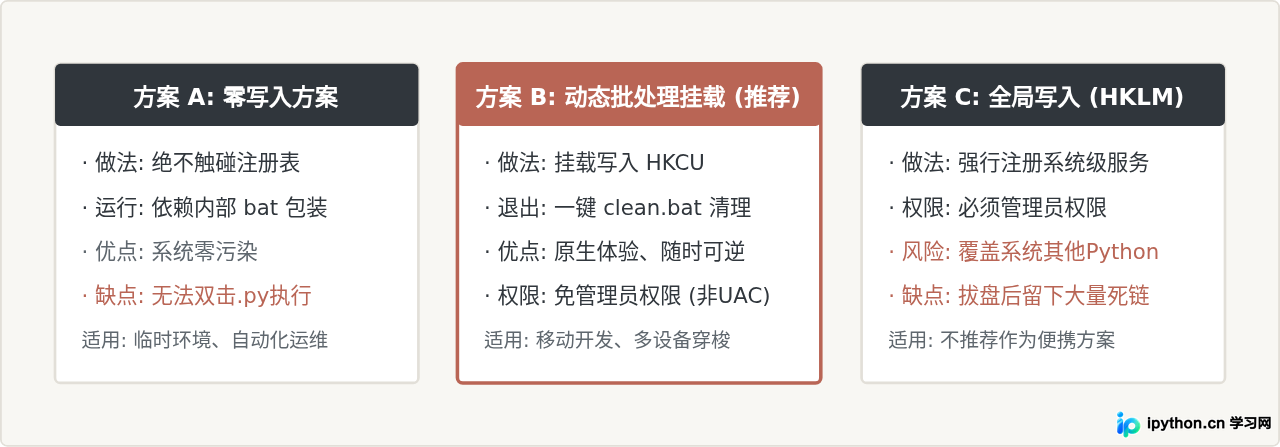
通过本文的方法,在制作 Windows 下的 Python 便携版时,只需将配置和解释器放置在同一目录下,并附带 install_assoc.bat 与 clean_assoc.bat。进入新环境后按需执行安装,离开前执行清理,即可在保留便携特性的同时,获得与完整安装版完全一致的双击执行与环境识别体验。
免责声明:本文内容仅供参考,不代表本站观点。转载或引用请注明出处。









