

非程序员怎么用Python提升效率?自动化办公与批量处理实战

日常办公中大量消耗时间的往往不是复杂的业务决策,而是机械的重复劳动:按相同模板合并数十个部门提交的 Excel 表格、按统一规则修改上百个合同文件的名称与存放目录、或者手动把分散的扫描单页拼装成规范的 PDF 报告。对于非程序员而言,学习 Python 的核心目的并不是开发商业级软件,而是建立属于自己的自动化脚本流水线。只要掌握基础的文件遍历、表格清洗与异常规避逻辑,就能把数小时的手工重复操作压缩至几秒钟。本文将从技能剪裁、环境搭建、三大典型办公场景实战到安全避坑机制,系统拆解非技术人员落地 Python 办公自动化的操作路径。
一、技能剪裁:非程序员学 Python 的最小必要集
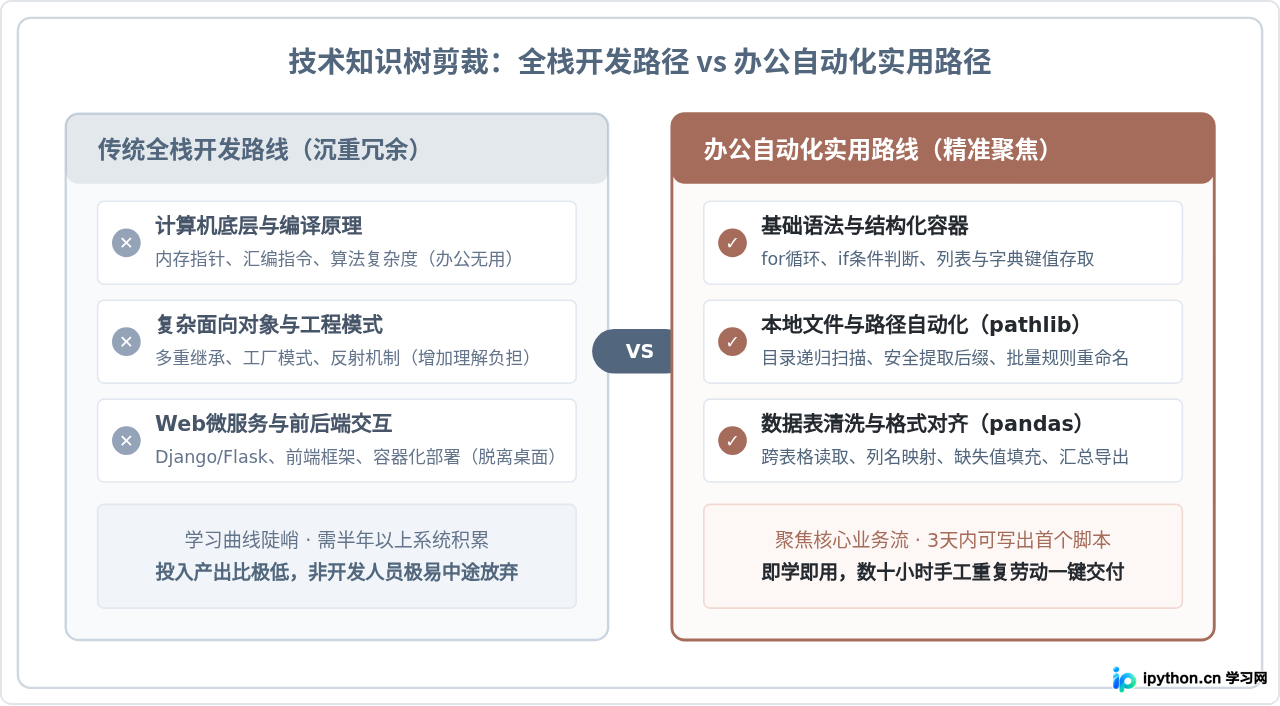
许多初学者在尝试用编程解决办公问题时,容易陷入传统计算机科学的宏大课程体系中。例如花大量时间钻研面向对象继承、设计模式、底层算法复杂度甚至 Web 开发框架,结果不仅学习周期被无限拉长,而且学到的内容与手头的报表处理毫无关联。非程序员落地自动化的第一步,是主动进行知识剪裁,只保留直接服务于“读取-清洗-导出”的核心语法。
在实际办公场景中,掌握以下四项基础能力即可应对绝大多数批量处理需求:
- 基础语法与数据容器:能够使用
for循环遍历列表,掌握if-else条件判断,理解字典与列表的键值存取。 - 标准文件路径管理:使用标准库
pathlib扫描本地目录、识别文件扩展名、提取文件名核心字符串。 - 结构化表格处理:掌握第三方库
pandas和openpyxl,实现对 Excel 和 CSV 文件的跨表合并、列过滤与缺失值填充。 - 基础异常容错保护:使用
try...except机制跳过损坏或加密的单个文件,确保批量处理流程稳定跑完。
二、极简环境搭建与运行习惯
非程序员不需要安装笨重繁琐的工业级集成开发环境。搭建自动化办公环境的原则是:安装轻量、不污染系统、且具备直观的文件目录结构。访问 Python 官方网站下载安装最新稳定版,在 Windows 系统下务必勾选“Add python.exe to PATH”选项,确保可以在终端中直接调用 Python 命令。
安装完成后,打开命令行工具(Windows 下的 PowerShell 或 macOS 下的 Terminal),执行以下单行命令安装办公自动化三件套:
pip install pandas openpyxl pypdf在日常编写脚本时,建议在本地建立规范的项目目录。每个自动化脚本应当配套三个同级子文件夹:input/(存放待处理的原文件)、output/(存放脚本处理后的产物)以及 backup/(存放原始备份)。将脚本中的所有输入与输出路径通过代码锚定在当前工程内,能够杜绝由于执行终端路径变化导致的“文件找不到”报错。
三、实战一:海量 Excel 工作簿自动合并与数据清洗
跨部门报表汇总是办公室最典型的劳动密集型工作。假设财务或运营部门收到了来自 30 个分公司的销售明细表格,文件名分别为 分公司A_202603.xlsx、分公司B_202603.xlsx 等。若通过人工手动打开、全选复制、切换到总表粘贴,不仅容易遗漏,而且可能因版本冲突导致格式错乱。
使用 Python 处理该任务的标准流程是:利用 pathlib.Path 批量匹配所有 .xlsx 文件,跳过 Excel 打开时自动生成的 ~$ 临时锁文件;使用 pandas.read_excel 逐个读入内存;为每张分表追加一列标注“数据来源分公司”;清理包含空值的无效行;最后通过 pd.concat 将内存中的所有分表一次性拼接并导出为规范的单一主表。
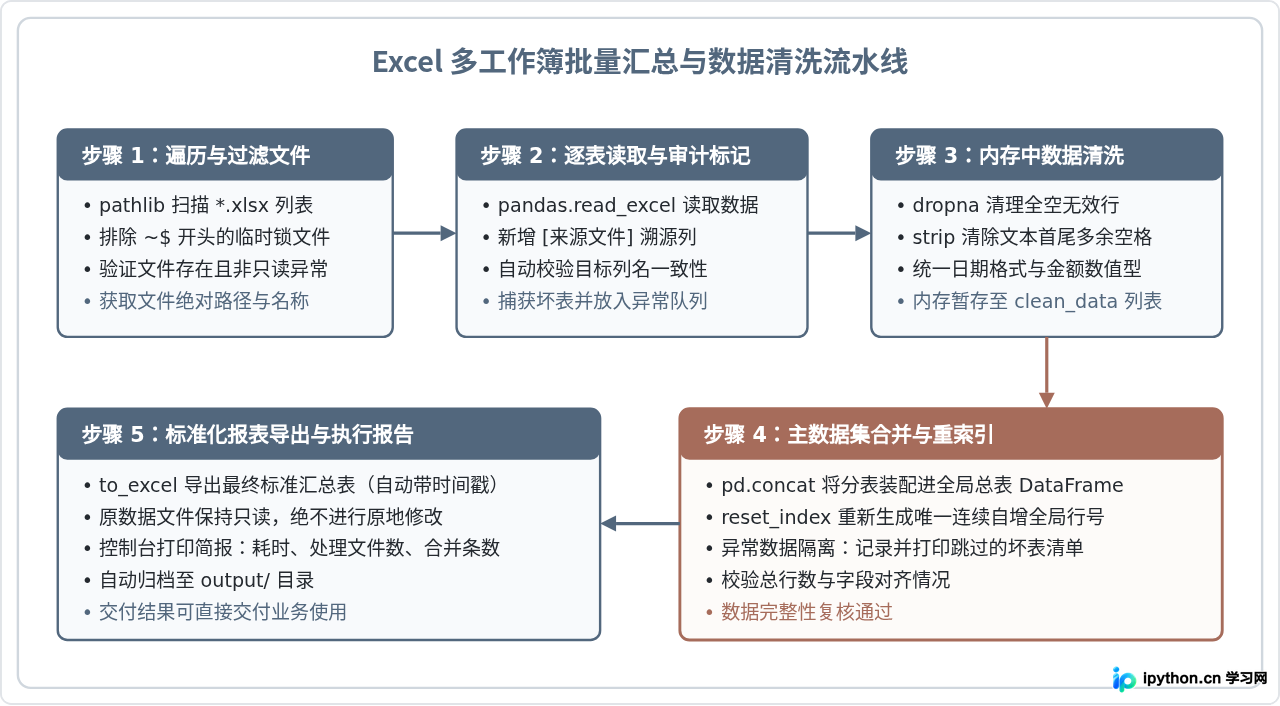
以下为经过实战验证的完整合并脚本示例,具备防崩溃与自动记录日志能力:
import pandas as pd
from pathlib import Path
from datetime import datetime

# 锚定当前脚本所在目录作为工作根目录
BASE_DIR = Path(__file__).resolve().parent
INPUT_DIR = BASE_DIR / "input_excel"
OUTPUT_DIR = BASE_DIR / "output_excel"
OUTPUT_DIR.mkdir(parents=True, exist_ok=True)

excel_files = [f for f in INPUT_DIR.glob("*.xlsx") if not f.name.startswith("~$")]
all_data = []

for file_path in excel_files:
    try:
        df = pd.read_excel(file_path)
        # 增加来源文件追溯标记
        df["来源文件"] = file_path.name
        # 清除所有空行,保证数据紧凑有效
        df.dropna(how="all", inplace=True)
        all_data.append(df)
        print(f"成功读取: {file_path.name},包含 {len(df)} 行数据")
    except Exception as exc:
        print(f"读取异常已跳过: {file_path.name},原因: {exc}")

if all_data:
    master_df = pd.concat(all_data, ignore_index=True)
    timestamp = datetime.now().strftime("%Y%m%d_%H%M%S")
    out_file = OUTPUT_DIR / f"业务数据汇总_{timestamp}.xlsx"
    master_df.to_excel(out_file, index=False)
    print(f"\n合并完成!共汇总 {len(excel_files)} 个文件,总计 {len(master_df)} 行。")
    print(f"结果已安全保存至: {out_file.name}")
else:
    print("未在输入目录中找到有效的 Excel 文件!")
四、实战二:杂乱文件提取、规则过滤与批量重命名
另一个典型的高频痛点是整理项目交接文件、发票截图或归档扫描件。日常工作中,从微信或内部邮箱接收的文件名称往往毫无章法,诸如 扫描合同_01(新建).pdf、2026-03报销发票.jpg、未命名_验收单_v2.docx 散落在同一文件夹下。手工逐个修改重命名耗时且容易眼花出错。
通过 Python 的 pathlib 库与正则表达式模块 re,我们可以自动化提取文件中的日期与关键词,组装为形如 [日期]_[业务分类]_[原名简写].ext 的统一标准名称,并根据文件类型分流投递到对应的归档子目录中。更重要的是,在移动文件时增加“同名检测防覆盖”逻辑,若目标路径已存在同名文件,自动追加 _v1、_v2 序号,杜绝静默覆盖引发的数据丢失灾难。
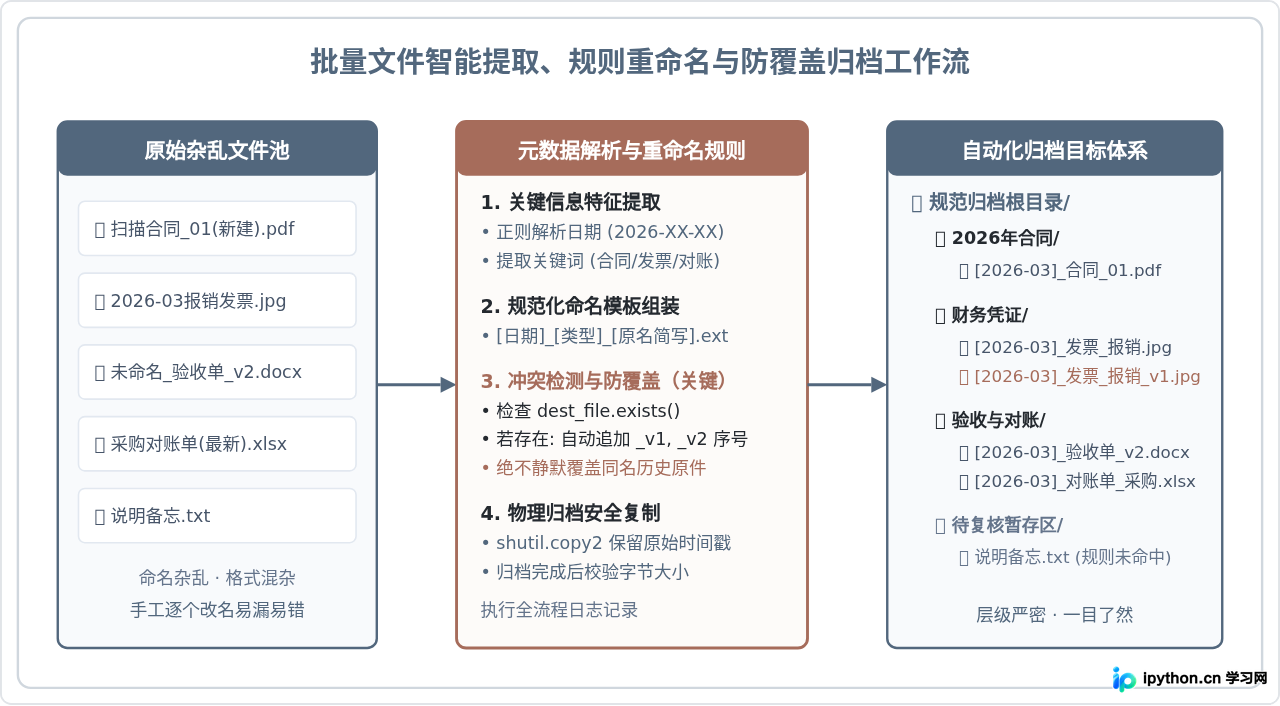
批量重命名与分类归档脚本的具体实现如下:
from pathlib import Path
import shutil
import re

BASE_DIR = Path(__file__).resolve().parent
SOURCE_DIR = BASE_DIR / "messy_files"
TARGET_DIR = BASE_DIR / "organized_archive"
TARGET_DIR.mkdir(parents=True, exist_ok=True)

# 提取常见的 8 位日期组合(如 20260315 或 2026-03-15)
DATE_PATTERN = re.compile(r"(202\d[-_]?\d{2}[-_]?\d{2})")

for file_path in SOURCE_DIR.iterdir():
    if not file_path.is_file() or file_path.name.startswith("."):
        continue

    ext = file_path.suffix.lower()
    stem = file_path.stem

    # 提取并格式化日期
    date_match = DATE_PATTERN.search(stem)
    date_str = date_match.group(1).replace("-", "").replace("_", "") if date_match else "未标记日期"

    # 根据关键字判定目标业务分类
    if ext in [".pdf", ".docx"] and "合同" in stem:
        category = "2026年合同"
    elif ext in [".jpg", ".png", ".pdf"] and ("发票" in stem or "报销" in stem):
        category = "财务凭证"
    elif ext in [".xlsx", ".xls", ".docx"] and ("验收" in stem or "对账" in stem):
        category = "验收与对账"
    else:
        category = "待复核暂存区"

    dest_folder = TARGET_DIR / category
    dest_folder.mkdir(parents=True, exist_ok=True)

    base_new_name = f"[{date_str}]_{stem}"
    dest_file = dest_folder / f"{base_new_name}{ext}"

    # 核心防线:检查目标文件是否存在,若冲突自增序号
    counter = 1
    while dest_file.exists():
        dest_file = dest_folder / f"{base_new_name}_v{counter}{ext}"
        counter += 1

    shutil.copy2(file_path, dest_file)
    print(f"安全归档: {file_path.name} -> {category}/{dest_file.name}")
五、实战三:多份 PDF 扫描页批量拼接与整合归档
在涉及商务投标、人事档案审核或纸质单据电子化时,扫描仪往往会导出大量散落的单页 PDF 文件。如果手动在 PDF 软件中逐页拖拽合并,耗时费力且容易颠倒顺序。
使用轻量库 pypdf 中的 PdfMerger 类,可以用简短的代码实现按文件名顺序的流水线拼装。关键技巧是利用 Python 的排序函数 sorted,按文件名的自然序号组织队列,并用 try...except 机制跳过存在密码保护或结构损坏的异常单页:
from pathlib import Path
from pypdf import PdfMerger

BASE_DIR = Path(__file__).resolve().parent
PDF_DIR = BASE_DIR / "pdf_inputs"
OUTPUT_DIR = BASE_DIR / "pdf_outputs"
OUTPUT_DIR.mkdir(parents=True, exist_ok=True)

# 确保按照自然文件名顺序拼接,例如 01.pdf, 02.pdf
pdf_files = sorted(PDF_DIR.glob("*.pdf"), key=lambda p: p.stem)

if not pdf_files:
    print("未在输入目录中找到任何 PDF 文件!")
else:
    merger = PdfMerger()
    success_count = 0
    for pdf_path in pdf_files:
        try:
            merger.append(str(pdf_path))
            success_count += 1
            print(f"已加入拼接队列: {pdf_path.name}")
        except Exception as err:
            print(f"文件损坏或受密码保护跳过: {pdf_path.name},错误: {err}")

    if success_count > 0:
        merged_output = OUTPUT_DIR / "合并完整文档.pdf"
        merger.write(str(merged_output))
        merger.close()
        print(f"\n拼接完成!成功合并 {success_count} 个页面,已输出至: {merged_output.name}")
    else:
        print("没有可供合并的有效页面!")
六、防灾避坑:非程序员写自动化脚本的四大安全法则
许多职场人在初次接触脚本编程时,最常有的担忧是“万一代码写错,把手头的原始数据删光了怎么办”。非程序员进行办公自动化开发,必须树立“安全第一、防错在前”的工程意识。只要在编写代码时严格遵循以下四项原则,就能彻底避免破坏性后果:
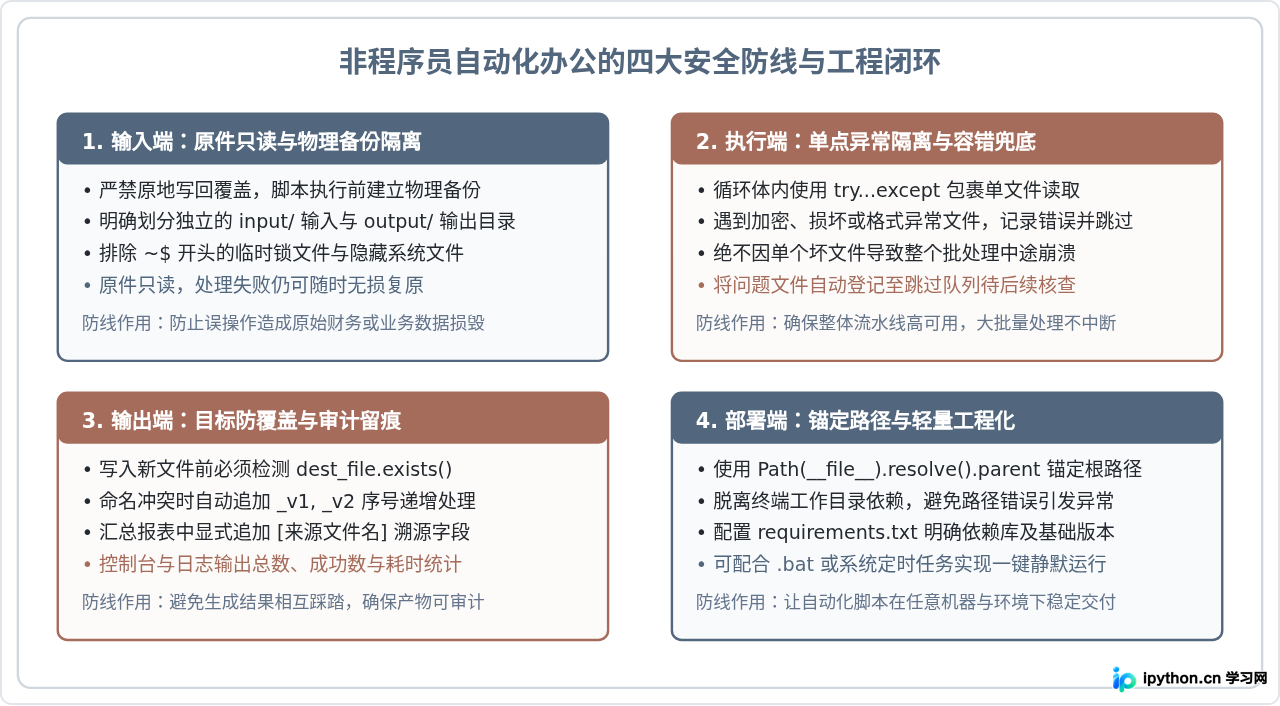
- 绝不进行原地修改(In-place Modification):处理任何文件前,原文件夹始终保持只读。所有派生产物只写入新的目标目录。即使脚本逻辑有 Bug,原始凭证依然完好无损。
- 循环体内部隔离异常:绝不在循环外层裸奔运行。单张表格若因列名对不上或内容损坏引发报错,用
try...except打印警告后通过continue前进,决不能让单个坏文件终止几百个文件的整体合并。 - 防覆盖自增命名:移动或写入文件前,强制通过
path.exists()校验。遇到同名文件自动自增版本号,防止脚本由于反复调试多次运行而误覆盖先前的历史产物。 - 工程路径严格锚定:坚持使用
Path(__file__).resolve().parent构建路径,拒绝依赖相对当前控制台位置的./。这样无论是在桌面快捷方式触发、还是通过定时任务执行,脚本都能准确找到自己的输入输出空间。
办公自动化的真正价值不是替代人工的思考与判断,而是把职场人从没有智力含量的机械复读中彻底解放出来。非技术人员无需将自己训练成全栈工程师,只需像组装积木一样,将 Python 的基础遍历与成熟办公库结合,就能打造出完全契合自身业务的生产力工具,实现从被动应对琐事到由程序代劳的高效跃迁。
免责声明:本文内容仅供参考,不代表本站观点。转载或引用请注明出处。









