

用Python Turtle库制作互动小游戏:无需安装额外依赖

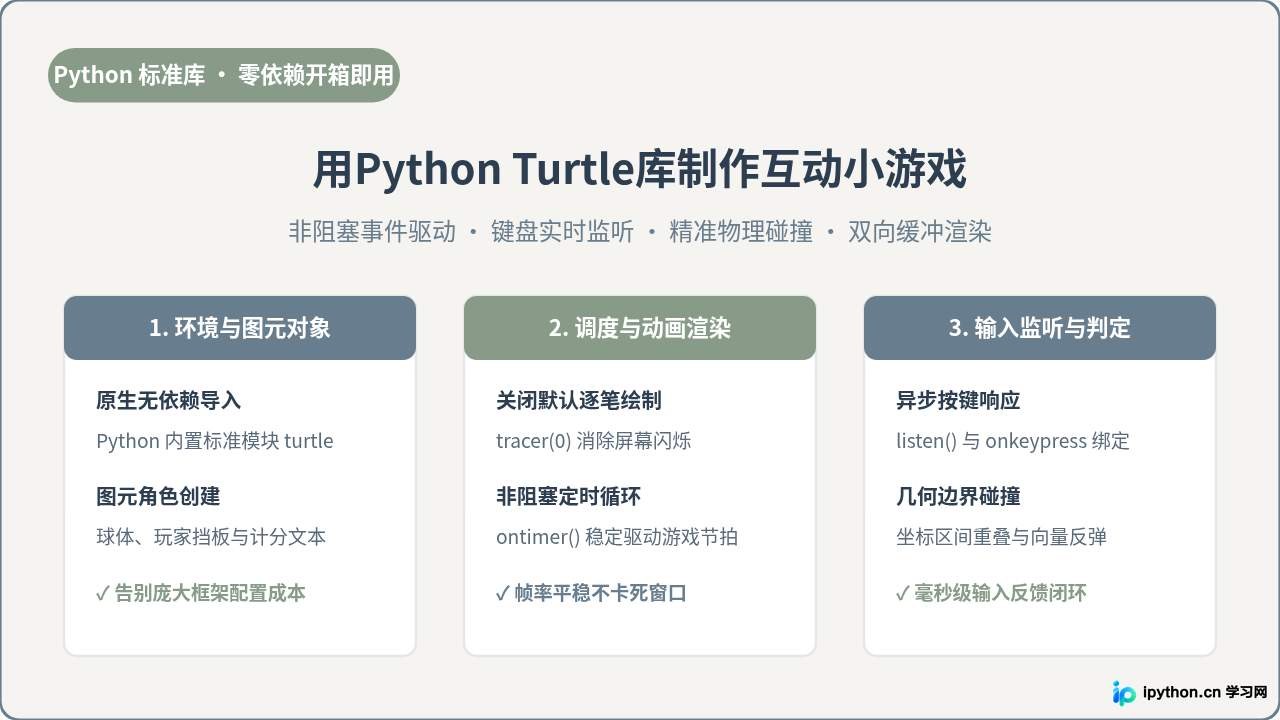
制作可交互的桌面小游戏并不一定需要安装 Pygame、Arcade 等体积庞大的第三方游戏引擎。Python 自带的标准库 turtle(海龟绘图)内置于任何标准的 Python 环境中,安装完成 Python 解释器即可直接调用。借助其窗口事件监听与定时器刷新能力,开发者只需数十行代码即可构建起包含物理弹跳、玩家操作响应以及实时计分的完整互动游戏。
一、开发准备与内置优势:为何选择标准库Turtle
许多初学者误以为 turtle 仅能用来绘制静态几何图案,但在底层,turtle 是基于 Python 标准 GUI 库 Tkinter 封装的高级画布。它天然具备处理图形渲染、坐标变换与窗口事件的能力。采用内置 turtle 库开发轻量级小游戏具备显著优势:
- 零依赖与高移植性:无需执行
pip install,不受操作系统平台依赖编译环境的限制,在 Windows、macOS 和 Linux 环境中均可直接运行。 - 基于直角坐标系的直观逻辑:画布中心默认为原点
(0, 0),相比传统游戏引擎常见的“左上角为原点、向下为正”的屏幕坐标系,数学位移与碰撞反弹的公式更为直观。 - 精简的面向对象图元管理:每一个活动角色均可直接实例化为一个
Turtle对象,方便通过改变其坐标、形状和可见性来完成状态演进。
二、游戏核心架构:事件驱动与非阻塞渲染
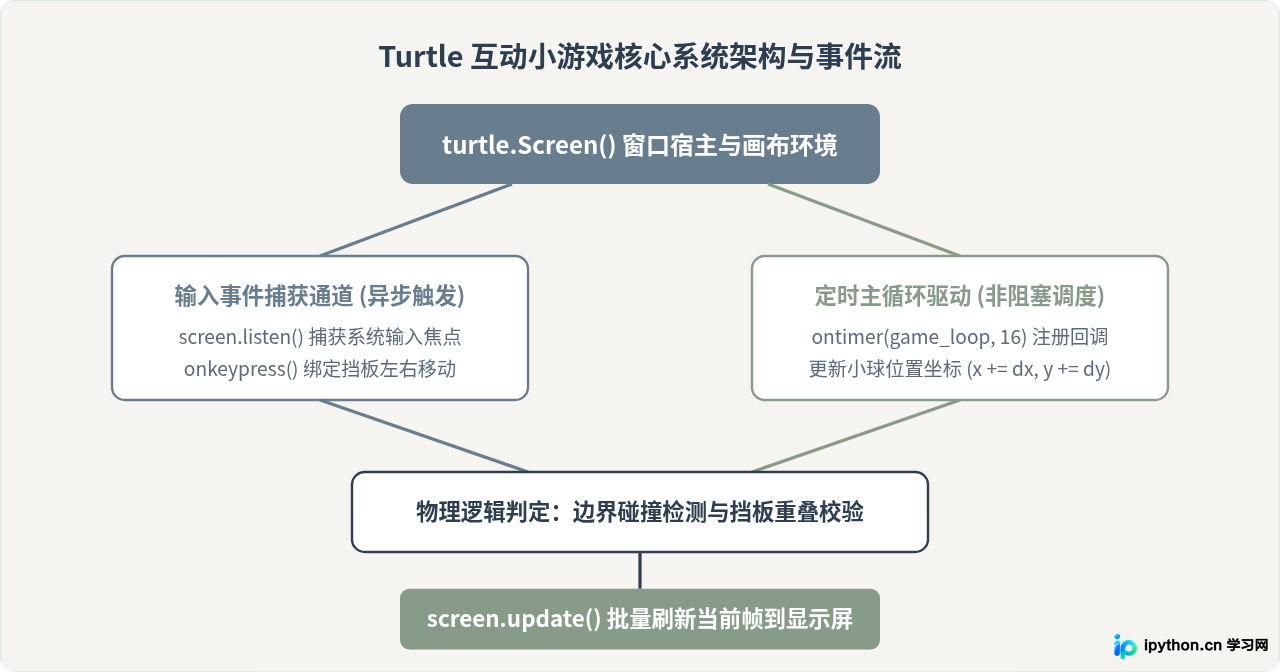
要让静态绘图库转变为流畅的游戏引擎,关键在于重构其运行流程。常规绘图使用默认动画速度逐笔绘制,这在游戏中会导致严重的画面残影与撕裂;同时,若采用传统的死循环轮询,将导致界面失去响应。现代小游戏核心由三大支柱构成:基于 tracer(0) 的双缓冲手动刷新、基于 onkeypress 的异步事件监听,以及由 ontimer 驱动的非阻塞动画节拍。
三、实现步骤详解:从画布构建到逻辑闭环
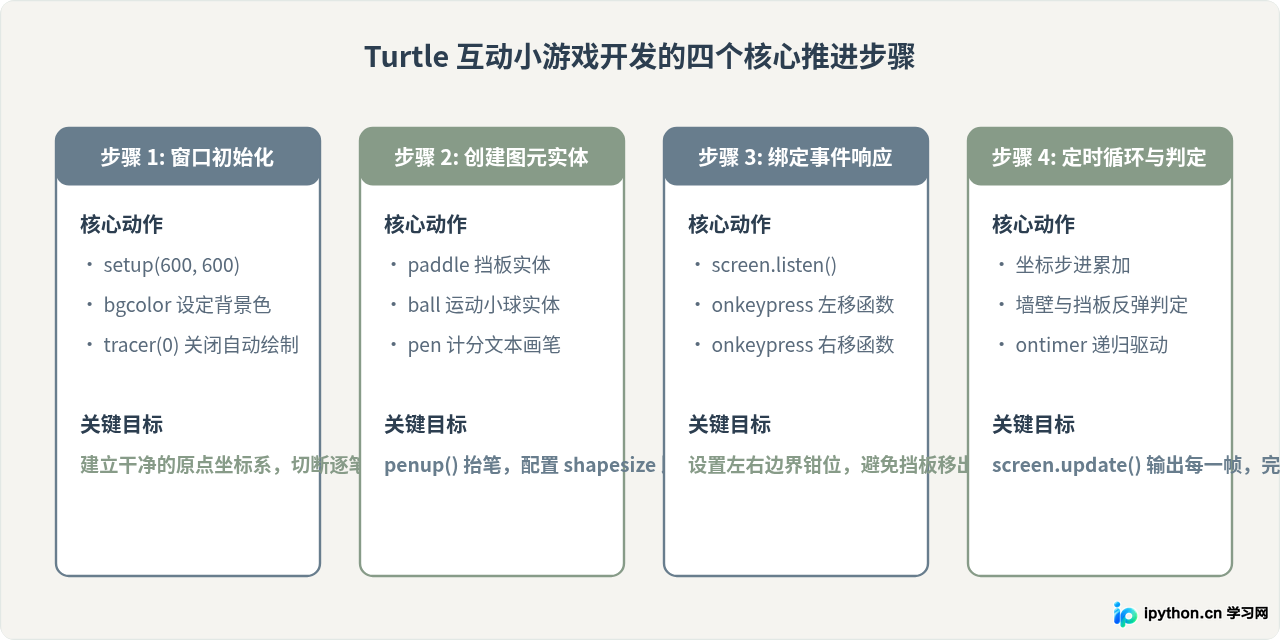
完成一个典型的“弹球反弹小游戏”需要严格遵循四个开发步骤,确保资源初始化与主事件循环各司其职。
1. 窗口与画布初始化
首先实例化 turtle.Screen() 对象,配置视口宽度与高度。通过 screen.tracer(0) 彻底关闭海龟绘图的自动化追踪。这样所有对象的位移均在后台缓冲区进行,只有在显式调用 screen.update() 时才会一次性将像素渲染至屏幕,从而完全消除闪烁现象。
2. 创建角色实体与状态设定
游戏中的主角和道具本质上都是独立的 turtle.Turtle() 实例:
- 玩家挡板(Paddle):使用内置的
square形状,通过shapesize(stretch_wid=1, stretch_len=5)拉伸为长条形,固定在屏幕底部(如y = -250)。 - 运动小球(Ball):使用
circle形状,定义两个速度标量dx = 3与dy = 3,用于在每一帧更新小球的 X 轴与 Y 轴位移。 - 计分画笔(Pen):隐藏画笔箭头(
hideturtle()),抬起画笔(penup()),利用write()方法在顶部实时居中渲染分数文本。
3. 键盘事件监听与边界保护
调用 screen.listen() 使窗口捕获操作系统的键盘输入流。使用 screen.onkeypress(move_left, "Left") 与 screen.onkeypress(move_right, "Right") 绑定事件响应函数。在移动函数中,需要对挡板坐标进行边界检查,例如防止挡板滑出 [-250, 250] 的有效区域。
四、关键机制对比:ontimer定时调度与while死循环的本质差异
在编写游戏主循环时,初学者极易采用 while True: ... time.sleep(0.01) 的方式来推演游戏状态。虽然在纯控制台程序中这是标准做法,但在基于 GUI 事件循环的 Turtle 体系下,这会导致严重的问题。理解两者的调度机制差异对于构建稳定的互动程序至关重要。
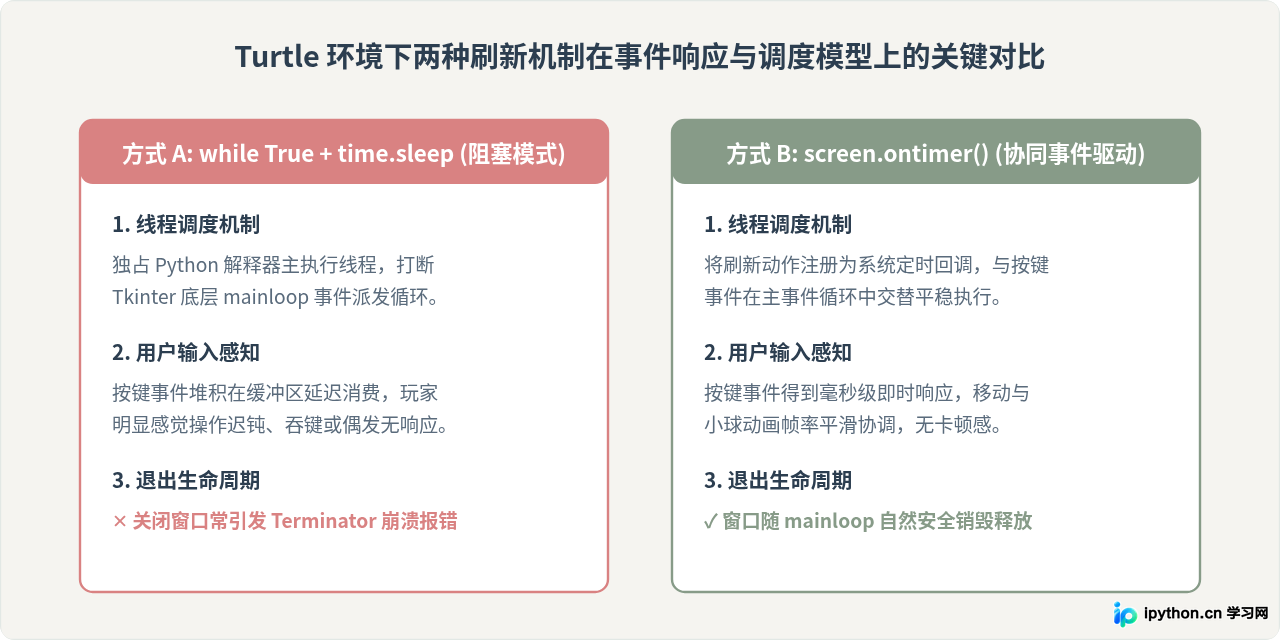
关键差异的原因在于:turtle.mainloop() 本身是一个死循环,负责不断从操作系统获取鼠标、键盘与窗口重绘消息。如果在其外部编写 while True,就破坏了事件循环的宿主地位;而使用 screen.ontimer(game_loop, 16),则是向 GUI 框架声明“16 毫秒后请调用一次 game_loop”。这种协同调度方式兼顾了 60FPS 左右的高刷新率与零延迟的键盘操作体验。
五、完整源码与运行验证
以下是完整的互动小游戏代码,包含单人挡板控制、小球反弹、实时计分与重置逻辑。将以下内容保存为 turtle_pong.py,在安装有 Python 3 的终端中直接运行 python3 turtle_pong.py 即可启动体验,无需执行任何额外包安装。
import turtle

# 1. 窗口与环境初始化
screen = turtle.Screen()
screen.title("Python Turtle 互动弹球小游戏")
screen.bgcolor("#F5F4F0")
screen.setup(width=600, height=600)
screen.tracer(0)  # 关闭自动跟踪绘制,消除画面闪烁

# 2. 状态变量
score = 0
game_running = True

# 3. 创建挡板
paddle = turtle.Turtle()
paddle.speed(0)
paddle.shape("square")
paddle.color("#687D8D")
paddle.shapesize(stretch_wid=1, stretch_len=5)
paddle.penup()
paddle.goto(0, -250)

# 4. 创建弹球
ball = turtle.Turtle()
ball.speed(0)
ball.shape("circle")
ball.color("#879B88")
ball.penup()
ball.goto(0, 0)
ball.dx = 3.0
ball.dy = 3.0

# 5. 创建计分板
pen = turtle.Turtle()
pen.speed(0)
pen.color("#2C3E50")
pen.penup()
pen.hideturtle()
pen.goto(0, 260)
pen.write("得分: 0", align="center", font=("PingFang SC", 16, "bold"))

# 6. 控制函数
def move_left():
    x = paddle.xcor() - 35
    if x > -240:
        paddle.setx(x)

def move_right():
    x = paddle.xcor() + 35
    if x < 240:
        paddle.setx(x)

screen.listen()
screen.onkeypress(move_left, "Left")
screen.onkeypress(move_right, "Right")
screen.onkeypress(move_left, "a")
screen.onkeypress(move_right, "d")

# 7. 主逻辑定时循环
def game_loop():
    global score, game_running
    if not game_running:
        return

    # 位移计算
    ball.setx(ball.xcor() + ball.dx)
    ball.sety(ball.ycor() + ball.dy)

    # 左右边界碰撞反弹
    if ball.xcor() > 285:
        ball.setx(285)
        ball.dx *= -1
    elif ball.xcor() < -285:
        ball.setx(-285)
        ball.dx *= -1

    # 顶部边界碰撞反弹
    if ball.ycor() > 285:
        ball.sety(285)
        ball.dy *= -1

    # 底部跌落判定:未接住重置
    if ball.ycor() < -290:
        ball.goto(0, 0)
        ball.dy = 3.0
        score = 0
        pen.clear()
        pen.write("得分: 0 (触底重置)", align="center", font=("PingFang SC", 16, "bold"))

    # 挡板碰撞判定
    if (-245 < ball.ycor() < -235) and (paddle.xcor() - 60 < ball.xcor() < paddle.xcor() + 60):
        ball.sety(-235)
        ball.dy *= -1
        score += 1
        pen.clear()
        pen.write(f"得分: {score}", align="center", font=("PingFang SC", 16, "bold"))

    # 批量渲染并注册下一帧
    screen.update()
    screen.ontimer(game_loop, 16)

# 启动游戏循环与事件宿主
game_loop()
screen.mainloop()
← / → 或 A / D 键可以流畅移动底部挡板。当小球击中挡板时,顶部计分会即时增加并反弹;若小球落入底端,计分板将重置并将小球放回中心重新开始。
六、核心要点总结与进阶扩展
通过合理运用 Python 标准库 turtle 的底层特性,开发者完全能够在不引入庞大外部环境的前提下构建出响应敏捷的小游戏。回顾全文,核心实现逻辑与进阶路线可归纳为以下图示:
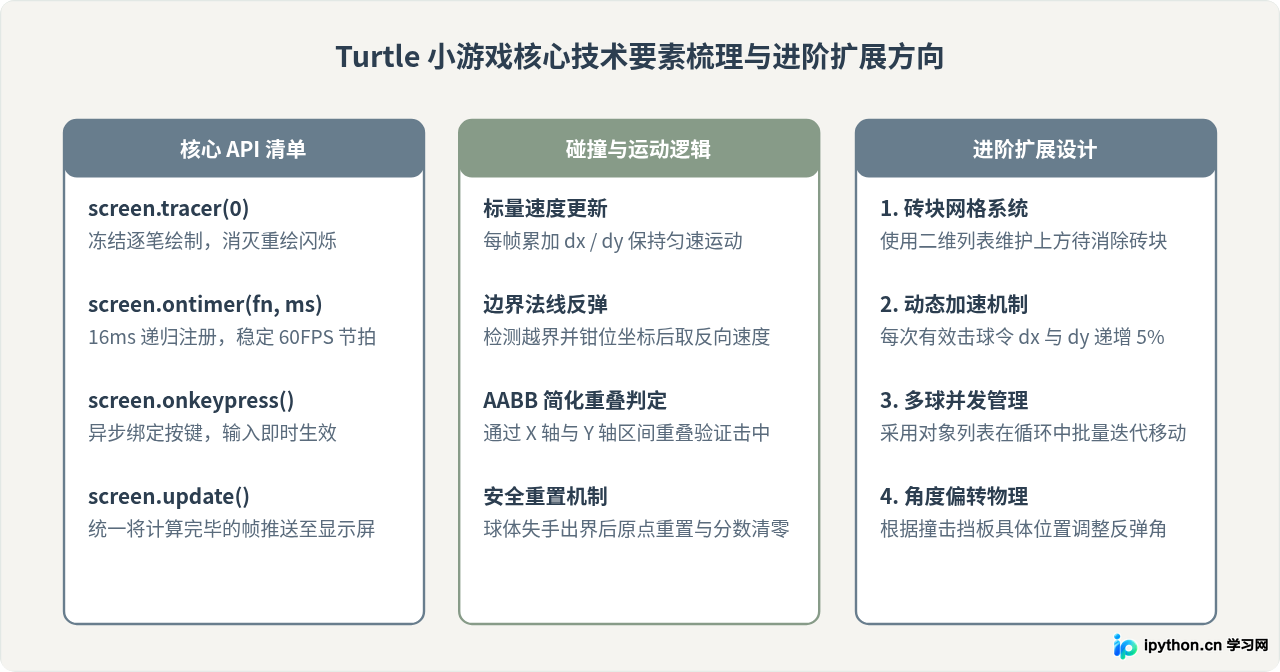
这种纯标准库的架构不仅为掌握事件循环、双缓冲渲染与基本几何碰撞提供了最纯粹的实践载体,也为进一步过渡到复杂游戏引擎开发打下了扎实的底层概念基础。
免责声明:本文内容仅供参考,不代表本站观点。转载或引用请注明出处。









