

Python结合Tkinter实现答案之书抽签工具开发教程

本文详解如何使用Python的Tkinter标准库结合requests模块,从零构建一款桌面端答案之书抽签小工具。内容涵盖环境配置、网络数据抓取、GUI界面初始化与状态控制、核心随机抽取逻辑及异常处理流程。附带完整可运行代码与常见报错排查方案,适合开发者快速掌握轻量级图形界面应用的开发范式。
运行环境与依赖配置
本项目基于Python 3.8+环境开发,主要依赖标准库中的tkinter(图形界面框架)与第三方requests模块(HTTP请求)。使用前请确保系统已安装对应版本的Python解释器,并在目标工作目录下执行依赖安装。
核心功能与交互设计
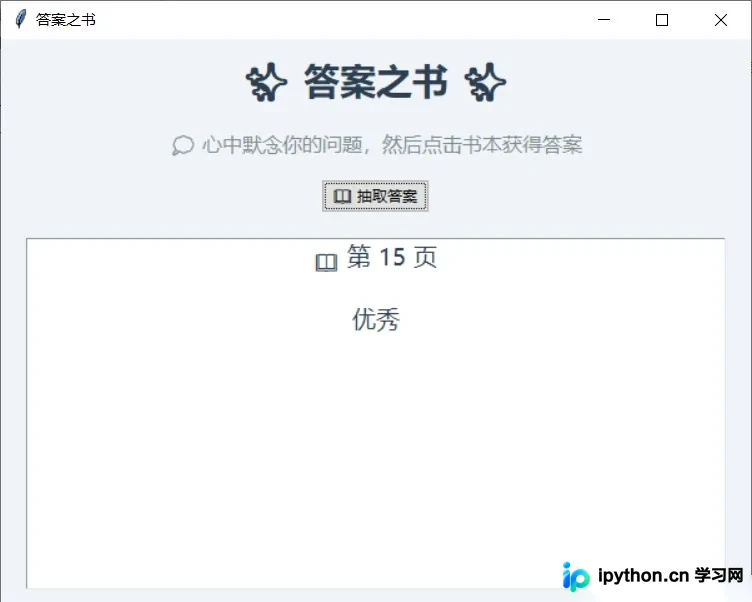
该脚本实现了一个轻量级桌面GUI应用,具备一键随机抽取文本、多行文本框居中显示、操作失败弹窗提示等基础能力。界面采用600×450分辨率窗口,背景色设置为#f0f4f8柔和浅灰蓝。交互逻辑上,文本框初始状态为DISABLED以防止误触;点击按钮后临时切换为NORMAL状态,完成清空与写入操作后立即恢复禁用状态,保持光标稳定。标题与提示语搭配Emoji增强引导性,居中标签通过tag_configure方法实现沉浸式展示效果。
核心业务逻辑与数据流向
程序通过固定URL发起GET请求拉取JSON格式的数据源。返回结构解析后提取`pageProps.answers`列表,内部包含页码与正文字段。使用random.choice从列表中随机锁定一条记录,拼接为“第X页\n\n内容”格式插入文本框。所有网络访问与数据解析均包裹在try-except块中,借助raise_for_status校验HTTP状态码,异常触发时调用messagebox.showerror输出明确错误信息,避免GUI静默崩溃。这种短路式反馈机制能有效提升桌面工具的可用性。
完整操作流程
第1步:安装依赖并运行程序
目的:补齐网络通信模块并启动应用。
入口:项目终端或命令行。
动作:执行安装指令后,切换至根目录运行入口脚本。
pip install requestspython tk_.py第2步:配置网络数据获取与随机抽取
目的:建立网络连接并验证响应有效性。
动作:调用requests.get发起请求,随即执行raise_for_status拦截非2xx状态码。将响应体转为字典对象,键路径指向`['pageProps']['answers']`。利用random.choice提取目标项,切换text_box状态为NORMAL → delete(1.0, END)清除旧值 → insert写入格式化字符串并绑定center标签 → 恢复DISABLED。
关键参数:全局变量url指定数据源;异常捕获范围覆盖网络超时、JSON解析失败及KeyError。
第3步:初始化主窗口与控件绑定
目的:搭建视觉层与事件监听基座。
入口:创建tk.Tk()实例。
动作:设置root.geometry("600x450")与bg颜色。实例化Label绘制标题与引导语,ttk.Button绑定command回调,Text组件开启wrap=tk.WORD自动换行并通过pack(fill=tk.BOTH, expand=True)填满剩余空间。调用text_box.tag_configure定义居中规则,配置state属性后,执行root.mainloop()接管鼠标键盘输入。
完成判断:窗口正常渲染,按钮点击可触发下拉框数据更新且无报错。
完整代码实现
import tkinter as tk
from tkinter import ttk, messagebox
import requests
import random

def fetch_random_answer():
    url = 'https://answerbook.org/_next/data/JMRxNhoLTGlEU7ZvABu_z/zh-CN/all-answers.json'
    try:
        response = requests.get(url)
        response.raise_for_status()
        data = response.json()
        all_answers = data['pageProps']['answers']

        # 随机选一个答案
        answer = random.choice(all_answers)
        text_box.config(state=tk.NORMAL)
        text_box.delete(1.0, tk.END)

        text_content = f"📖 第 {answer['page']} 页\n\n{answer['content']}"
        text_box.insert(tk.END, text_content, "center")  # 使用标签居中显示

        text_box.config(state=tk.DISABLED)
    except Exception as e:
        messagebox.showerror("错误", f"获取数据失败:\n{e}")

# 创建主窗口
root = tk.Tk()
root.title("答案之书")
root.geometry("600x450")
root.configure(bg="#f0f4f8")

# 标题
title_label = tk.Label(root, text="✨ 答案之书 ✨", font=("微软雅黑", 22, "bold"), bg="#f0f4f8", fg="#2c3e50")
title_label.pack(pady=10)

# 提示语
hint_label = tk.Label(root,
    text="💭 心中默念你的问题,然后点击书本获得答案",
    font=("微软雅黑", 12), bg="#f0f4f8", fg="#7f8c8d"
)
hint_label.pack(pady=5)

# 按钮
fetch_button = ttk.Button(root, text="📖 抽取答案", command=fetch_random_answer)
fetch_button.pack(pady=10)

# 文本显示框
text_box = tk.Text(root, wrap=tk.WORD, font=("微软雅黑", 14), fg="#2c3e50", bg="white", height=10)
text_box.pack(padx=20, pady=10, fill=tk.BOTH, expand=True)

# 配置居中标签
text_box.tag_configure("center", justify="center")

text_box.config(state=tk.DISABLED)

# 运行主循环
root.mainloop()
常见问题与排错指南
- ModuleNotFoundError: No module named ‘requests’:确认当前运行环境是否激活了正确的虚拟环境,或尝试重新执行pip install requests。
- 点击无响应或界面假死:默认同步请求在主线程执行,若远程接口响应缓慢会阻塞GUI刷新。建议在requests.get中添加timeout参数,或后续改造为多线程/协程架构。
- 弹窗提示获取数据失败:通常为断网、企业代理拦截或目标接口变更所致。可检查网络连接,或在代码逻辑中补充本地JSON文件读取作为离线降级策略。
进阶优化建议
- 请求容错:引入tenacity库实现指数退避重试机制,防止瞬时网络波动导致抽卡失败。
- 异步防卡顿:将网络IO移至threading后台线程,利用queue或after方法安全回调至主线程更新Text控件。
- 交互增强:增加按钮loading态(如置灰并显示“抽取中…”),支持空格/回车快捷键触发,右键集成复制功能。
- 跨平台分发:使用PyInstaller打包为单文件exe/macOS应用,便于非技术用户直接运行。
总结
本方案完整展示了如何利用Python标准GUI库与轻量级HTTP请求快速搭建功能性桌面应用。通过清晰的控件生命周期管理、严谨的异常捕获路径以及合理的资源分配策略,即使是复杂的功能也能保持代码的高可读性与稳定性。以上就是Python结合Tkinter实现答案之书抽签工具开发教程的详细内容,更多关于Python桌面应用开发的基础实践资料请关注本站其它相关文章!
免责声明:本文内容仅供参考,不代表本站观点。转载或引用请注明出处。









