

Windows系统彻底卸载Python及重装指定版本详细步骤

发布时间:2026-10-11| 3人浏览过
本文提供Windows环境下彻底移除旧版Python并安装新版本的标准化操作指南。通过系统级卸载、残留文件清除、注册表与环境变量重置,配合官方安装包引导,可精准解决版本冲突与环境识别失败问题,确保开发平台干净可用。
一、操作准备与安全警告
在进行Python卸载与重装前,若本地项目依赖特定解释器或第三方库(如requirements.txt依赖),请务必提前导出环境清单或迁移关键工程代码。修改系统环境变量与注册表属于底层操作,错误删除可能导致其他软件调用异常,建议在物理断网或创建系统还原点的前提下执行。
二、第一步:移除旧版Python核心组件
第1步:卸载系统已注册程序
- 目的:通过Windows标准管理器断开Python基础组件注册。
- 入口:控制面板 → 程序和功能(或设置 → 应用 → 安装的应用)。
- 动作:检索名称含
Python的所有条目(如Python 3.x.x),逐个右键点击卸载。 - 完成状态:任务列表清空,无残留Python启动项。
第2步:清理用户级残留目录
- 目的:剔除卸载向导未覆盖的用户缓存、包管理记录及自定义配置文件。
- 入口:文件资源管理器地址栏输入
%AppData%跳转至Roaming目录。 - 动作:依次删除以下路径(替换
<用户名>为实际登录账户名):C:\Users\<用户名>\AppData\Local\Programs\Python
C:\Users\<用户名>\AppData\Roaming\Python
C:\Users\<用户名>\AppData\Local\pip
同时核查C:\Program Files\与C:\Program Files (x86)\下是否存在同名文件夹。 - 重要参数:操作前确认无其他IDE(如VS Code、PyCharm)正在锁定该目录。
- 完成状态:全盘搜索
python.exe返回零结果或仅指向待安装的新版本。
第3步:重置环境变量Path
- 目的:消除命令行对旧版解释器的静态寻址,防止
python命令错位调用。 - 入口:右键桌面此电脑图标 → 属性 → 高级系统设置 → 环境变量。
- 动作:在系统变量与用户变量双面板中定位
Path,逐项检查并删除包含C:\Python...、AppData\Local\Programs\Python\Python...\Scripts的条目。 - 完成状态:打开新建命令提示符窗口,输入
where python返回信息: 未找到匹配的文件。
第4步:备份并清理注册表键值
- 风险提醒:注册表操作不可逆,误删可能影响关联插件运行逻辑。严禁直接格式化或批量删除未知键值。
- 入口:
Win + R输入regedit以管理员身份运行注册表编辑器。 - 动作:
1. 点击顶部菜单文件 → 导出,勾选“所有”并保存.reg备份文件。
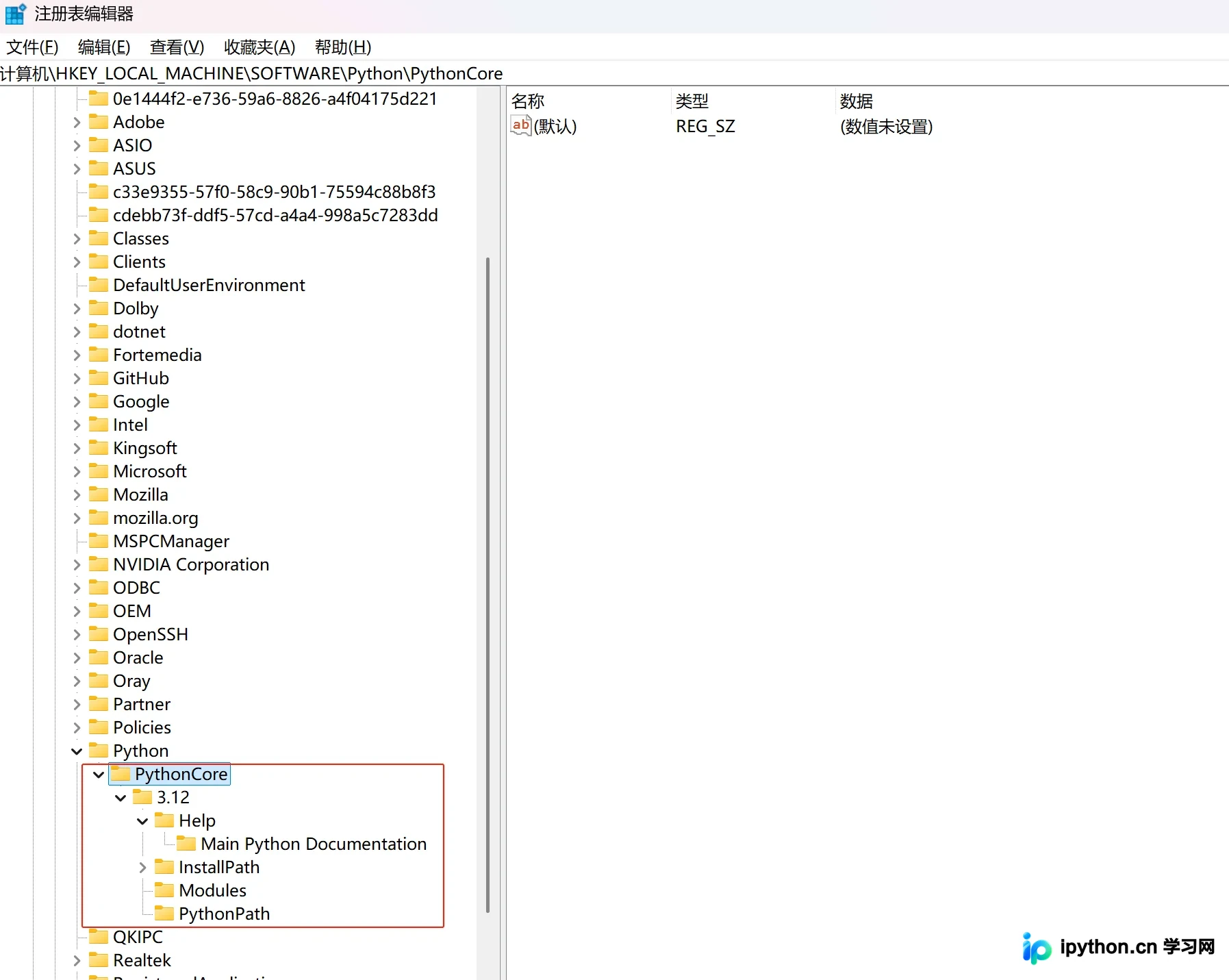
2. 展开左侧树状结构,定位至HKEY_CURRENT_USER\Software\Python与HKEY_LOCAL_MACHINE\SOFTWARE\Python。
3. 右键对应节点选择删除,清理PythonCore等衍生子键。
三、第二步:部署新版Python运行环境
第5步:下载并运行安装包
- 目的:获取官方校验过的解释器本体与基础工具链。
- 入口:浏览器访问
https://www.python.org/downloads/。 - 动作:选定目标版本(如
3.12.x),下载Windows Installer (64-bit)。双击执行后,首屏务必勾选Add Python to PATH,随后点击Customize installation按需调整安装根目录。 - 重要参数:Optional Features中保持
pip、tcl/tk、IDLE默认勾选;Advanced Options开启Create shortcuts。 - 完成状态:进度条跑满并提示
Setup was successful。
第6步:验证安装状态
- 目的:确认环境变量生效且基础工具链完整可用。
- 入口:
Win + R输入cmd调出终端。 - 动作:依次执行以下指令核对输出:
python --version
pip --version- 完成状态:终端准确回显对应版本号(如
Python 3.12.4及匹配的pip版本),无'xxx' is not recognized报错。
四、常见环境异常排查指南
- 命令行无法识别Python:多为PATH写入延迟导致。尝试重启计算机或注销重登;若仍无效,检查安装日志是否因权限不足中断,改用管理员权限重新触发安装向导。
- 残留文件引发模块冲突:使用轻量级搜索工具(如Everything)全局扫描
__pycache__与旧版site-packages,按项目隔离原则选择性清理,勿直接暴力抹除系统盘目录。 - 交互式会话闪退:通常由残缺的Unicode编码文件或破损的DLL注册引起。建议卸载后重启进入安全模式运行一次修复安装,或切换至独立虚拟环境隔离测试。
五、总结
严格遵循系统卸载、路径清扫、注册表收敛与官方引导安装的顺序,可有效阻断多版本Python共存带来的命令歧义与包管理混乱。掌握上述Python卸载与重装的核心环节后,开发者即可快速搭建纯净的解释器底座,为后续引入第三方框架或执行数据脚本铺平道路。以上就是Windows系统彻底卸载Python及重装指定版本详细步骤的详细内容,更多关于Python环境配置与版本管理的资料请关注本站其它相关文章!
免责声明:本文内容仅供参考,不代表本站观点。转载或引用请注明出处。









