

修复Python中pip升级报错4.0.0-unsupported的完整指南

在使用 Python 进行项目开发时,因系统中残留多个旧版 pip 实例,升级包管理器时常会触发“4.0.0-unsupported”兼容报错,进而阻断 open3d 等第三方库的安装流程。本文针对该路径冲突现象,提供从终端排查清理到 IDE 解释器重绑定的标准修复方案,帮助开发者快速恢复正常的依赖管理环境。
排查多实例路径与环境准备
当系统环境变量中存在重复的 Python 路径时,命令行无法精准定位目标 pip 脚本,导致覆盖写入失败。为解决此冲突,首先在命令行终端执行路径检索指令:
where pip该命令会列出当前系统 PATH 变量下所有指向 pip 的执行文件路径。若返回结果超过一行,即证明存在多版本共存情况,此时盲目执行升级操作极易引发版本断裂。
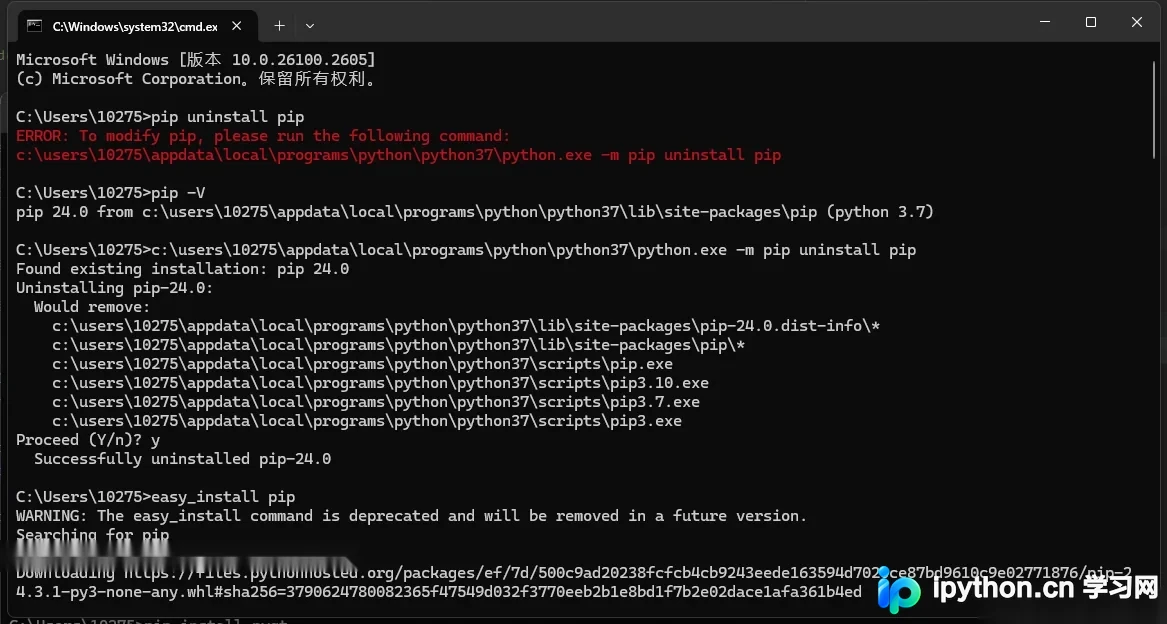
建议提前关闭所有正在运行的 Python 编辑器及后台进程,以防止文件占用阻碍后续的卸载与替换。
第1步:彻底卸载冲突的旧版组件
进入纯净状态后,需将检测到的所有 pip 实例逐一清除。请在命令行窗口中输入卸载指令:
pip uninstall pip系统弹出确认提示(Y/n)时键入 y 回车。若之前检测到多条路径,此命令会依序遍历并逐个移除;务必等待所有实例卸载完毕,直至终端提示“No instances found”或类似信息,方可视为清理完成。
第2步:安全重载与升级包管理器
原生环境清空后,利用 Python 自带的模块接管安装最为稳妥。推荐使用以下标准指令替代已过时的安装工具,直接拉取最新版:
python -m ensurepip --upgrade若上述内置引导程序失效,则启用官方标准安装脚本强制覆盖:
python -m pip install --force-reinstall --upgrade pip执行完毕后,再次输入 pip -V 检查版本号是否跳转至最新稳定态,无报错提示即代表底层依赖已恢复正常读写权限。
第3步:同步IDE解释器路径
独立修复终端环境后,若继续在图形化开发工具内调用该解释器,仍需刷新内部缓存映射,否则工具仍可能读取缓存中的无效路径。
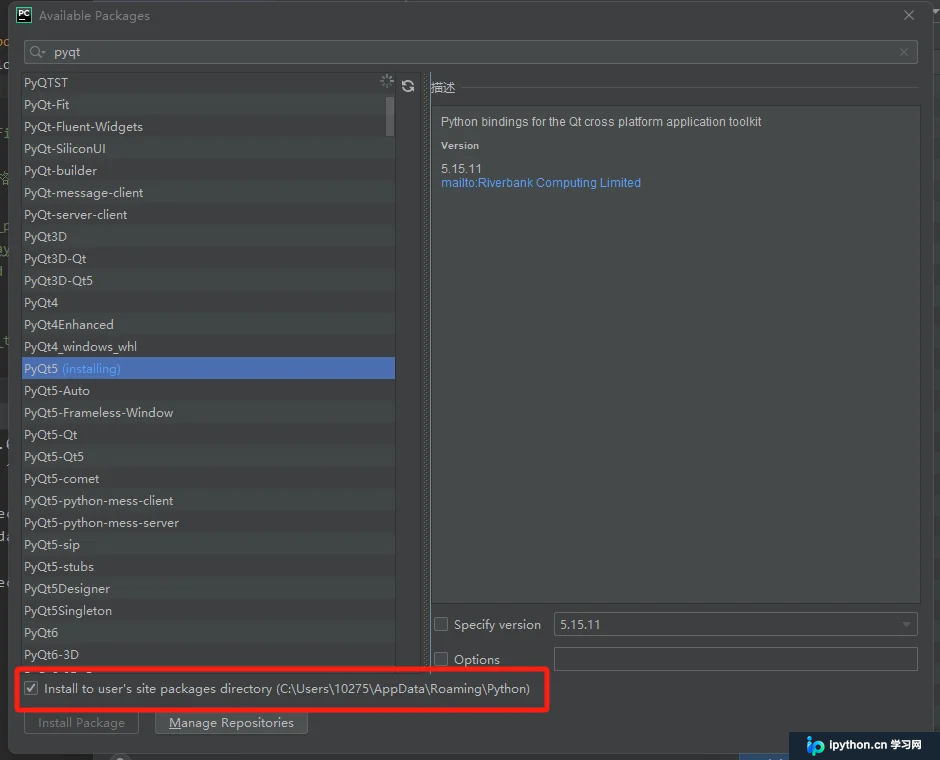
以主流集成环境为例,依次打开主菜单中的配置面板,定位至解释器管理模块,点击浏览按钮手动选中刚才重装成功的 python.exe 所在根目录。系统自动扫描并重载虚拟环境包列表后,即可顺利执行 pip install open3d 等后续任务。
以上就是修复Python中pip升级报错4.0.0-unsupported的详细内容,更多关于Python包管理器环境重置的资料请关注本站其它相关文章!
免责声明:本文内容仅供参考,不代表本站观点。转载或引用请注明出处。









