

Python如何实现PDF隐私信息检测

本文介绍使用Python结合pdfplumber库提取PDF文本,并配合正则表达式快速定位姓名、身份证号、手机号等敏感数据的方法。通过wxPython搭建桌面界面,输入文件后自动输出结果页码与行号,支持按需扩展检测规则,适用于日常文档脱敏审查。
项目目标与预期效果
本项目的核心目标是开发一款轻量级桌面工具,用于读取本地 .pdf 文件,自动扫描其中的姓名、身份证号、手机号码、邮箱地址及公司名称等常见隐私字段。检测完成后,程序将在界面中直观列出每条命中数据的具体位置(页码与行号),帮助使用者快速完成文档敏感信息排查。
准备条件
确保开发环境中已安装 Python 3.8 及以上版本。项目依赖两个第三方库:wxPython 负责构建图形用户界面,pdfplumber 负责高精度提取 PDF 中的文本与布局信息。基础正则匹配能力由 Python 标准库 re 提供。
第1步:安装依赖库
打开终端或命令行,执行以下命令拉取最新稳定版依赖:
pip install wxPython pdfplumber
等待进度条完成且无报错即表示环境就绪。该步骤目的是确保运行时能正确导入界面组件与 PDF 解析模块。
第2步:配置正则匹配规则
隐私信息检测的核心在于定义准确的字符边界与格式模式。以下是本项目预设的检测字典,各键值对分别对应字段名称与对应的正则表达式:
patterns = {
    "姓名": r"[\u4e00-\u9fa5]{2,4}",
    "身份证": r"\b\d{18}|\d{17}X\b",
    "手机号": r"\b1[3-9]\d{9}\b",
    "邮箱": r"[a-zA-Z0-9_.+-]+@[a-zA-Z0-9-]+\.[a-zA-Z0-9-.]+",
    "公司": r"[\u4e00-\u9fa5]+公司"
}
在实际调用前,需明确各规则的适用范围:手机号规则限定为 1 开头且第二位为 3~9 的 11 位数字;身份证规则匹配 18 位纯数字或末位带 X 的组合;邮箱规则遵循常规 DNS 命名格式。此步骤的目的是建立可复用的特征库,便于后续迭代调整。
第3步:编写桌面端完整脚本
脚本整体采用面向对象结构,继承自 wx.Frame。初始化阶段创建垂直布局面板,放置文件选择按钮与多行只读文本框。点击按钮后触发文件对话框,获取路径并通过 wx.CallLater 异步调度分析任务,避免界面假死。
import wx
import pdfplumber
import re

class PDFPrivacyChecker(wx.Frame):
    def __init__(self):
        super().__init__(None, title="PDF 个人隐私检查", size=(600, 400))

        panel = wx.Panel(self)
        vbox = wx.BoxSizer(wx.VERTICAL)

        # 选择文件按钮
        self.btn_select = wx.Button(panel, label="选择 PDF 文件")
        self.btn_select.Bind(wx.EVT_BUTTON, self.on_select_file)
        vbox.Add(self.btn_select, flag=wx.EXPAND | wx.ALL, border=5)

        # 结果显示框(Memo)
        self.memo = wx.TextCtrl(panel, style=wx.TE_MULTILINE | wx.TE_READONLY)
        vbox.Add(self.memo, proportion=1, flag=wx.EXPAND | wx.ALL, border=5)

        panel.SetSizer(vbox)
        self.Show()

    def on_select_file(self, event):
        """ 选择 PDF 文件并分析隐私信息 """
        with wx.FileDialog(self, "选择 PDF 文件", wildcard="PDF 文件 (*.pdf)|*.pdf",
                           style=wx.FD_OPEN | wx.FD_FILE_MUST_EXIST) as fileDialog:
            if fileDialog.ShowModal() == wx.ID_CANCEL:
                return

            pdf_path = fileDialog.GetPath()
            self.memo.SetValue(f"已选择文件: {pdf_path}\n\n正在分析...\n")
            wx.CallLater(100, self.analyze_pdf, pdf_path)

    def analyze_pdf(self, pdf_path):
        """ 分析 PDF 文档中的隐私信息 """
        results = []

        # 定义隐私信息匹配规则
        patterns = {
            "姓名": r"[\u4e00-\u9fa5]{2,4}",
            "身份证": r"\b\d{18}|\d{17}X\b",
            "手机号": r"\b1[3-9]\d{9}\b",
            "邮箱": r"[a-zA-Z0-9_.+-]+@[a-zA-Z0-9-]+\.[a-zA-Z0-9-.]+",
            "公司": r"[\u4e00-\u9fa5]+公司"
        }

        with pdfplumber.open(pdf_path) as pdf:
            for page_num, page in enumerate(pdf.pages, start=1):
                text = page.extract_text()
                if not text:
                    continue

                lines = text.split("\n")
                for line_num, line in enumerate(lines, start=1):
                    for label, pattern in patterns.items():
                        matches = re.findall(pattern, line)
                        for match in matches:
                            results.append(f"第 {page_num} 页,第 {line_num} 行:{label} - {match}")

        # 显示结果
        if results:
            self.memo.SetValue("\n".join(results))
        else:
            self.memo.SetValue("未检测到隐私信息。")

if __name__ == "__main__":
    app = wx.App(False)
    frame = PDFPrivacyChecker()
    app.MainLoop()
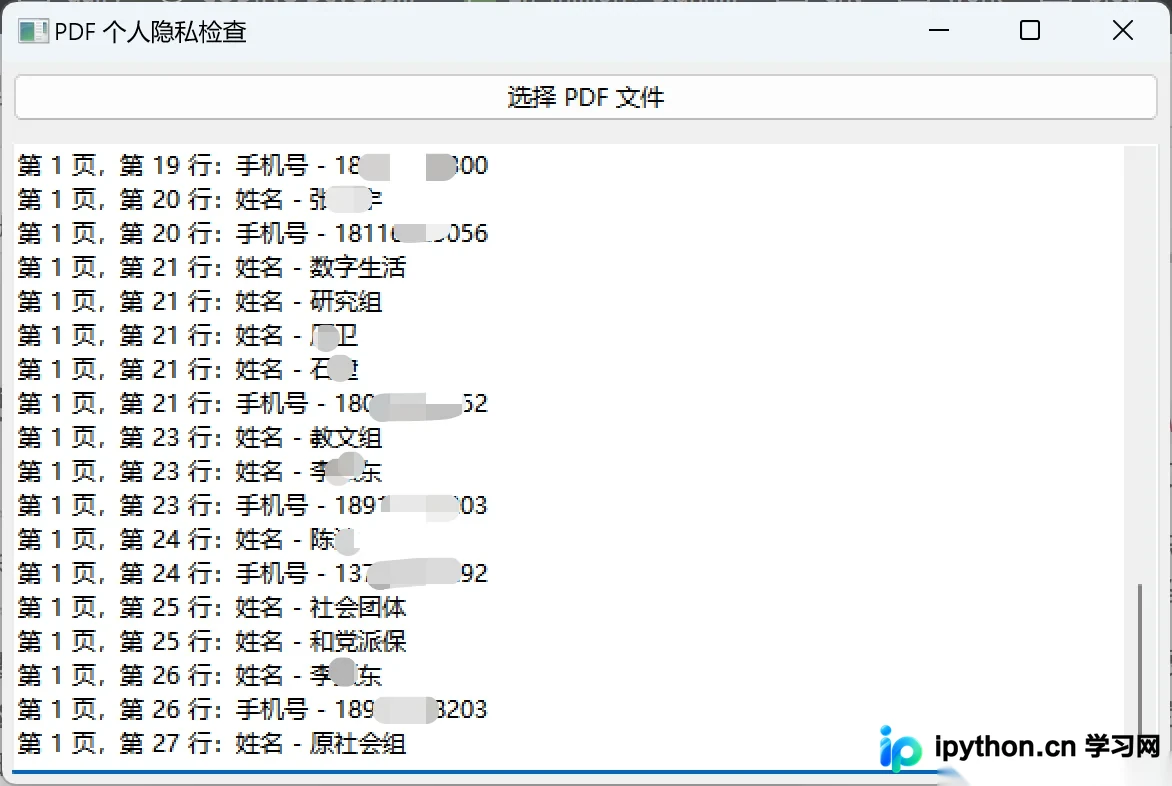
运行入口位于 if __name__ == "__main__" 区块。启动后弹出窗口,依次点击 选择 PDF 文件 按钮浏览本地路径,即可在文本框内查看匹配列表。该步骤的目的是将抽象的数据处理流程封装为可直接交互的客户端应用。
完成判断与排错建议
成功运行的标志为:窗口正常响应鼠标点击,文本框内按 第 X 页,第 Y 行:类型 - 内容 的格式逐条打印检测结果。若文本框空白且提示 未检测到隐私信息,可对照以下步骤核查:
- PDF 来源验证:确认所选文件为原生文字型 PDF,而非扫描件生成的图片型 PDF。
pdfplumber依赖底层文字层提取,无法识别纯图像内容。 - 正则边界调整:部分长文本段落可能导致换行符切分异常,可在
text.split("\n")前增加text = text.replace("\r", "")清理 Windows 风格回车符。 - 性能优化:若处理超大体积(>100MB)文档,建议在
analyze_pdf方法中引入分页缓存或断点续查机制,防止内存溢出。
简要总结
借助 pdfplumber 的精准文本抽取能力与 Python 原生 re 模块,无需依赖外部 AI 服务即可实现高可控性的本地化隐私扫描。通过替换 patterns 字典中的正则串,可无缝适配银行卡号、营业执照号等自定义合规字段。该方法兼顾低耦合与易部署特性,适合嵌入企业内部审核流或数据交付前的自检环节。
以上就是使用Python实现PDF隐私信息检测的详细内容,更多关于Python文档处理与数据安全资料请关注本站其它相关文章!
免责声明:本文内容仅供参考,不代表本站观点。转载或引用请注明出处。









