

Mac升级Python 3.12后pip3安装报错的解决路径

Mac通过Homebrew升级至Python 3.12后,直接使用pip3安装第三方库会触发外部托管环境报错。本文梳理标准隔离方案与解除限制的快捷操作,提供路径定位方法与版本兼容说明,帮助开发者快速恢复命令行包管理能力。
报错表现与环境机制解析
升级完成后,在终端运行如 pip3 install requests 等命令时,系统会拦截操作并输出以下提示:
error: externally-managed-environment

× This environment is externally managed
╰─> To install Python packages system-wide, try brew install ...
    If you wish to install a non-brew-packaged Python package,
    create a virtual environment using python3 -m venv path/to/venv.
这是Python 3.11起引入的外部的托管环境(Externally Managed)限制。Homebrew在macOS上默认启用该策略,强制开发者通过虚拟环境或独立工具管理包,以保护基础系统稳定性。多数场景下,移除该限制文件即可恢复正常安装权限。
前置操作准备与风险提醒
解除系统级限制属于底层配置修改,不当操作可能影响后续Homebrew对Python的自动维护。在执行任何删除前,请先完成备份:
- 确认当前Python路径:终端输入
which python3,通常指向/usr/local/bin/python3或/opt/homebrew/bin/python3。 - 记录原路径信息,以便误删后可从Homebrew缓存或安装包恢复。
快捷修复:解除Externally Managed限制
第一步:进入Python标准库根目录
限制文件位于Python框架内部的lib目录中。根据Homebrew的安装架构,路径结构固定。打开终端并执行以下定位命令:
find $(dirname $(dirname $(readlink $(which python3))))/Frameworks/Python.framework/Versions/ -name EXTERNALLY-MANAGED 2>/dev/null找到目标文件后,可直接使用可视化资源管理器核对位置。
第二步:执行安全删除命令
为避免权限不足或路径敲错,建议使用终端直接删除。请将下例中的路径替换为你实际查询到的完整路径:
sudo rm "/usr/local/Cellar/python@3.12/3.12.x/Frameworks/Python.framework/Versions/3.12/lib/python3.12/EXTERNALLY-MANAGED"输入管理员密码后,终端无返回即表示删除成功。此时系统不再拦截全局pip安装请求。
状态验证与长期管理建议
第三步:验证pip安装功能
删除限制文件后,尝试安装常用轻量包进行连通性测试:
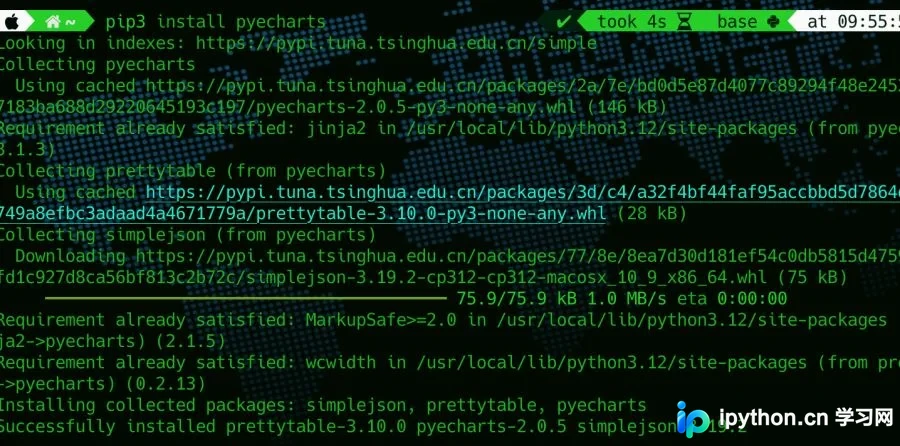
pip3 install --upgrade pip若终端正常下载依赖并完成编译,未再抛出 externally-managed-environment 错误,即代表问题已解决。
总结
Mac更新Python 3.12后遭遇pip3安装拦截是遵循PEP 668规范的预期行为。对于日常开发调试,通过终端定位并移除对应版本目录下的 EXTERNALLY-MANAGED 文件是最直接的解封手段;生产环境或团队协作仍推荐优先采用 python3 -m venv 创建虚拟环境,或使用 pipx 管理CLI工具,以维持基础环境的纯净与安全。
以上就是Mac升级Python 3.12后pip3安装报错的解决路径的详细内容,更多关于Python环境配置与包管理技巧的资料请关注本站其它相关文章!
免责声明:本文内容仅供参考,不代表本站观点。转载或引用请注明出处。









