

Mac系统Python安装后pip命令无效的解决方法

发布时间:2026-10-11| 4人浏览过
本文针对Mac系统安装Python后无法识别pip命令的问题,提供基于终端操作的完整修复方案。通过区分Python 2.7与Python 3.x环境差异,详细说明如何调用官方脚本安装并升级pip包管理工具,附带环境变量检查与常见报错排查指引,帮助用户快速恢复命令行依赖管理能力。
环境与准备要求
Mac操作系统默认搭载Python运行环境,但不同历史版本在安装包管理器时的预装策略存在差异。若系统终端提示 command not found: pip,说明当前环境的pip工具缺失或环境变量未正确指向。修复前请确认已安装对应版本的Python,并准备使用macOS自带的Terminal终端完成后续操作。
修复步骤与操作指南
第1步:调出系统终端窗口
目的:获取可执行Shell命令的操作入口。依次按下键盘组合键 Command + 空格 唤出聚焦搜索栏,输入“终端”,在顶部“应用程序”分类下点击 Terminal 图标即可进入命令行环境。
第2步:依据Python版本执行安装指令
目的:通过官方接口拉取并部署缺少的pip模块。请在终端中粘贴以下对应版本的命令并回车执行:
- 适用于 Python 3.x 环境(推荐)
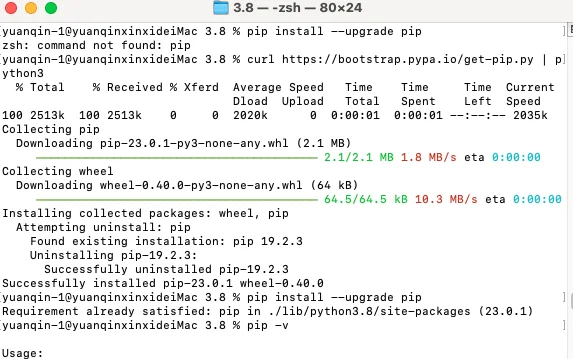
目前Mac主流的Python版本通常需手动下载运行时,其安装包一般默认集成pip。若缺失,可通过cURL直接请求PyPI官方引导脚本进行自动化部署:curl https://bootstrap.pypa.io/get-pip.py | python3 - 适用于 Python 2.7 历史版本
老版本系统自带Python 2.7时往往省略了配套工具链。传统做法是借助旧版包管理器easy_install补全pip:sudo easy_install pip
第3步:升级依赖并验证生效状态
目的:确保pip版本与当前Python主程序完全匹配,消除兼容警告。部署完成后,务必执行升级同步命令,随后核对返回的版本号信息:
pip install --upgrade pip
pip --version
当终端输出类似
pip 23.x.x from /Library/Frameworks/Python.framework/... 的路径标识时,表明环境变量已正确挂载,命令可正常调用。
常见问题排错
- 权限拒绝(Permission Denied):执行包含
sudo的命令时会提示输入开机密码。注意密码输入时屏幕无回显,输完直接按回车即可。 - 命令仍无法识别:检查是否安装了多版本Python导致符号链接冲突。可通过执行
which python3确认当前调用路径,必要时在~/.zshrc或~/.bash_profile中追加对应的虚拟环境或别名配置。 - 网络超时阻断:国内网络访问境外PyPI源偶有波动。若上述
cURL指令下载缓慢或中断,可考虑先手动下载get-pip.py文件至本地目录,再运行python3 get-pip.py离线安装。
总结
通过以上步骤,可有效解决Mac系统Python安装后pip命令不可用的基础环境问题。掌握终端路径校验与官方脚本部署逻辑,有助于后续平稳搭建数据科学与Web开发的依赖生态。以上就是Mac系统Python安装后pip命令不可用的解决方案的详细内容,更多关于Python环境配置与开发工具使用技巧的资料请关注本站其它相关文章!
免责声明:本文内容仅供参考,不代表本站观点。转载或引用请注明出处。









