


PHPStorm 在 Linux 下出现卡顿,通常不是单一问题,常见瓶颈集中在 JVM 内存、项目索引、插件占用和磁盘 I/O。与其一次性大改系统,不如先从 IDE 内部设置开始,逐步排查到系统资源和硬件层面,这样更容易看出每一步是否真的有效。
下面这份整理保留了原文里的关键路径、命令和参数,并按“优先级更高、见效更快”的顺序重组。你可以先处理内存和索引,再根据机器配置决定是否继续调整 Swap、SSD、PHP 运行参数或硬件方案。
先调 JVM 内存与渲染参数
如果 PHPStorm 经常在大型项目中出现明显卡顿,第一步通常是调整 vmoptions。该文件一般位于:
~/.config/JetBrains/PhpStorm<版本号>/phpstorm64.vmoptions重点是把堆内存参数调到更适合当前机器的范围:
-Xms:建议设为512MB以上-Xmx:可按物理内存的一半来配置
例如,4GB 内存的机器可直接使用:
-Xms512m
-Xmx2048m
这样做的目的,是减少 IDE 在内存紧张时频繁回收和切换带来的卡顿。
如果还想继续优化图形界面的显示性能,可以补充下面两项参数:
-Dawt.usesystemAAFontSettings=lcd
-Dawt.java2d.opengl=true
这类参数更偏向界面渲染优化,收益通常不如内存调整明显,但在部分 Linux 桌面环境下仍然值得一试。
插件和索引是最常见的性能消耗点
禁用不常用插件
插件过多会持续占用内存和 CPU,尤其是一些不常用的框架工具、第三方主题或附加集成功能。可以通过下面的路径检查并关闭不需要的插件:
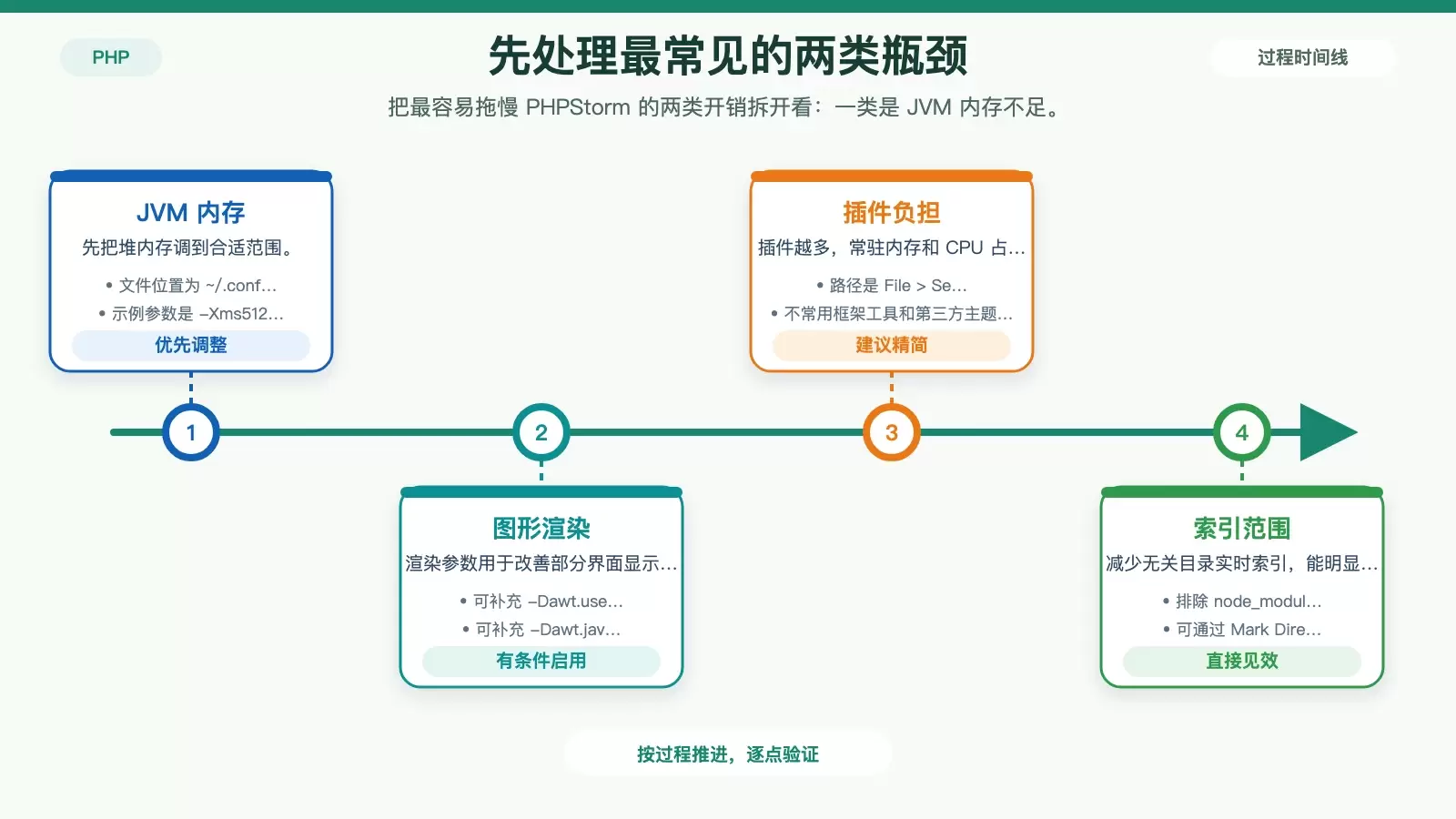
File > Settings > Plugins建议定期清理插件列表,只保留当前项目真正需要的部分。对很多项目来说,这一步往往比继续堆内存更直接。
把无关目录排除出索引
大型 PHP 项目里,node_modules、vendor、log、cache 这类目录很容易拖慢索引速度。可以在项目中右键目录后选择:
Mark Directory as > Excluded也可以在统一设置里管理:
Settings > Directories把这些目录加入 “Excluded” 列表后,PHPStorm 不再对其进行实时索引,通常能明显降低后台扫描压力。
缓存异常时重建索引
如果已经排除了无关目录,PHPStorm 仍然表现出索引缓慢、卡死或搜索异常,问题可能出在缓存本身。可以直接使用:
File > Invalidate Caches / Restart也可以手动删除缓存目录:
~/.cache/JetBrains/PhpStorm<版本号>这一步适合处理缓存损坏导致的性能问题,尤其是在升级版本或项目结构变化较大之后。
再看 IDE 自身的日常设置
减少自动保存和工具窗口占用
如果磁盘 I/O 本来就偏紧张,可以先检查自动保存设置。在下面的位置关闭不必要的自动保存:
Settings > Editor > General可关闭的项目包括:
- “Auto-save on frame deactivation”
- “Auto-save on idle”
这能减少窗口失焦或空闲状态下的额外写盘操作。
另外,未使用的工具窗口也会增加界面资源占用,例如 Version Control、Database 等。可以通过:
View > Tool Windows关闭当前不需要的面板,让界面和后台任务都更轻一些。
只改单文件时用 LightEdit
如果只是快速查看或编辑单个文件,没有必要每次都加载完整项目。PHPStorm 提供了更轻量的打开方式:
phpstorm --light-edit 文件路径或者直接在菜单中选择:
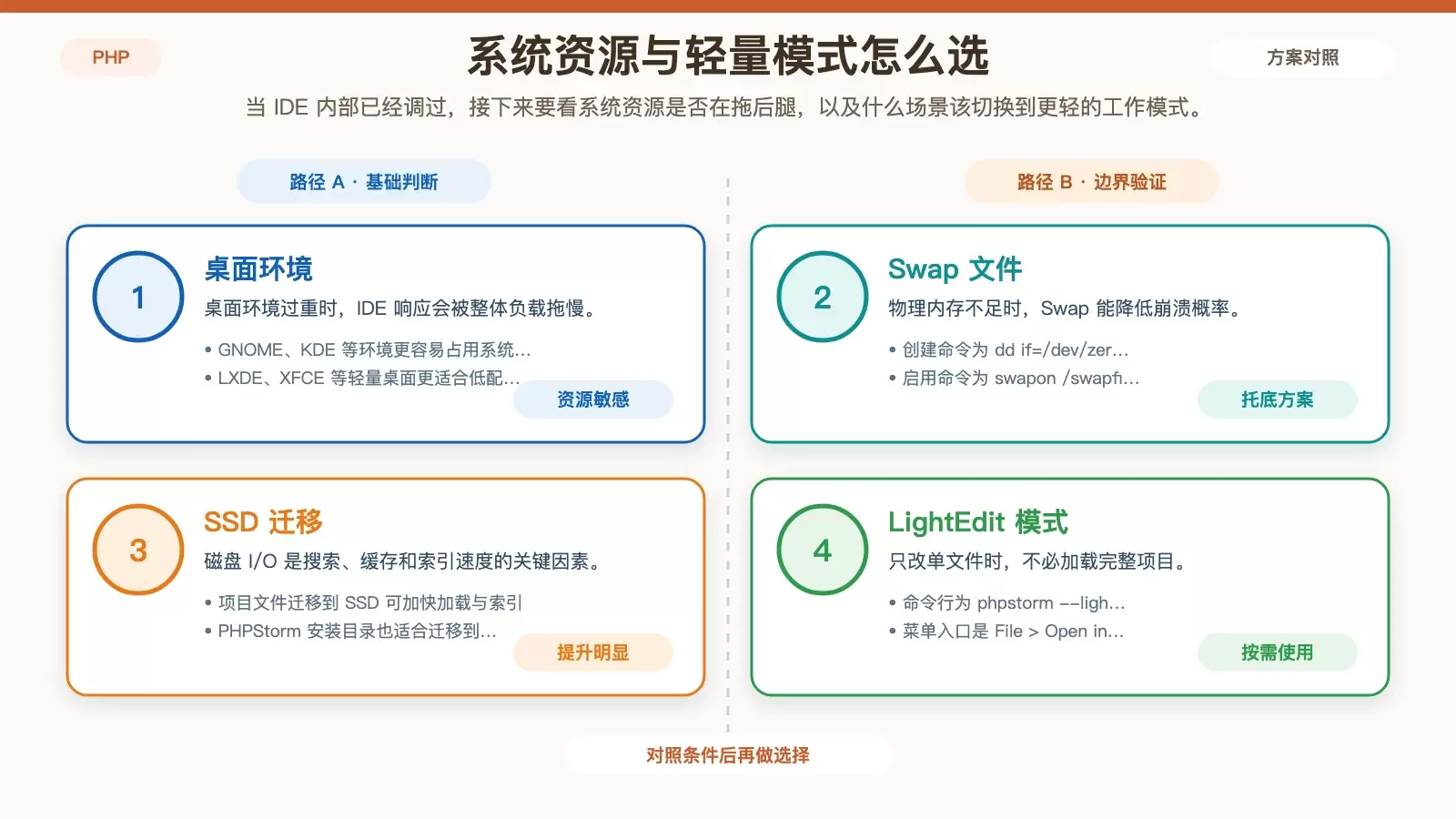
File > Open in Light Edit这种模式的优势很明确:不启动完整项目索引,打开速度通常更快,适合临时修改配置文件、脚本或单页代码。
系统层面的优化项怎么取舍
桌面环境过重时先减系统负担
如果你的 Linux 桌面本身就比较吃资源,例如使用 GNOME、KDE 等环境,在内存和 CPU 都有限的机器上,IDE 的响应速度容易被系统整体负载拖慢。此时可以考虑切换到 LXDE、XFCE 等更轻量的桌面环境,减少基础资源占用。
内存不足时补 Swap,有条件就迁移到 SSD
当物理内存不足时,Swap 至少能降低 IDE 因内存耗尽而崩溃的概率。原文给出的创建方式是:
dd if=/dev/zero of=/swapfile bs=1M count=2048完成格式化后再启用:
swapon /swapfile这不是替代内存的方案,但在低内存机器上能起到托底作用。
如果项目文件和 PHPStorm 仍放在机械硬盘上,迁移到 SSD 往往比继续微调参数更有效。因为索引、文件加载、搜索和缓存读写都直接依赖磁盘 I/O,SSD 对这类场景的提升通常非常明显。
PHP 配置和硬件升级适合放到最后判断
检查 PHP 运行参数
如果你在 PHPStorm 中频繁运行调试、测试或本地脚本,PHP 本身的配置也会影响整体体验。可以在 php.ini 中开启 OPcache:
opcache.enable=1它能缓存预编译字节码,减少 PHP 脚本执行时间。
另外,也可以按机器资源调整:
memory_limit:例如设为128M或更高max_execution_time:例如设为30秒
如果脚本执行本来就慢,IDE 里的调试、运行和分析体验自然也会被拖累。
版本更新和硬件升级才是根本解法
完成前面的设置后,如果项目依然很大、索引依然很重,就要现实一点看待硬件瓶颈了。
- 更新 PHPStorm:新版本通常会持续修复性能 bug 并改进体验。
- 升级硬件:如果内存小于
8GB,可以优先考虑增加到16GB以上;如果 CPU 本身偏弱,也应一并评估升级。
简单说,配置优化能缓解卡顿,但无法替代足够的内存、CPU 和存储性能。对长期维护大型 PHP 项目的开发环境来说,硬件投入往往是最稳定的收益来源。
一套更实用的处理顺序
如果你不想一次改太多,可以按下面的顺序逐步尝试:
- 调整
phpstorm64.vmoptions里的-Xms和-Xmx - 禁用不常用插件
- 排除
node_modules、vendor、log、cache等目录索引 - 执行
File > Invalidate Caches / Restart - 关闭不必要的自动保存和工具窗口
- 单文件场景改用
phpstorm --light-edit 文件路径 - 再评估 Swap、SSD、PHP 配置和硬件升级
这样处理的好处是,每一步都比较容易观察到效果,也更适合定位真正的性能瓶颈。









