

Python调用FFmpeg实现视频压缩与参数控制的实操指南

发布时间:2026-10-11| 2人浏览过
本文详细讲解全平台安装FFmpeg与Python依赖库的标准流程,提供可直接运行的代码模板,演示如何通过ffmpeg-python封装调用命令行工具实现视频压缩。内容覆盖文件大小限制、帧率修改、码率设定与分辨率缩放等关键参数配置,并附环境验证步骤与排错建议,帮助开发者高效完成本地媒体处理任务。
开发环境与依赖安装
FFmpeg 是一套完整的跨平台音视频处理框架,支持录制、转换与流媒体传输。在使用Python进行自动化处理前,需确保底层工具链已正确就绪。
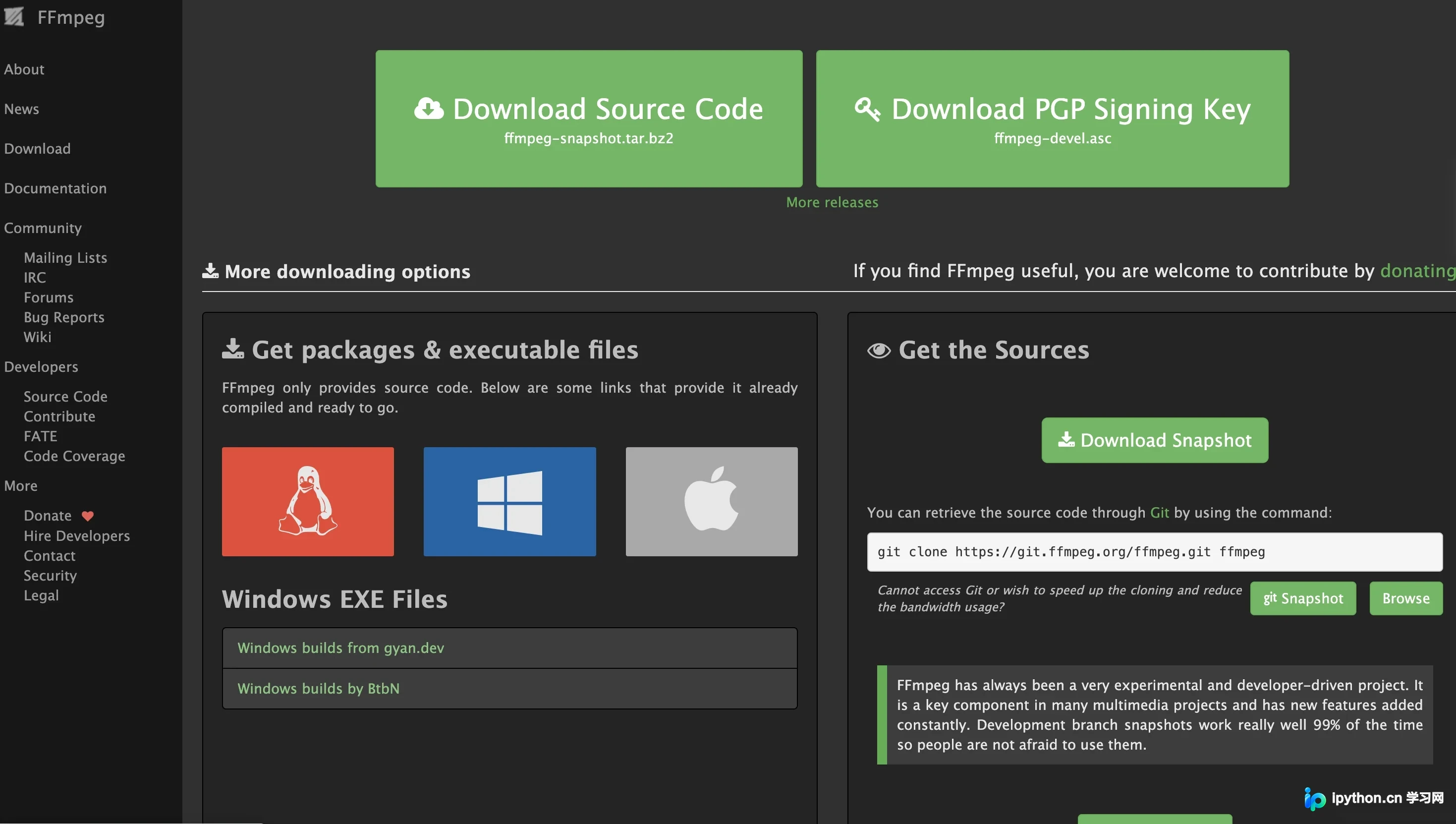
第1步:安装系统级 FFmpeg 运行时
各操作系统可通过包管理器快速安装:
# Linux (Debian/Ubuntu)
sudo apt install ffmpeg

# macOS
brew install ffmpeg
Windows 手动配置:
访问官网下载适配版本的压缩包,按以下顺序完成环境配置:

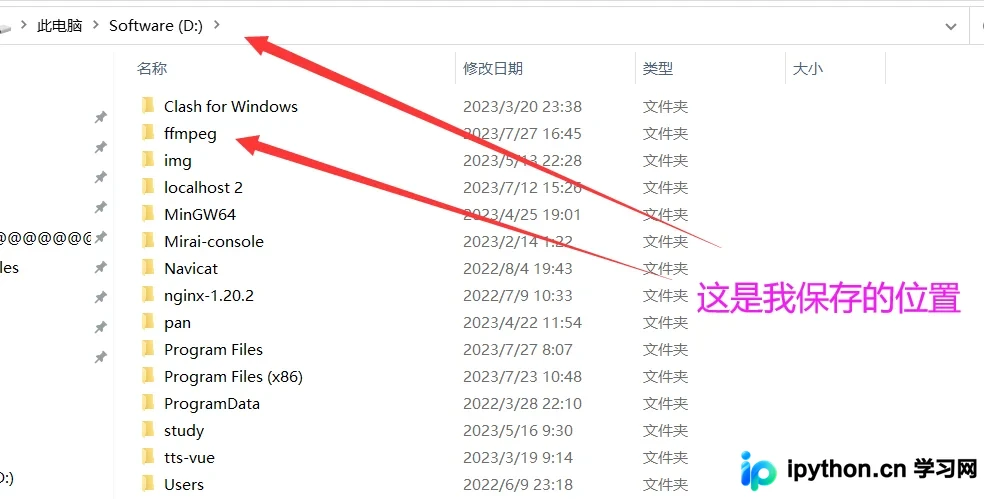
配置系统环境变量,使终端可全局调用:
操作路径:控制面板 → 系统和安全 → 系统 → 高级系统设置 → 环境变量
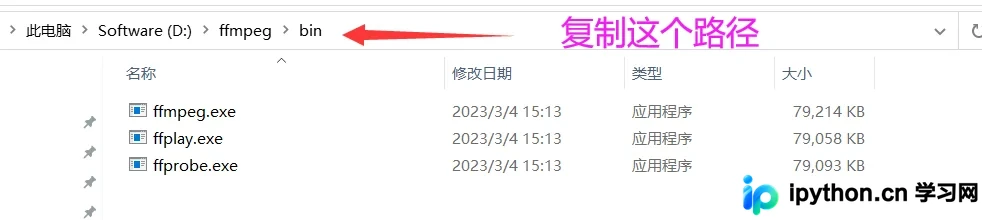
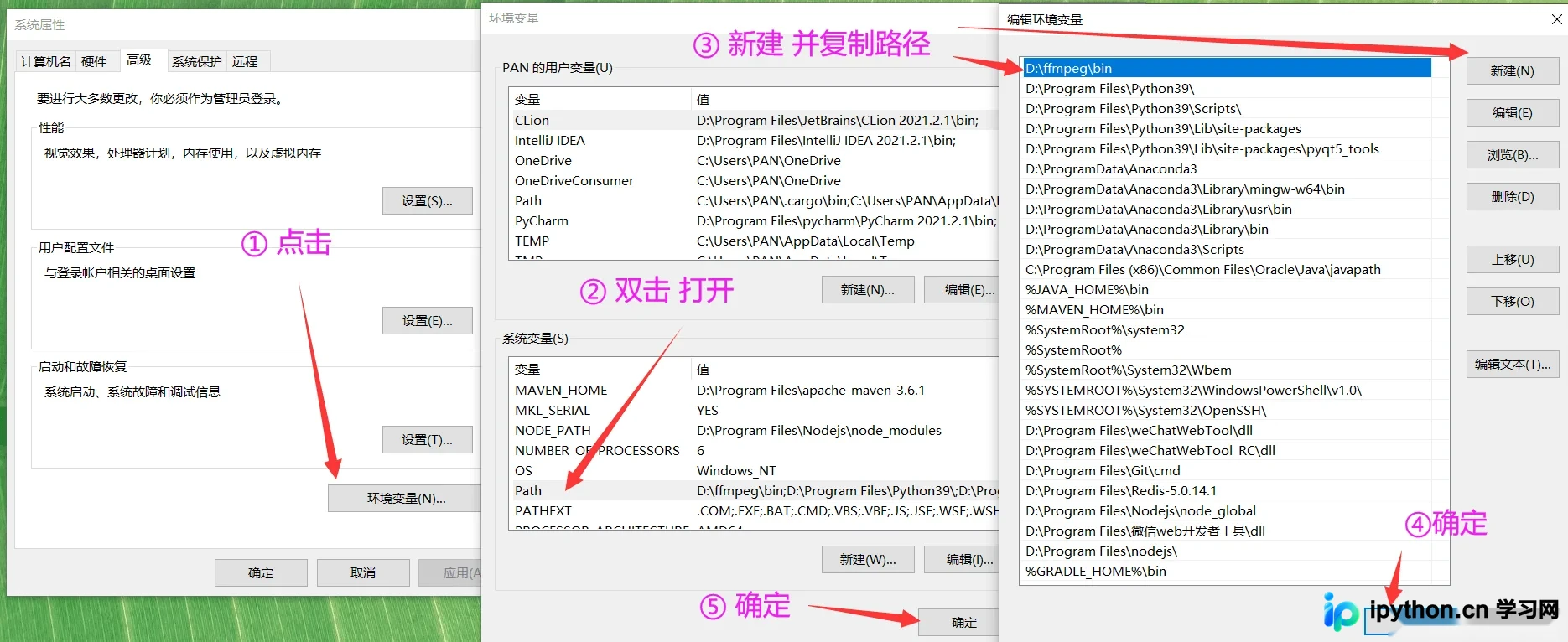
第2步:配置 Python 依赖库
安装专为 Python 封装的调用接口,便于在脚本中直接传入参数:
pip install ffmpeg-python第3步:验证运行环境
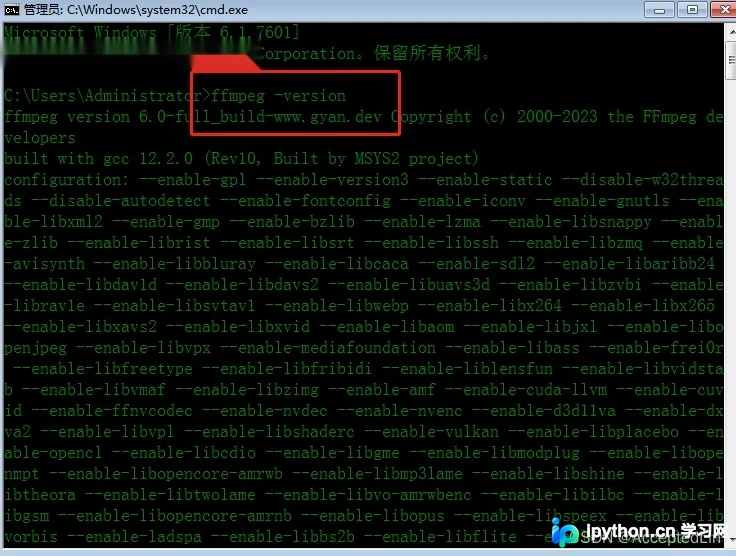
在终端运行版本查询命令,或通过Python执行探测指令。出现版本号返回即表示安装成功:
核心操作:编写视频压缩脚本
执行压缩操作会覆盖目标路径文件。建议在修改前备份原始素材,或使用不同的文件名输出。
#coding:utf-8
import ffmpeg

# 读取源文件
input_video = ffmpeg.input('input.mp4')

# 定义视频流处理:限制分辨率为 1920x1080
processed_video = input_video.video.filter('scale', w=1920, h=1080)

# 输出视频流与独立音频流
output_video = processed_video.output('compressed.mp4')
output_audio = input_video.audio.output('output_audio.mp3')

# 执行编码任务
ffmpeg.run(output_video, output_audio)
关键参数说明与进阶用法
ffmpeg-python 底层依然沿用原生命令行参数。以下为常用控制标志的映射关系与组合逻辑:
-fs <大小>:限制输出文件的近似最大体积。例如-fs 100MB会在达到阈值后自动降低画质。-r <数值>:强制指定帧率。设为30表示 30fps,常用于网页端播放优化。-b:v <速率>:控制视频流的比特率。单位通常为M(Mb/s),如-b:v 1M。配合-b:a可分别调节音轨质量。-s WxH:硬性缩放画面尺寸。例如-s 1920x1080会拉伸或裁剪至指定分辨率。
多参数组合执行示例:
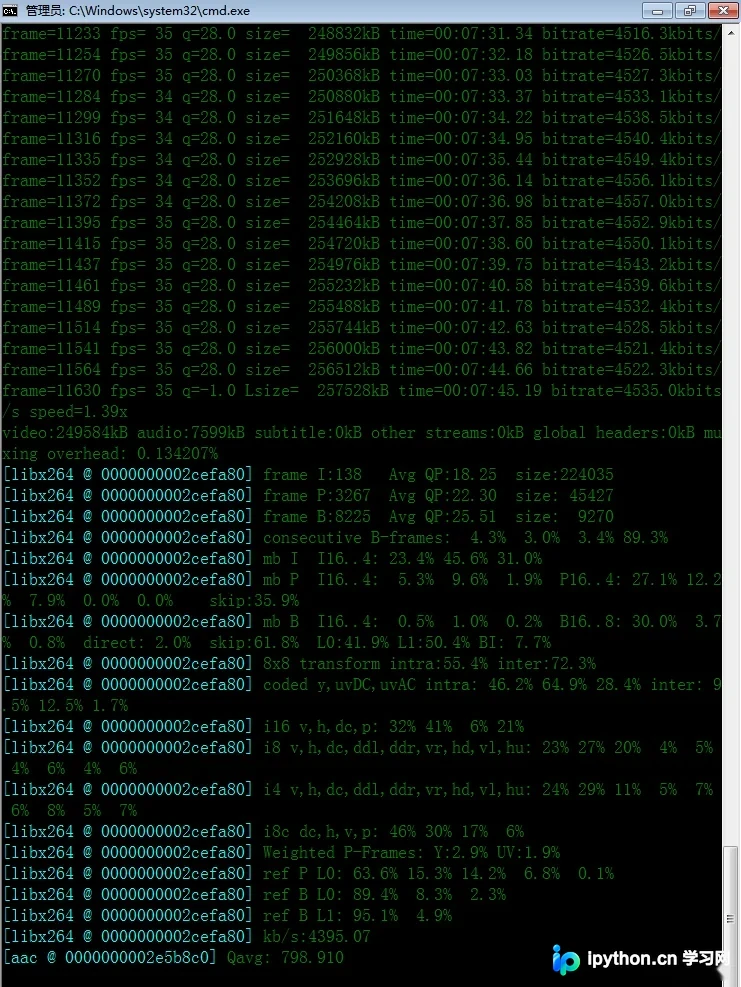
ffmpeg -i input.mp4 -s 1920x1080 -b:v 1M -r 20 output.mp4该命令将同时应用分辨率裁剪、码率约束与帧率重采样,终端会实时打印编码进度与耗时:
排错提示:
- 若路径包含中文或空格,建议使用双引号包裹文件地址,或在
ffmpeg-python中使用绝对路径。 - 内存溢出通常由未合理限制
-b:v或超长视频导致。对于GB级文件,建议分片处理或逐步降低码率基准。 - 部分旧版
ffmpeg-python仓库已停止维护,如遇语法报错请确认已切换至社区活跃分支。
以上就是Python调用FFmpeg实现视频压缩的详细操作指南,更多关于Python自动化处理多媒体文件的实用技巧与性能调优资料请关注本站其它相关文章!
免责声明:本文内容仅供参考,不代表本站观点。转载或引用请注明出处。









