

彻底卸载Python的三种方法及残留清理指南

本文详细介绍在Windows系统中彻底卸载Python环境的三种标准方法,涵盖安装包移除、系统设置及控制面板操作。同时提供清理用户目录下的程序文件夹与pip缓存的具体路径,帮助用户安全清除所有关联数据,并说明版本升级时的库文件保留建议。
彻底卸载Python的操作目标
当遇到特定版本(如 Python 3.10 及以上)存在兼容性冲突,或需要更换高/低版本时,仅停用快捷方式无法解决底层报错。完整的卸载流程需移除程序文件、环境变量及本地依赖库,以下将按实际操作顺序详细说明。
准备条件
- 当前登录具有管理员权限的 Windows 账户。
- 如有未保存的工作脚本或自定义虚拟环境,请先备份至其他磁盘分区。
- 确认是否已安装
pip及相关第三方库,避免因误删导致新环境频繁重建依赖。
移除 Python 主程序的三种操作路径
以下为三种等效的卸载入口,任选其一即可触发系统自带的标准卸载向导。
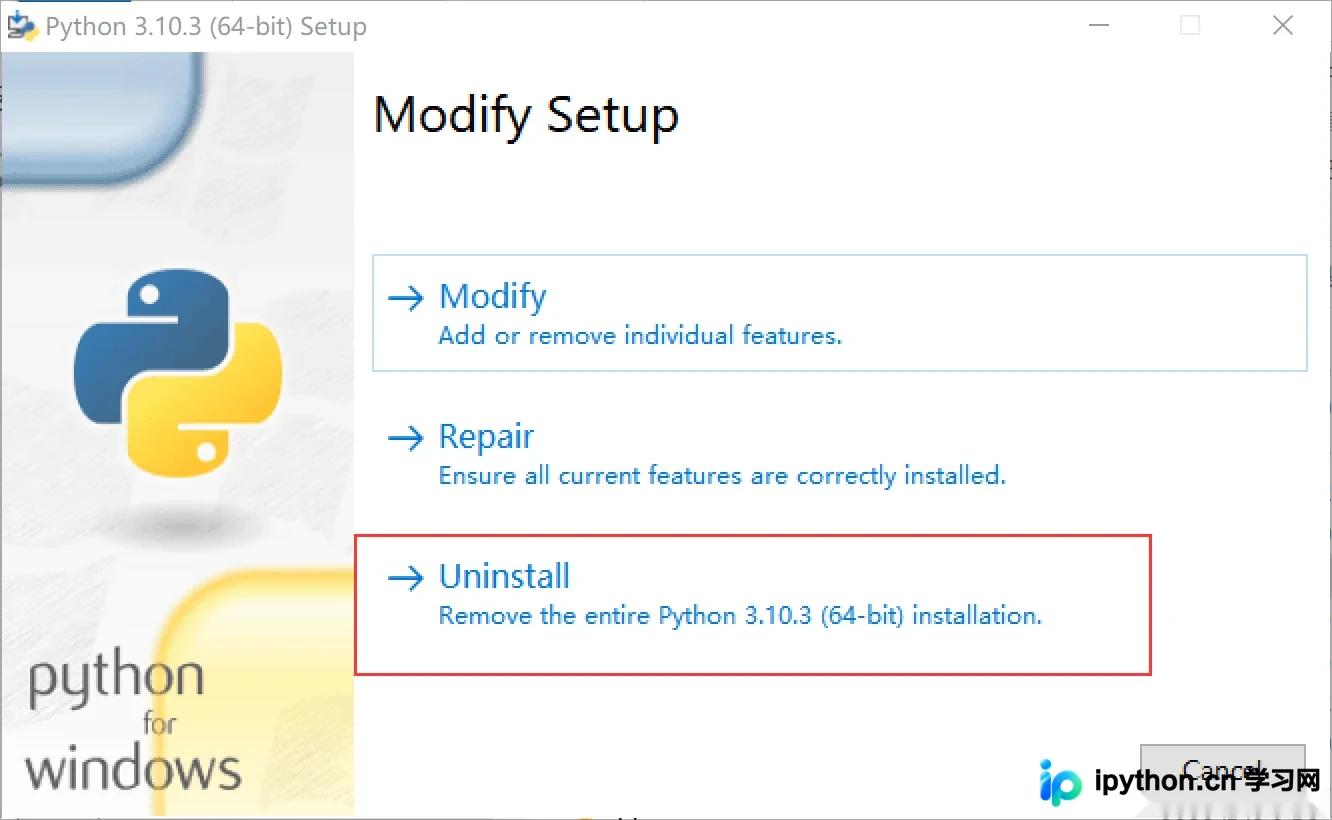
第一步:通过原始安装包执行卸载
目的:利用官方安装器内置的反向工程功能进行标准化移除。
入口:定位到最初下载 Python 的安装程序文件(通常为 .exe 格式)。
动作:双击运行该文件,在弹出的界面中直接点击 Uninstall 按钮。等待进度条走完并关闭提示窗口即可完成主程序剥离。
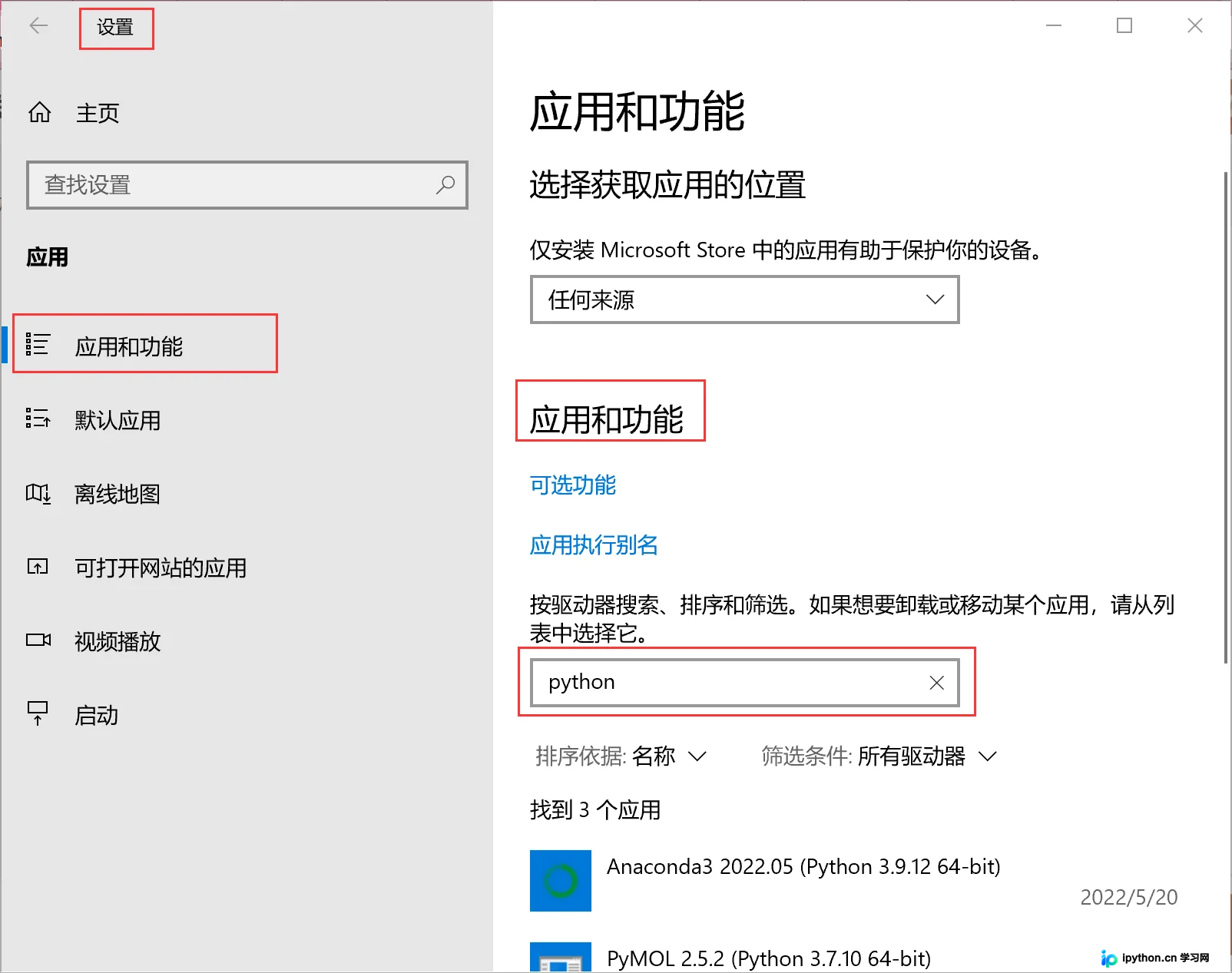
第二步:利用 Windows 设置菜单解除安装
目的:通过现代系统应用管理接口批量识别并剔除相关组件。
入口:打开 设置 → 应用 → 已安装的应用(或 应用和功能)。
动作:在列表顶部的搜索框输入 Python,勾选显示的所有以 Python 开头的条目(包含主环境与启动器),点击右侧下拉菜单选择 卸载。按屏幕提示确认并等待系统处理完毕。
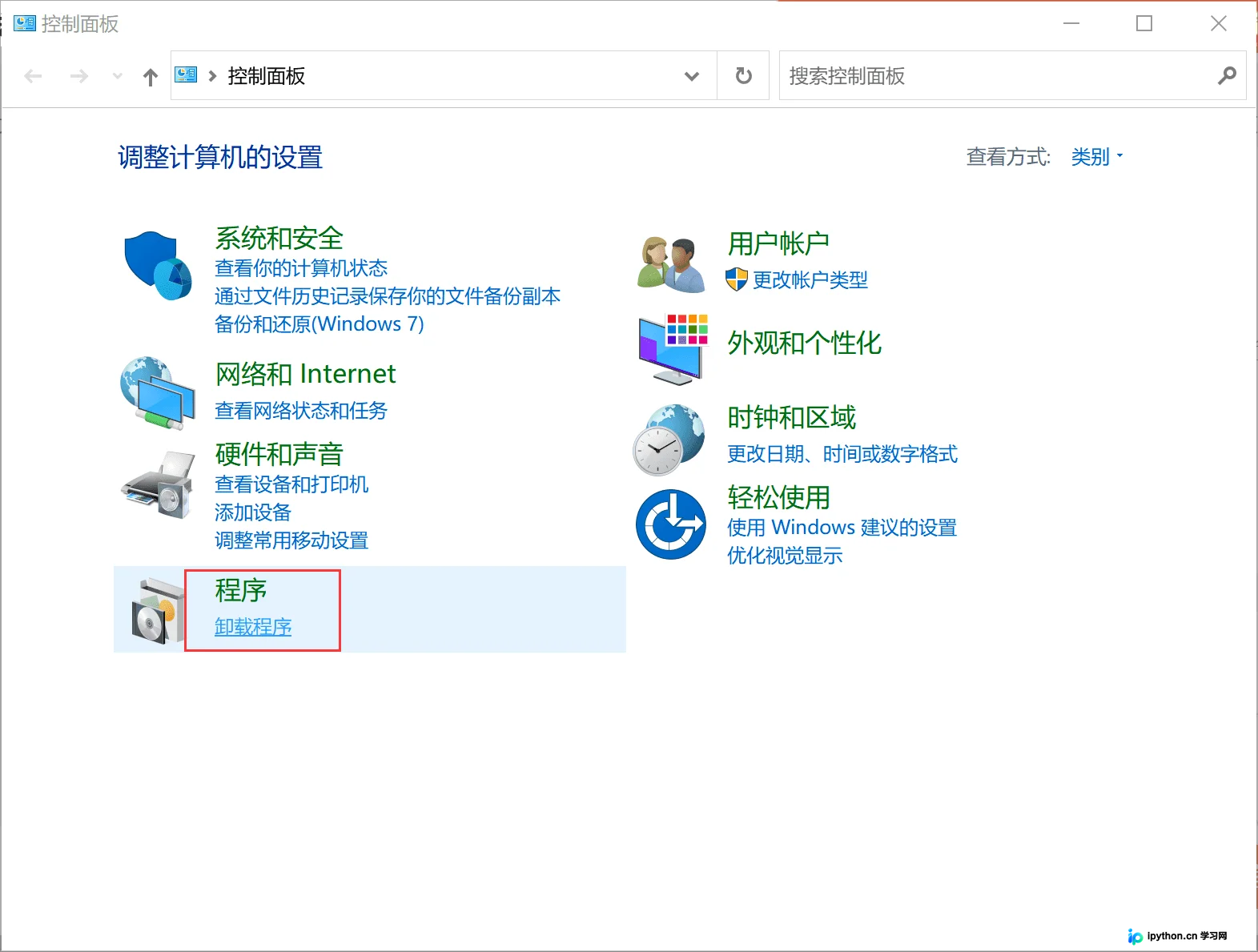
第三步:通过传统控制面板执行剥离
目的:兼容旧版系统逻辑,快速定位底层程序注册信息。
入口:按下快捷键 WIN + R 调出运行对话框,输入 control 回车进入。
动作:导航至 程序 → 程序和功能,找到对应的 Python 环境条目。右键点击选择卸载接口,同样会调用相同的移除向导,确认后即可生效。
深度清理:删除残留文件夹与缓存
⚠️ 风险提醒:此环节涉及删除系统用户目录下的文件与缓存数据。若仅为平滑升级版本而彻底清空,可能导致后续环境需要重新安装大量第三方依赖包。建议在清理前评估需求,必要时先对项目目录进行整体压缩备份。
完成上述任一卸载流程后,通常主程序文件会被自动清除,但用户级配置与缓存仍可能留存。请手动检查以下路径:
- 进入用户配置文件下的
%LOCALAPPDATA%\Programs\Python目录。该位置存放了由pip下载的各类扩展库。若确定不再使用旧版环境的所有依赖,可直接删除整个Python文件夹。 - 随后前往同级的
\AppData\Local\pip目录。此处存储着 pip 的轮子缓存与临时下载文件,直接清空该文件夹可释放磁盘空间并完成彻底清理。
验证方法与后续建议
完成全部操作后,按 WIN + R 再次打开终端或命令提示符,输入 python --version。若系统返回 "'python' 不是内部或外部命令..." 的提示,即证明主程序与常规路径已成功剥离。此时再检查系统环境变量配置栏,确保 Path 变量中已无指向旧版 Python 的字符串残留。如需部署新环境,直接运行新版安装包并勾选添加环境变量即可顺利衔接。
以上就是彻底卸载Python的三种方法及残留清理的详细内容,更多关于Python环境管理与版本升级维护的资料请关注本站其它相关文章!
免责声明:本文内容仅供参考,不代表本站观点。转载或引用请注明出处。









